本章适用于已采购江苏极元信息技术有限公司官方认证瘦客户机硬件的用户。
第一节:设备简介与开机
官方盒子预装了适配其硬件的完整FreeVM瘦客户机操作系统及客户端软件,无需用户手动安装系统。
设备分为三种主要型号:
ARM标准版:四核ARM处理器,适用于网页浏览、办公软件等基础场景。
ARM专业版:六核(2大+4小)ARM处理器,适用场景更广泛。
X86专业版:四核X86处理器,性能强劲,兼容性最佳。
使用方法:
连接显示器、键盘、鼠标和网线。
接通电源开机。
设备将自动启动并直接进入FreeVM云桌面客户端主界面,无需进行系统安装步骤。
第二节:初始网络配置
首次使用或更换网络环境时,需要为盒子配置IP地址。
在客户端主界面,点击桌面右下角的 网络图标(或寻找类似“有线网络设置”的选项)。
进入网络设置界面,配置 IP地址、子网掩码、网关、DNS。
再次强调:建议配置为与您的云桌面服务器在同一子网。
第三节:连接云桌面(核心操作)
官方盒子的连接操作与所有其他客户端完全相同。
步骤一:获取连接凭证(在FreeVM管理平台操作)
登录FreeVM服务器Web管理界面。
进入 “云桌面” -> “云桌面列表”。
找到目标虚拟机,点击 “显示密码”。
在弹出的窗口中,输入管理员(
admin)密码验证。验证通过后,页面将显示该虚拟机的
SPICE端口和SPICE密码。
步骤二:在盒子客户端添加云桌面
在盒子的FreeVM云桌面客户端主界面,切换到 “管理” 标签页。
点击 “添加云桌面” 按钮。
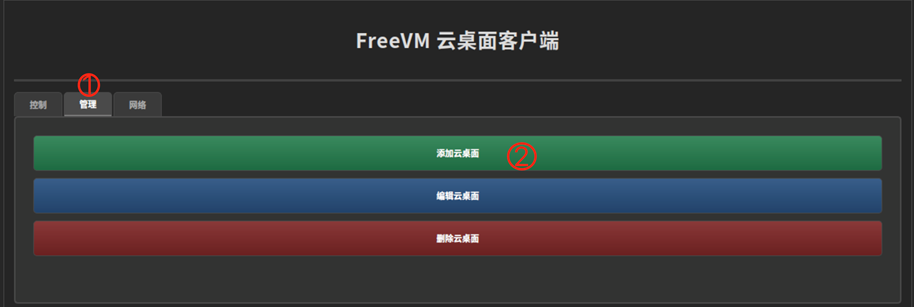
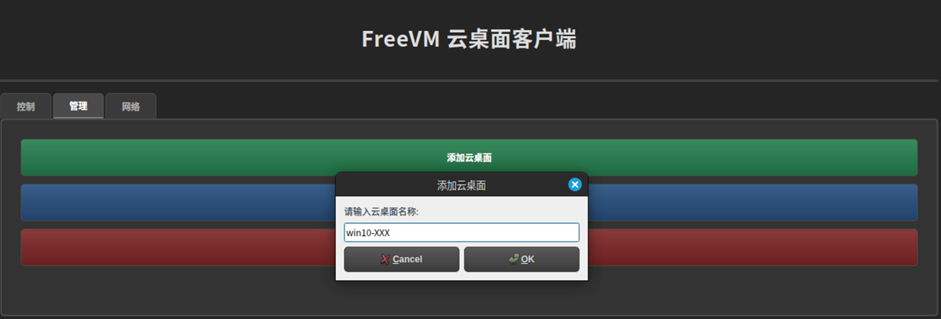
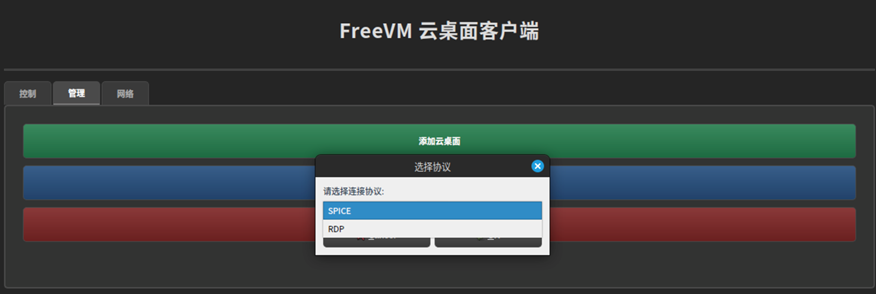
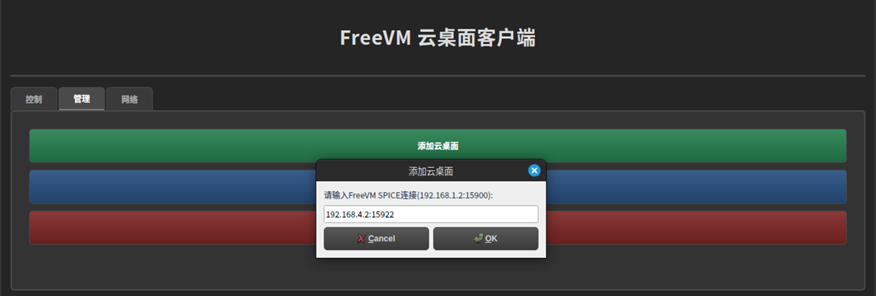
在弹出的对话框中填写:
云桌面名称:自定义,便于识别。
协议:选择
SPICE。SPICE 地址:输入
FreeVM服务器IP:步骤一中查到的端口号(例如192.168.4.2:15922)。SPICE 密码:输入步骤一中查到的密码。
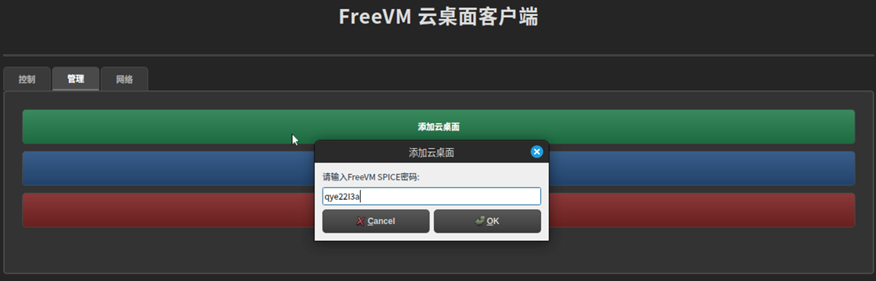
步骤三:连接并使用
添加成功后,云桌面条目会出现在“管理”或主界面列表中。
选中该条目,点击 “连接云桌面”。
等待连接建立,将弹出一个新窗口显示远程虚拟桌面的画面。
第四节:常用操作
成功连接云桌面后,您可以执行以下操作:
USB重定向:将本地U盘、加密狗等USB设备映射到云桌面中使用。
将鼠标移至云桌面窗口顶部边缘,调出隐藏菜单。
点击 USB设备图标,勾选需要重定向的设备。
退出当前云桌面(不关闭远端虚拟机):
调出顶部隐藏菜单,点击 “关闭” (X) 按钮,仅断开本地连接。
返回客户端主界面/切换会话:
调出顶部隐藏菜单,点击 “主页” 按钮,可最小化当前云桌面,返回客户端主界面以管理其他连接。
通用注意事项与故障排除
显卡驱动问题:首次连接Windows云桌面时,若虚拟机未安装QXL驱动,可能出现显示异常(马赛克)。请通知管理员为虚拟机安装驱动(参考《FreeVM云桌面使用手册》2.1.3节)。
网络连通性:确保瘦终端(盒子或自装系统)与FreeVM服务器之间网络畅通。ping测试是基本的检查手段。
协议选择:始终优先使用
SPICE协议,以获得最佳的图形性能和功能支持(如USB重定向)。系统更新:官方盒子或自装系统的升级,请遵循官方发布的升级指南进行操作。
客户端无响应:可尝试关闭客户端窗口,或通过系统监视器结束相关进程,然后重新启动客户端。
通过本手册的指导,您可以顺利完成Linux环境下FreeVM云桌面客户端的部署与连接,无论是使用自有硬件还是官方设备,都能获得一致的云端桌面体验。