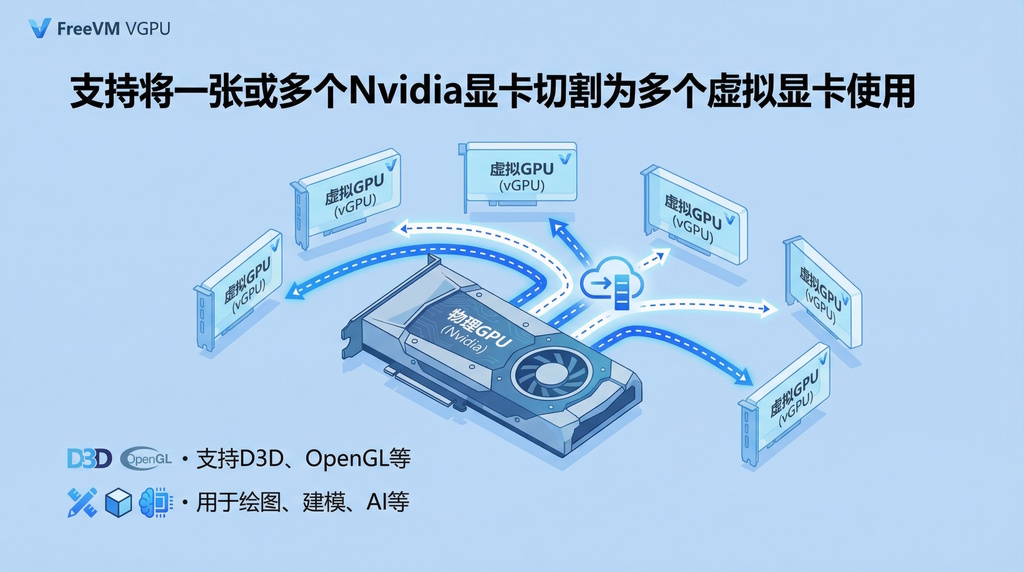
FreeVM支持以下显卡的虚拟化vGPU:
GPU名称 | |
Volta | Tesla V100 SXM2 16 GB |
Tesla V100 FHHL 16 GB | |
Tesla V100 PCIe 16 GB | |
Tesla V100 SXM2 32 GB | |
Tesla V100 PCIe 32 GB | |
Tesla V100S PCIe 16 GB | |
Turing | Quadro RTX 6000 |
Quadro RTX 6000 passive | |
Quadro RTX 8000 | |
Quadro RTX 8000 passive | |
Tesla T4 | |
Ampere | NVIDIA A2 |
NVIDIA A10 | |
NVIDIA A16 | |
NVIDIA A40 | |
NVIDIA RTX A5000 | |
NVIDIA RTX A5500 | |
NVIDIA RTX A6000 | |
Ada | NVIDIA L2 |
NVIDIA L4 | |
NVIDIA L20 | |
NVIDIA L40 | |
NVIDIA L40S | |
NVIDIA RTX 5000 Ada | |
NVIDIA RTX 5880 Ada | |
NVIDIA RTX 6000 Ada |
在FreeVM配置vGPU之前,用户需自行购买NVIDIA vGPU授权,搭建vGPU相关认证环境。
FreeVM vGPU配置手册
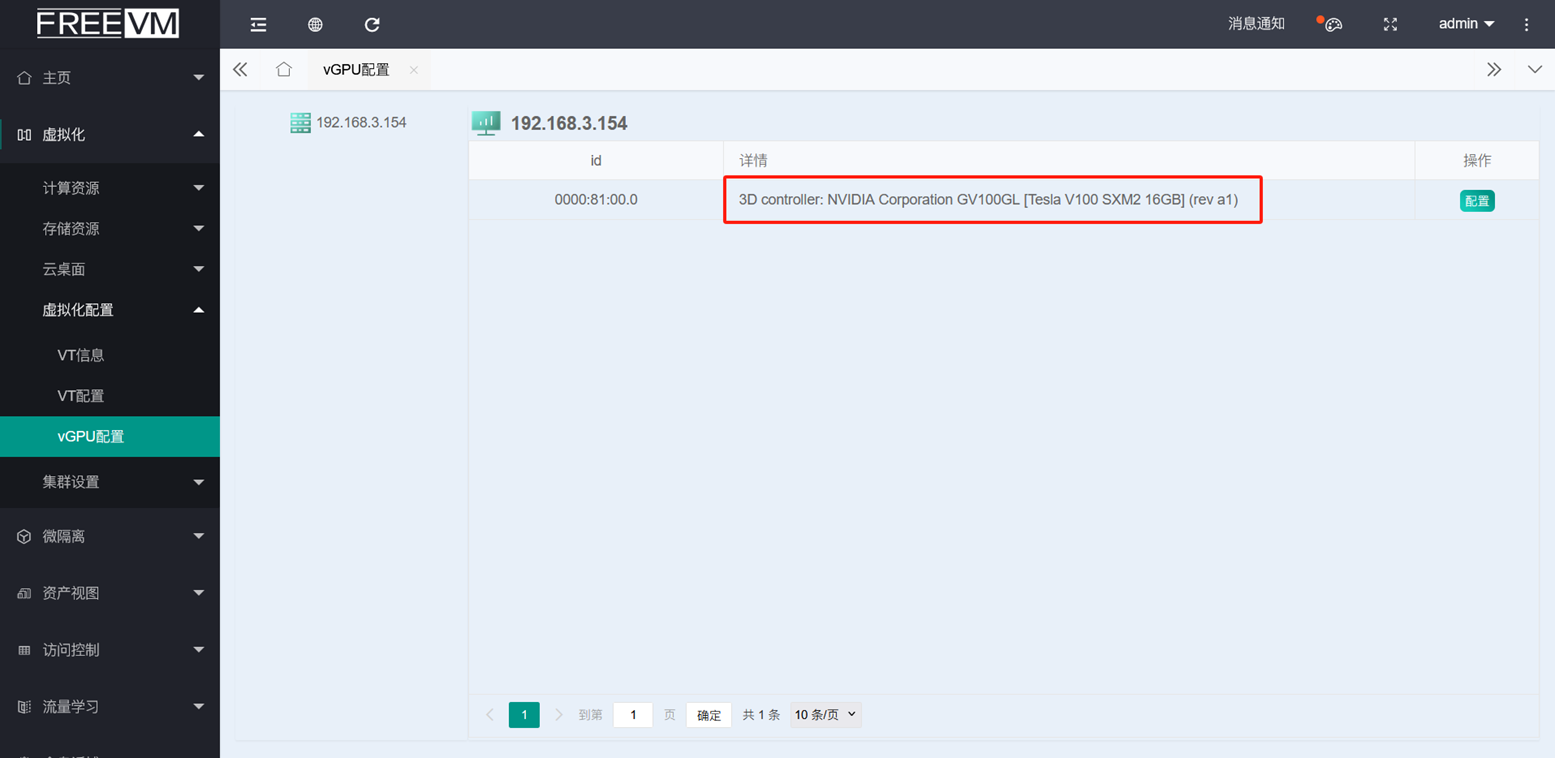
服务器插入GPU显卡后,在vGPU配置页面中会显示已经识别的显卡信息,点击配置
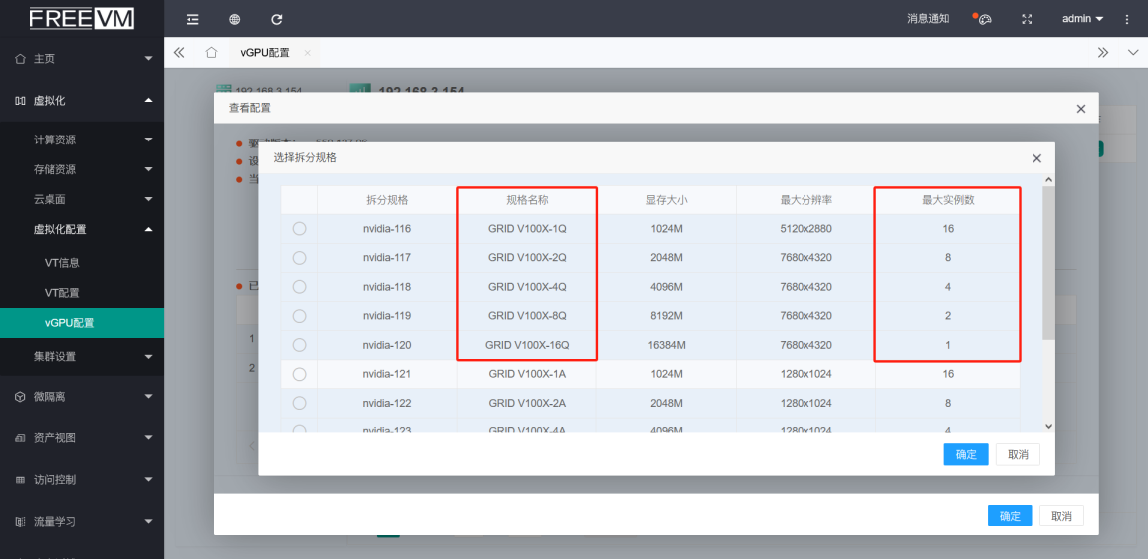
选择拆分规格
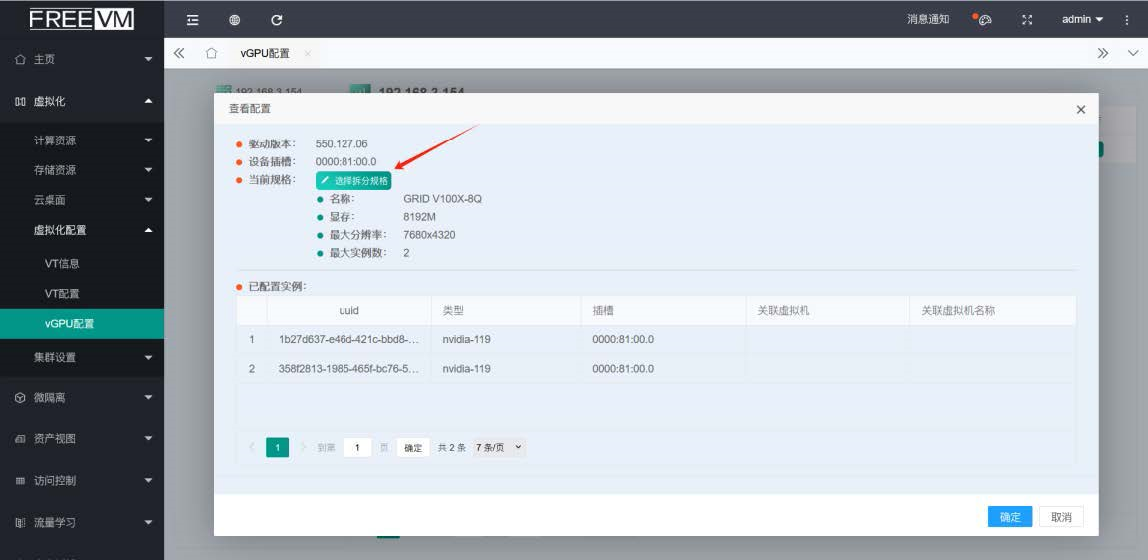
可以看到可以拆分的规格类型,规格名称后缀带Q的虚拟显卡性能最佳,最大实例数表示虚拟显卡的数量,根据需求选择相应的规格点击确定
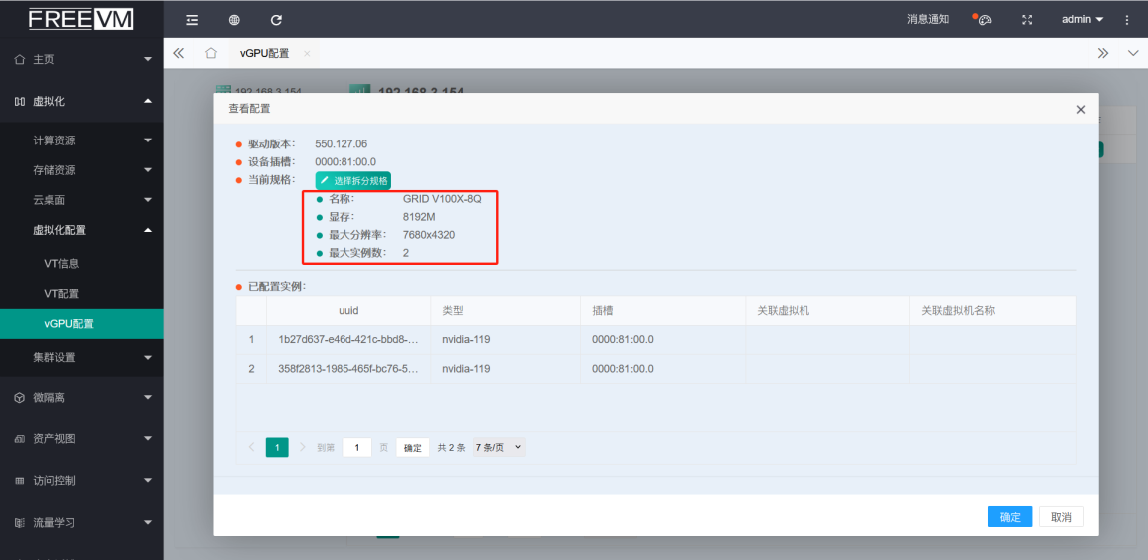
以选择两个为例,点击确定后可以看到当前规格,此时已经拆分两个虚拟显卡。
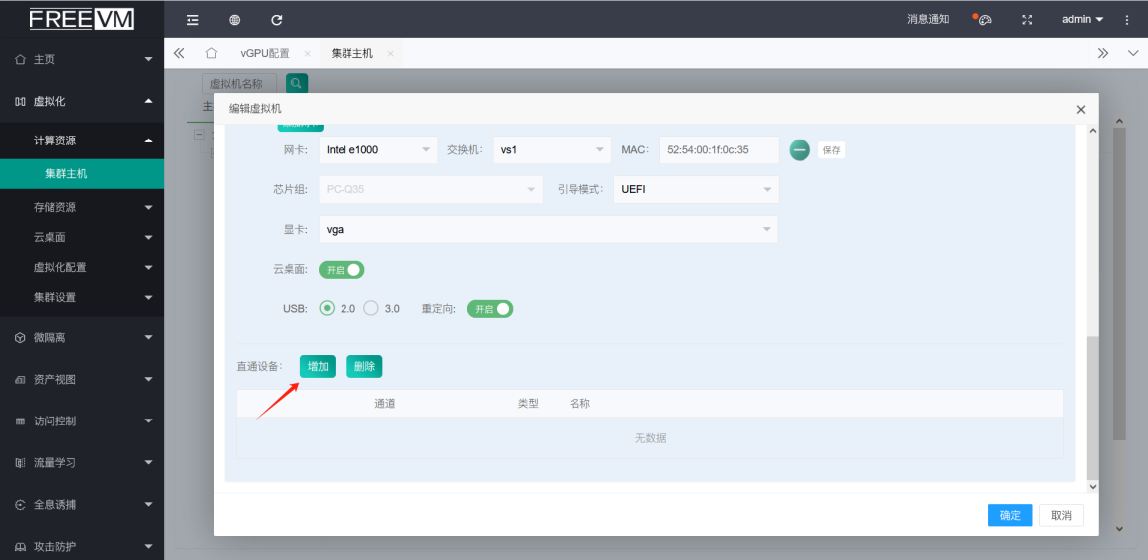
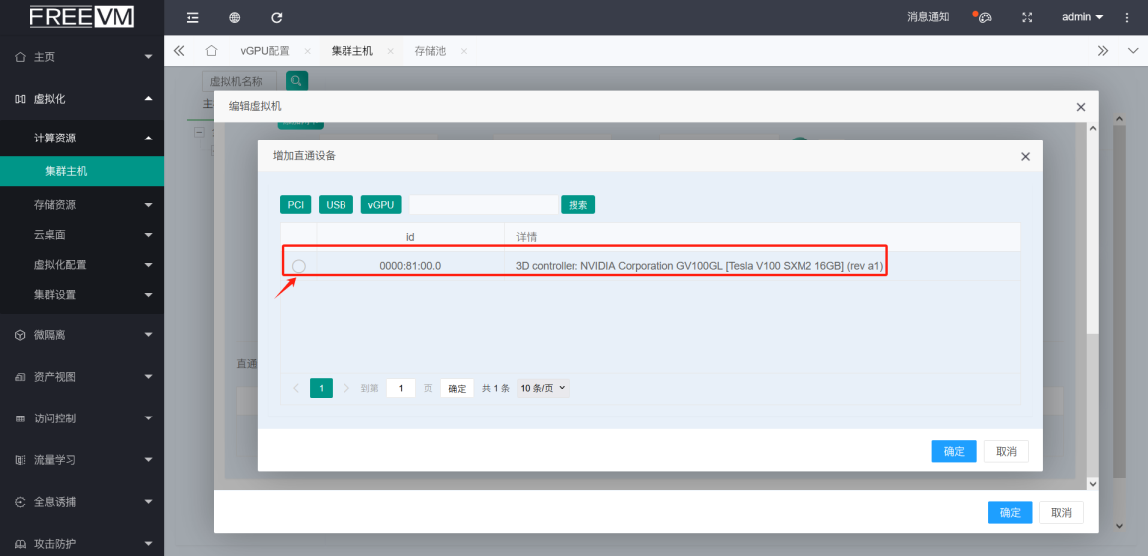
编辑需要添加vGPU的虚拟机(注:虚机处于关机状态)点击编辑,添加直通设备。
点击vGPU
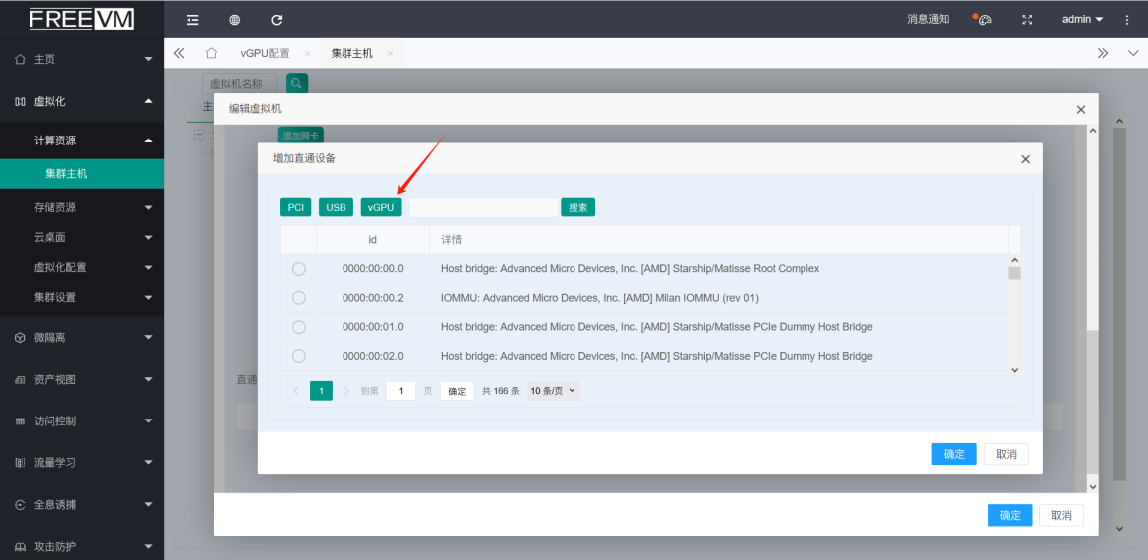
选中需要分割的物理显卡
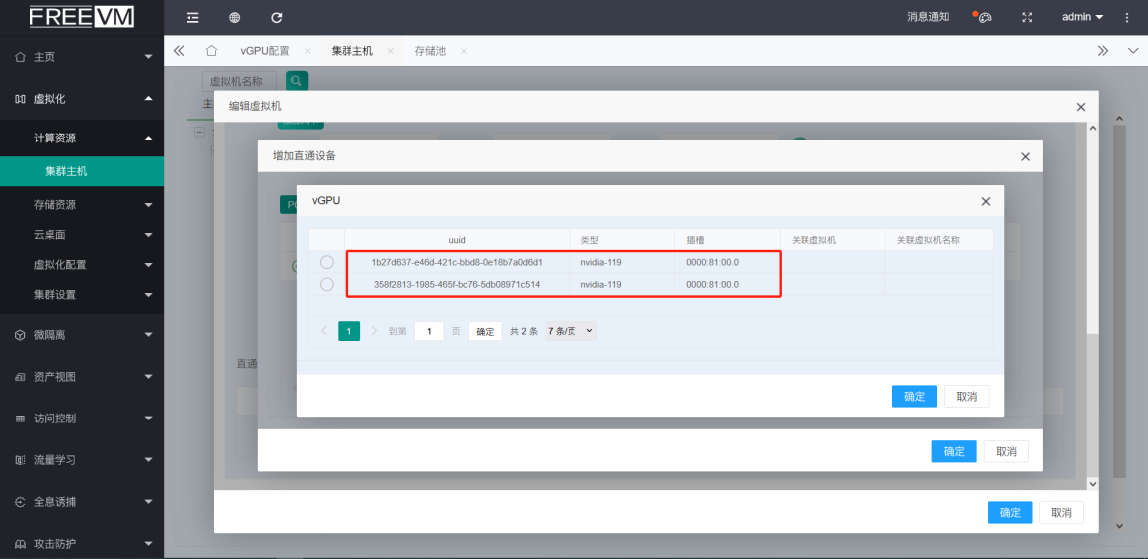
显示vGPU的两个实例,选择其中一个即可(这里每个虚拟显卡只能给一个虚拟机使用)
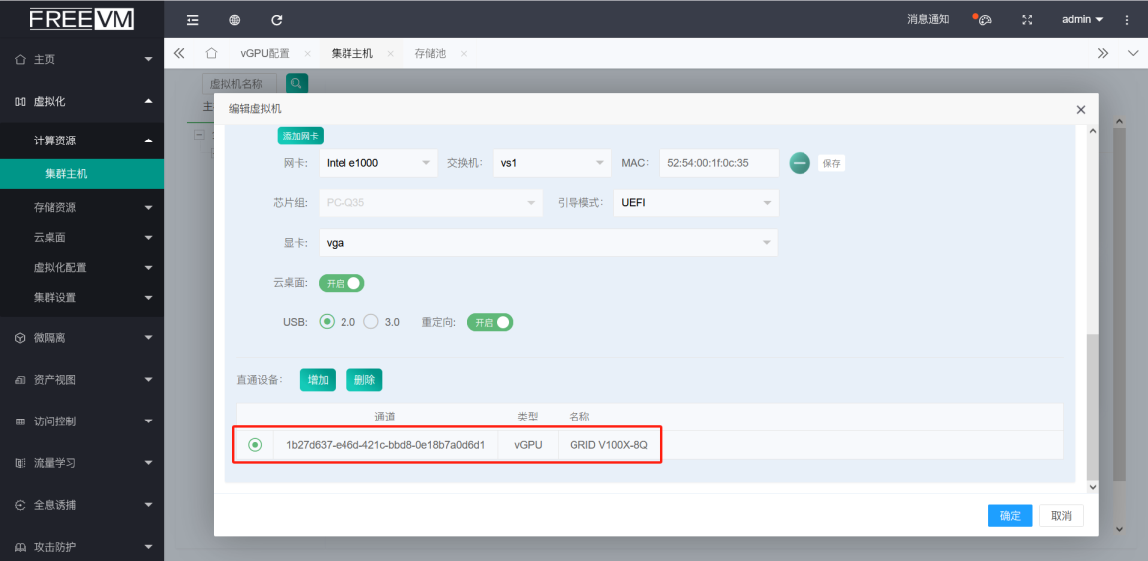
点击确定,显示当前添加的虚拟显卡实例,再点击确定保存配置。
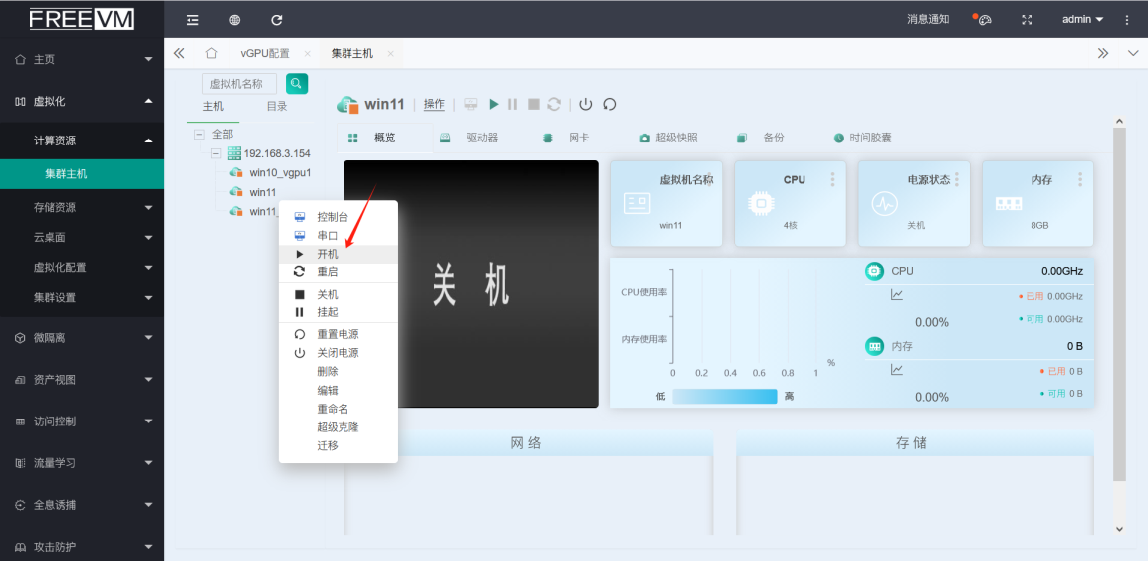
开启虚拟机
在虚拟机里下载显卡驱动
驱动地址:https://cdn2.freevm.com/tools/vgpu/win10and11.7z
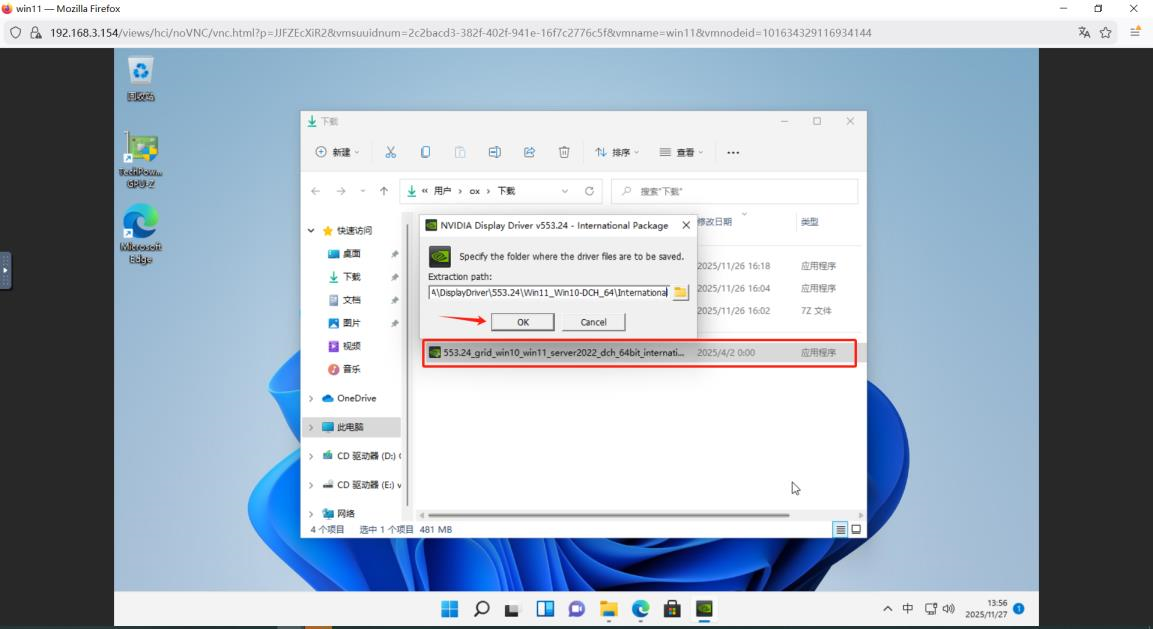
驱动文件下载完成后解压缩,点击安装程序,弹出保存的路径,默认即可,点击OK
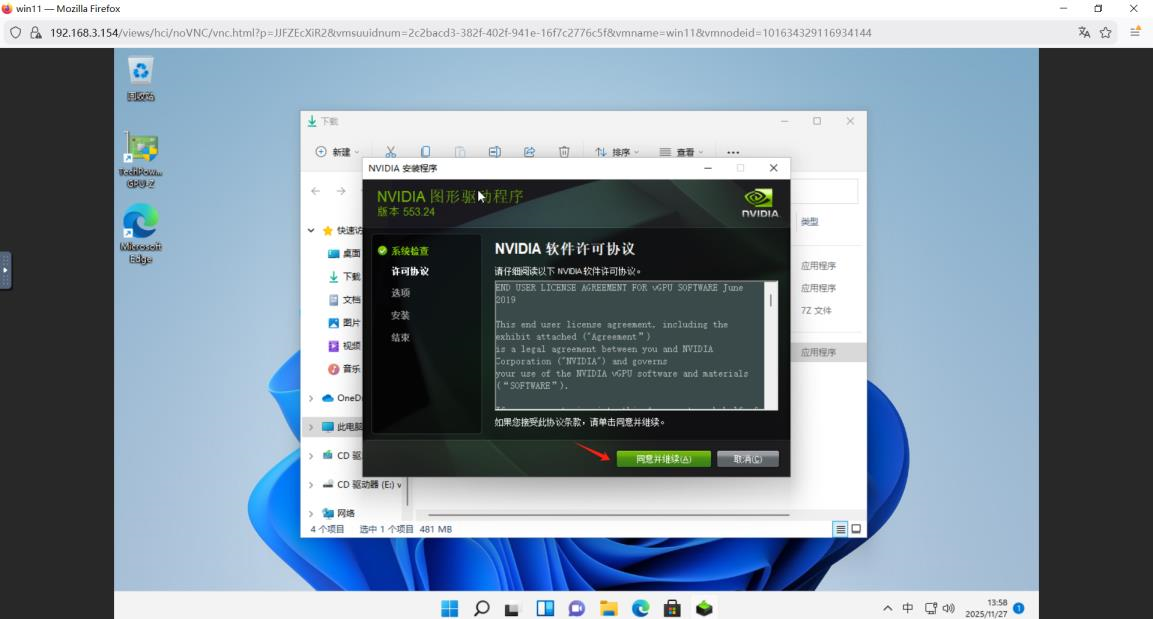
点击同意并继续
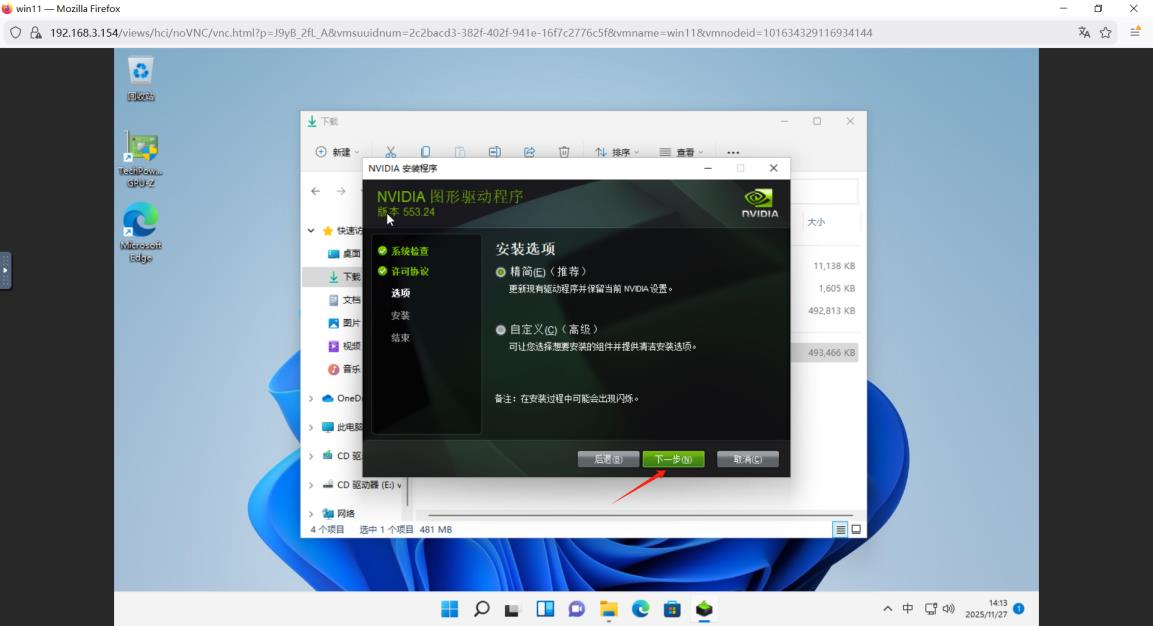
默认点击下一步
等待自动安装完成
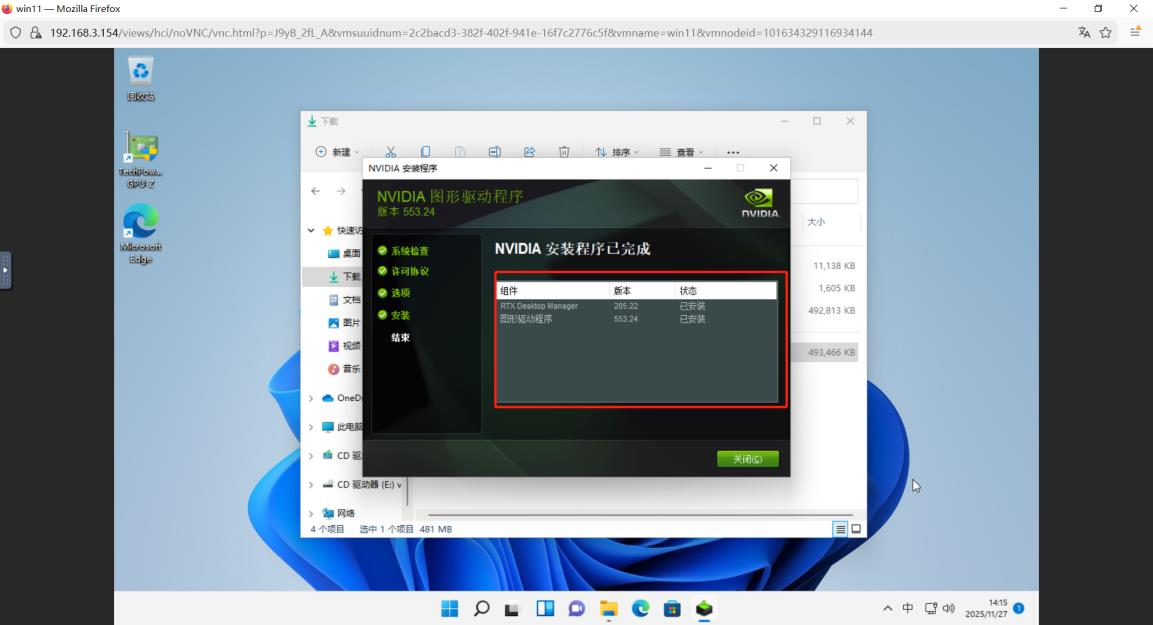
安装完成关闭虚机,点击编辑,点击显卡,将显卡更改为none
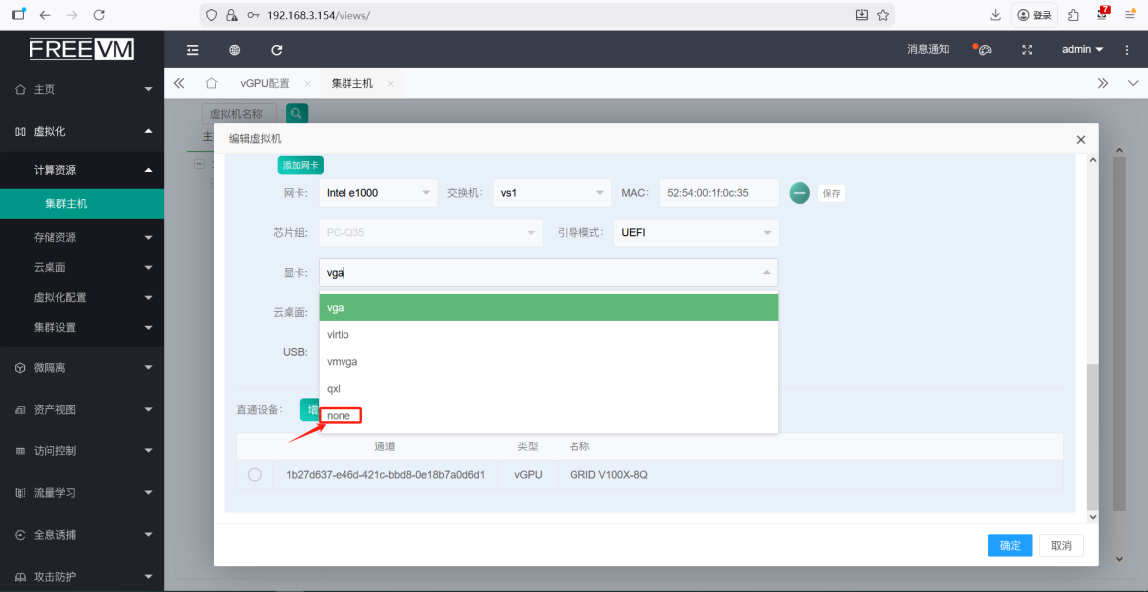
点击确定并再次开机。
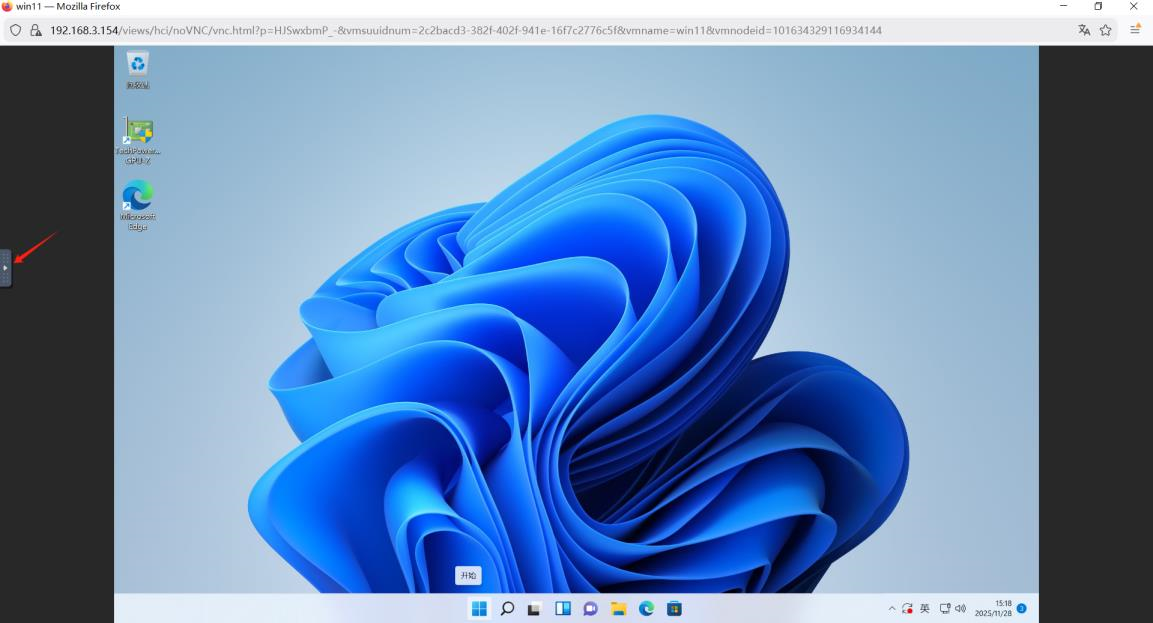
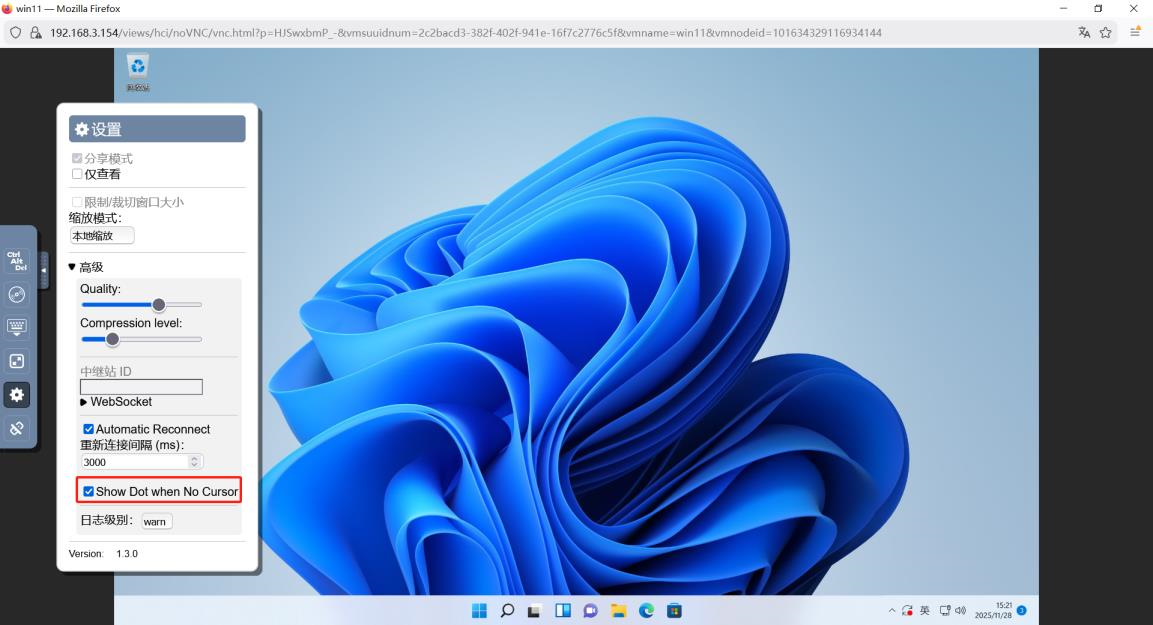
由于虚拟机显卡已更换为 vGPU,此时通过控制台进入虚拟机系统,鼠标光标将无法显示,需执行以下操作以恢复显示:
打开控制台,点击左侧展开菜单
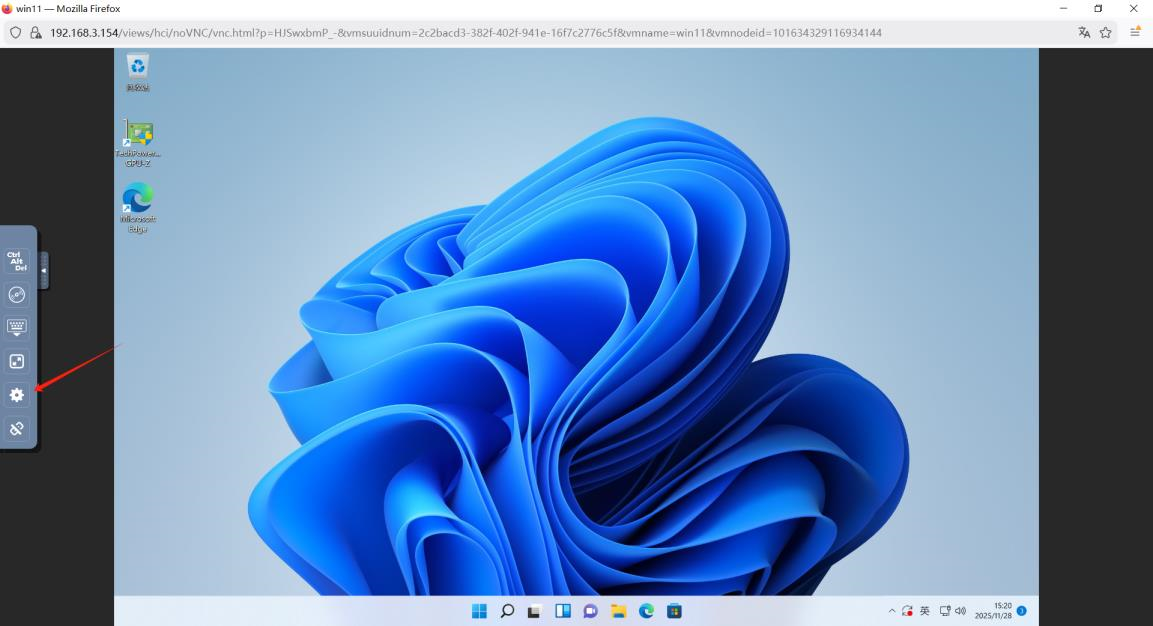
点击设置
点击高级
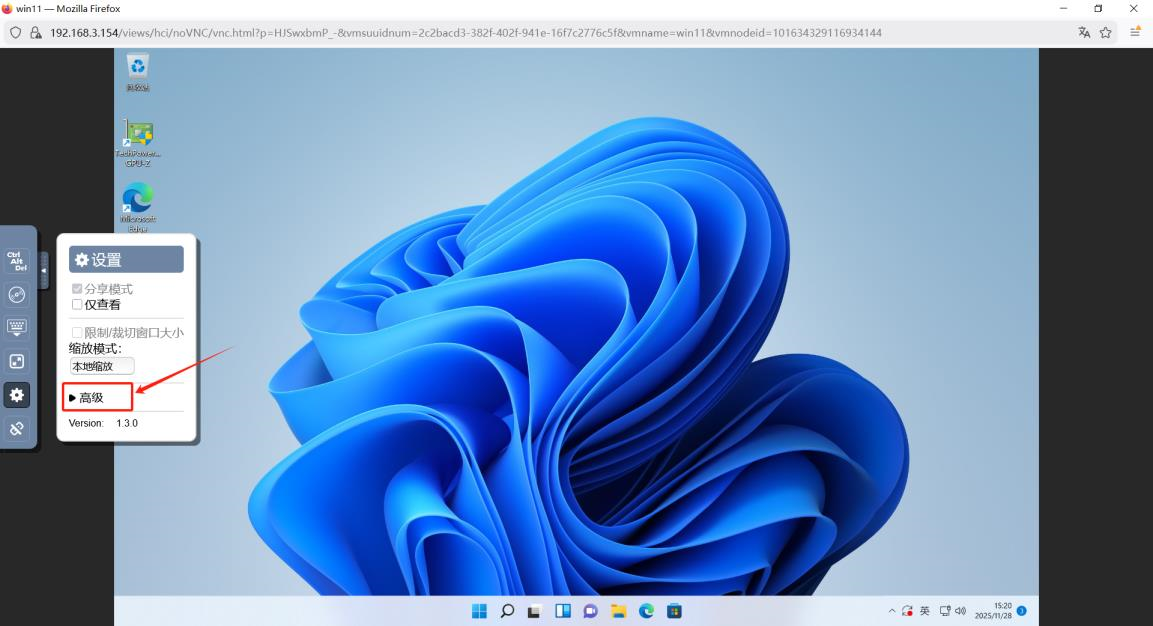
点击勾选“Show Dot when No Cursor”选项,缩小菜单后,鼠标光标即可显示
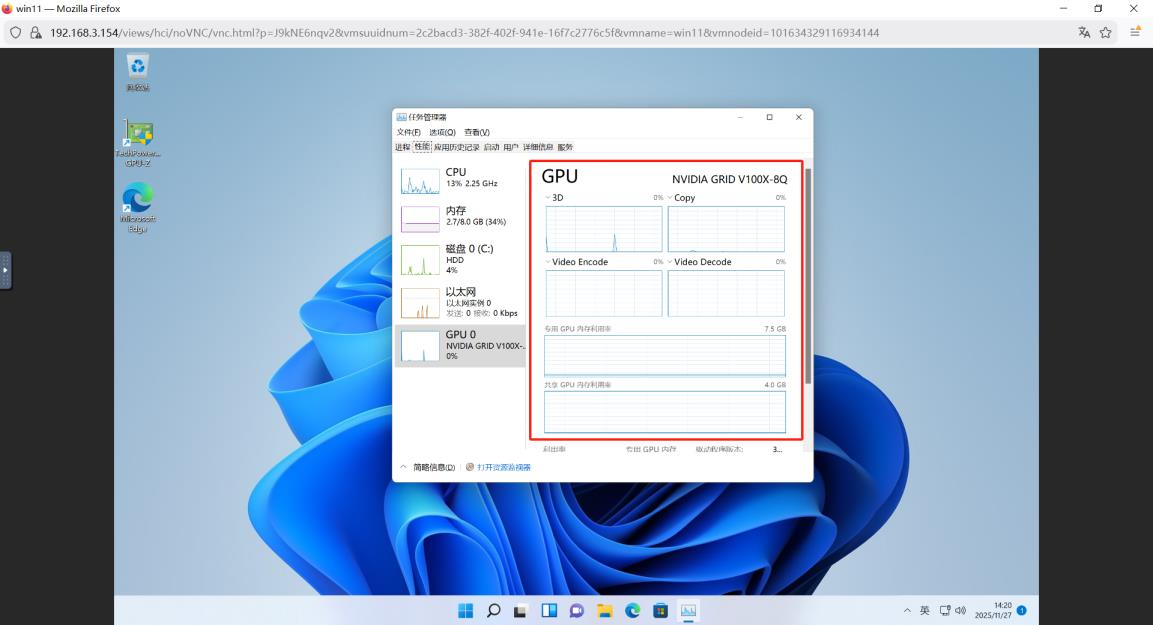
打开系统任务管理器,若能正常显示 vGPU 相关信息,即表示 vGPU 配置已完成