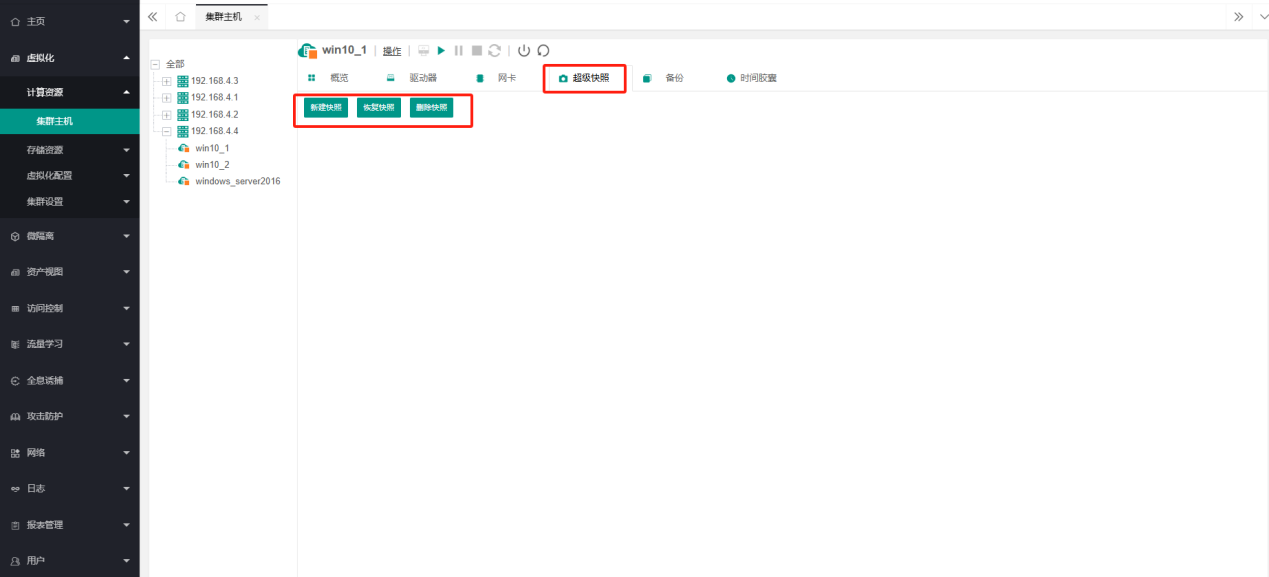
功能概述: 快照功能可以保存虚拟机在特定时间的配置、内存状态、磁盘状态等信息,用于数据备份、系统测试和故障快速恢复。
核心优势:
秒级创建:瞬间完成,不影响虚拟机运行。
增量存储:仅记录变化数据,节省存储空间。
状态完整:可捕捉虚拟机实时运行状态(内存、进程),恢复时可恢复到当时运行状态。
一、 创建快照
操作步骤:
登录FreeVM管理界面,进入 “虚拟化” -> “计算资源” -> “集群主机”。
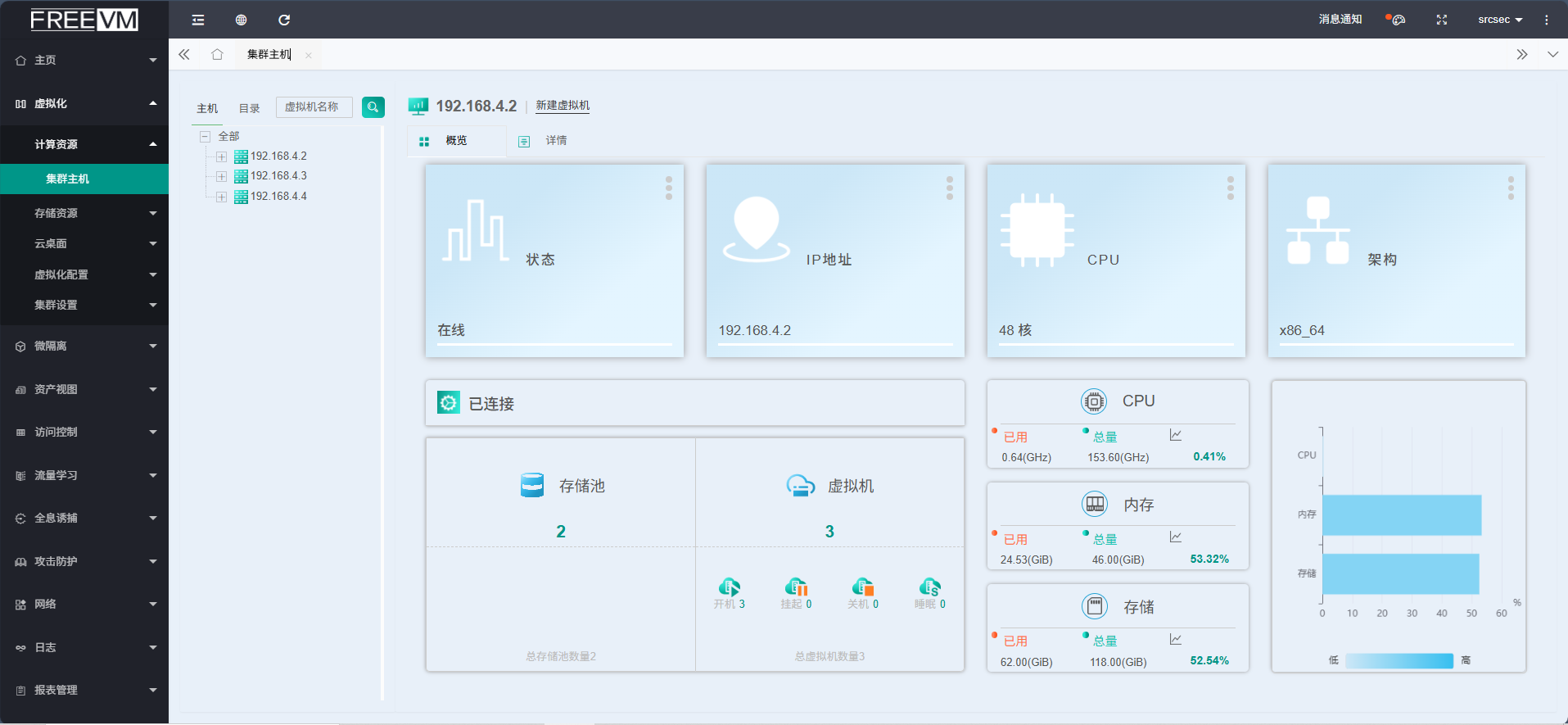
在虚拟机列表中,找到并点击需要创建快照的目标虚拟机。
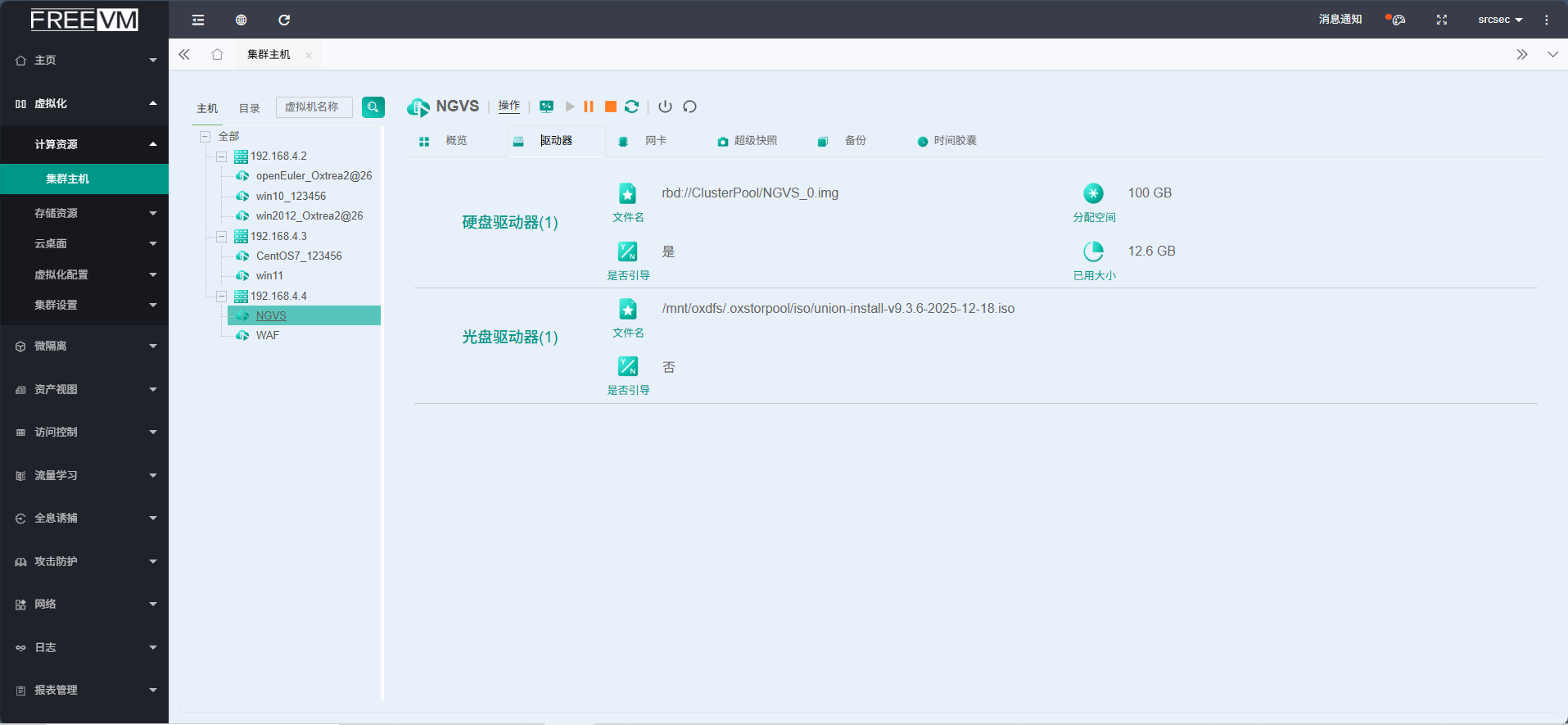
在虚拟机详情页面,切换到 “超级快照” 标签页。
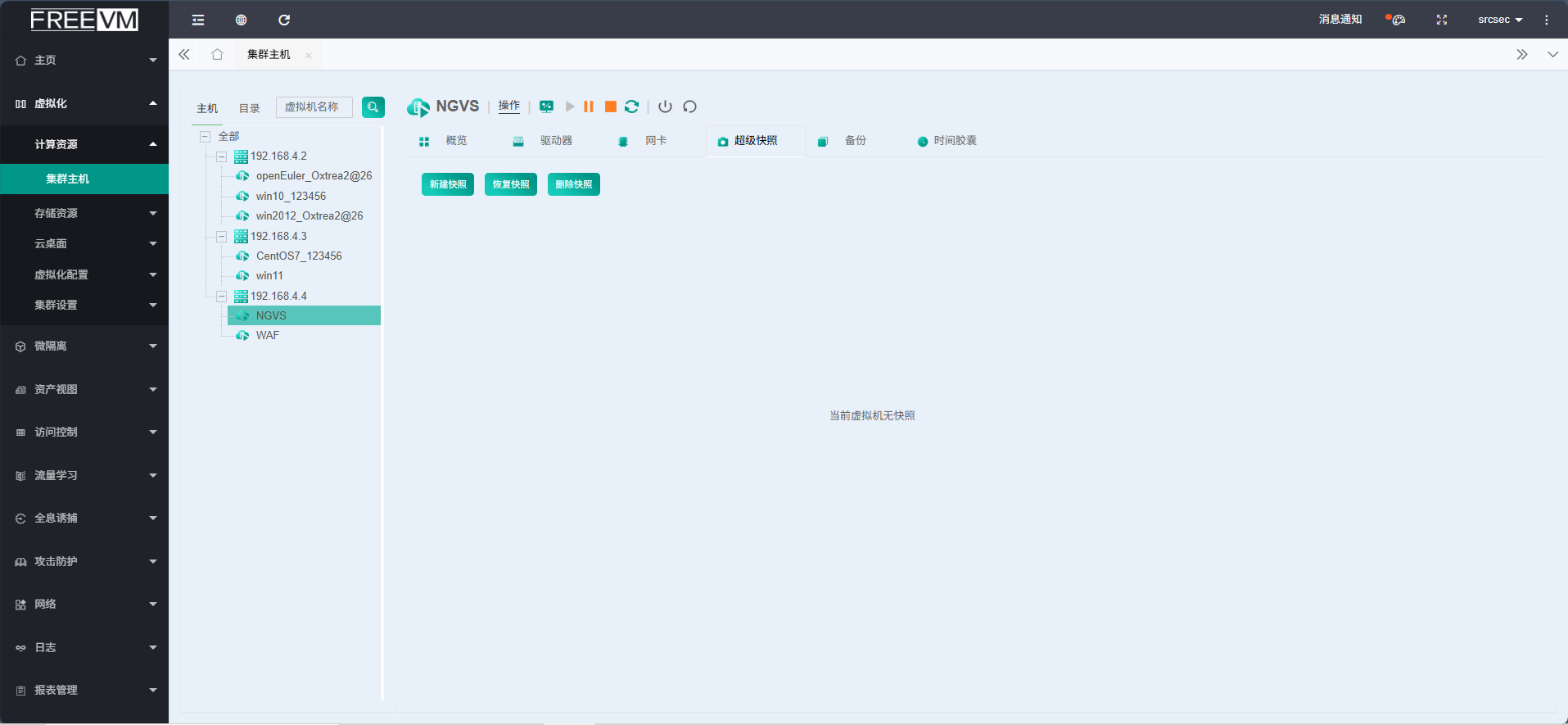
点击 “新建快照” 按钮。
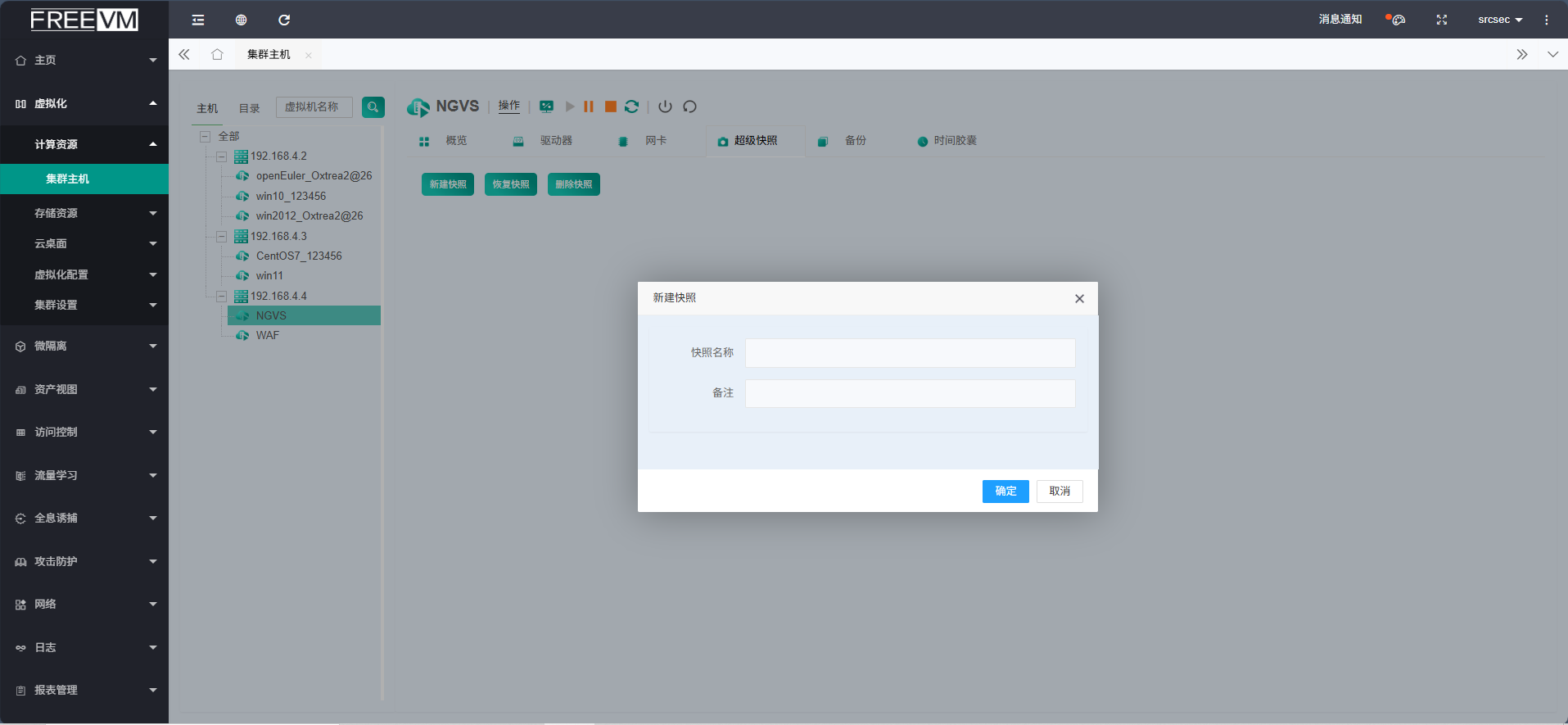
在弹出的对话框中,输入 “快照名称” 和可选的 “备注”。
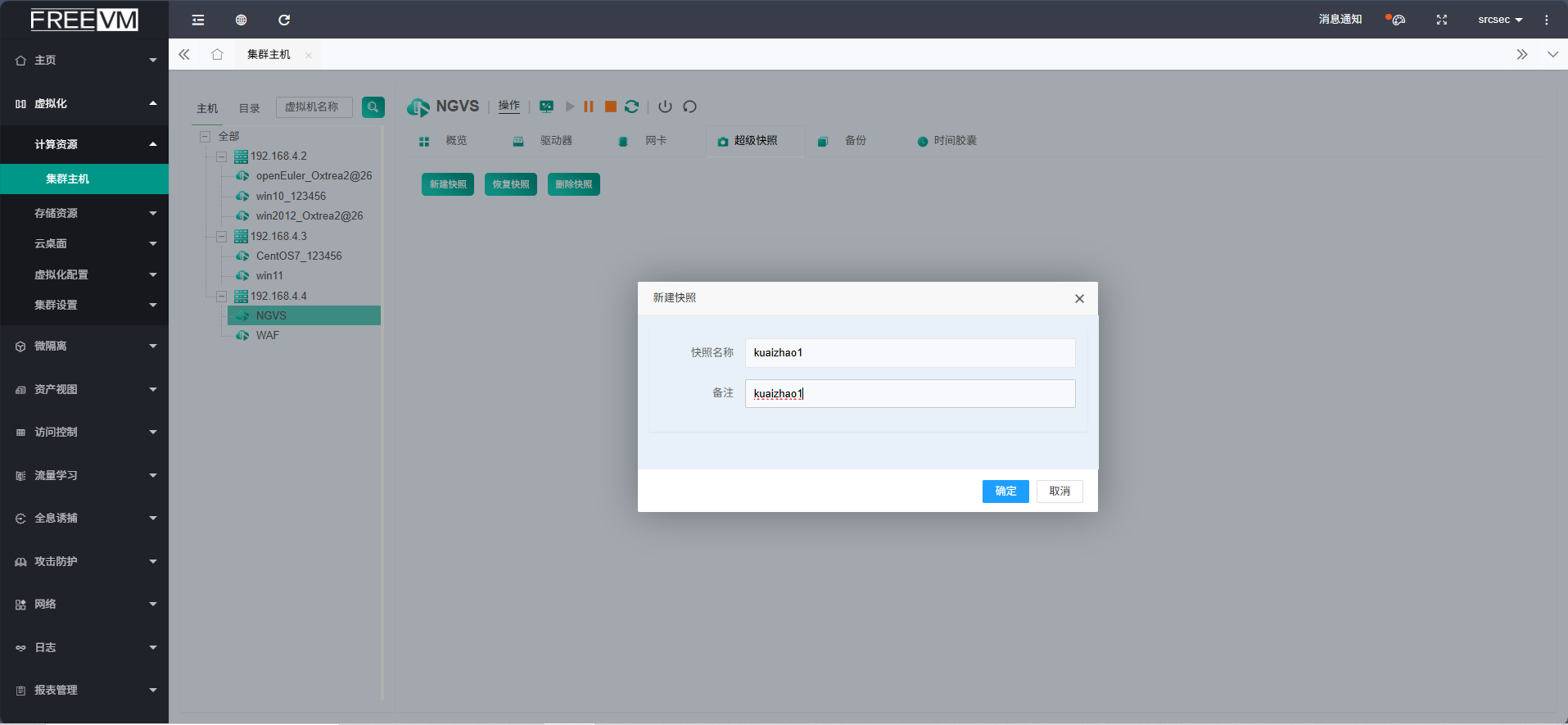
点击 “确定”。
操作界面图示:
点击 “超级快照” 标签:
点击 “新建快照” 并填写信息:(图中示例创建了一个名为
test01的快照)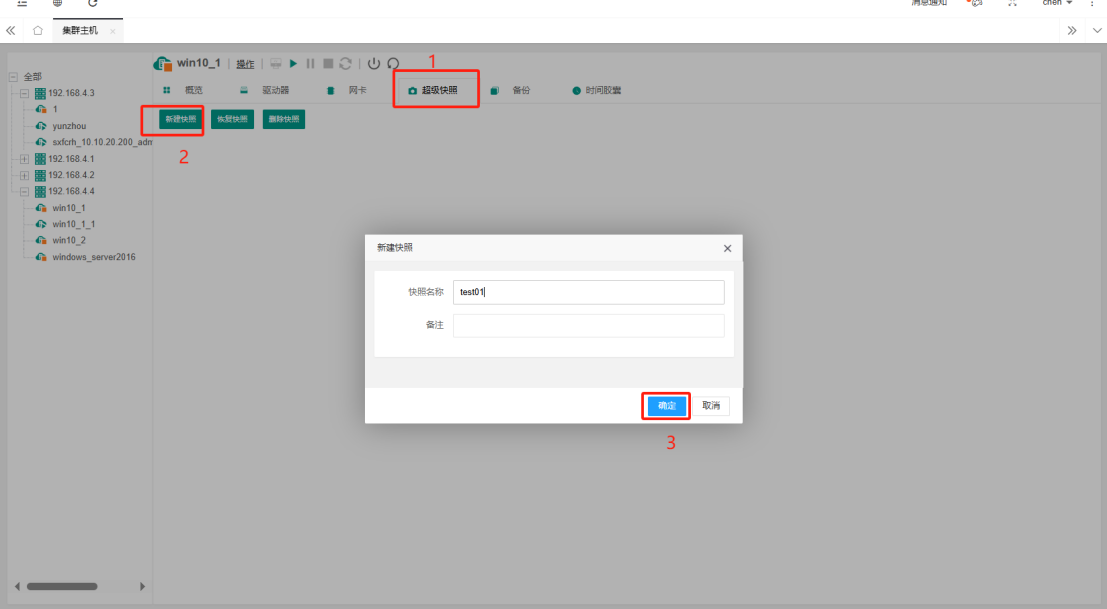
执行过程:
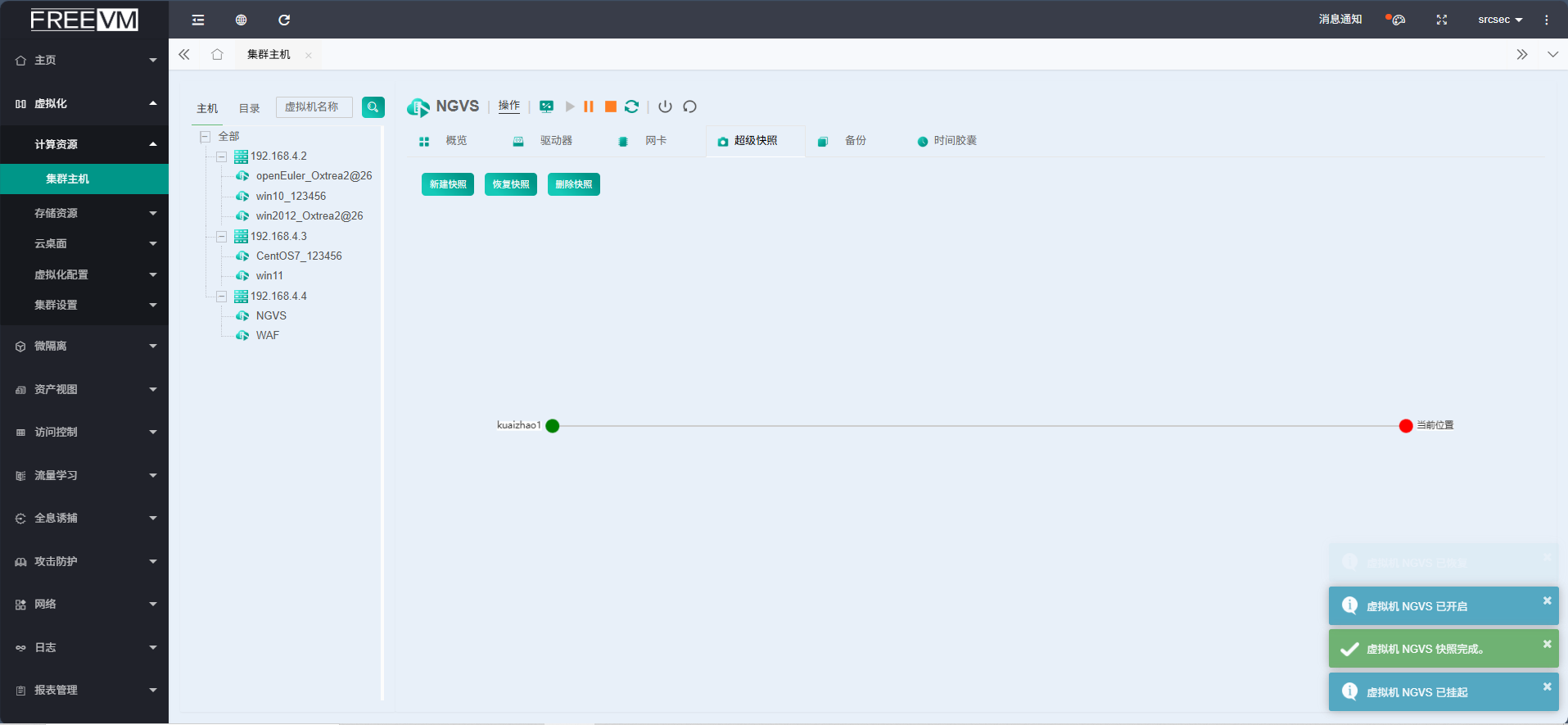
提交后,系统会显示“虚拟机已挂起”并开始创建。
创建完成后,会提示 “快照完成”,虚拟机自动恢复运行。
新创建的快照会出现在快照链中,当前运行点会生成一个新的 “原点”(通常以不同颜色或“当前位置”标示)。
二、 恢复快照
重要前提:
恢复快照会将虚拟机状态回退到快照创建的时刻,之后的数据将丢失。
恢复操作需要一定时间,期间虚拟机服务将中断。
操作步骤:
在目标虚拟机的 “超级快照” 标签页中,查看快照链。
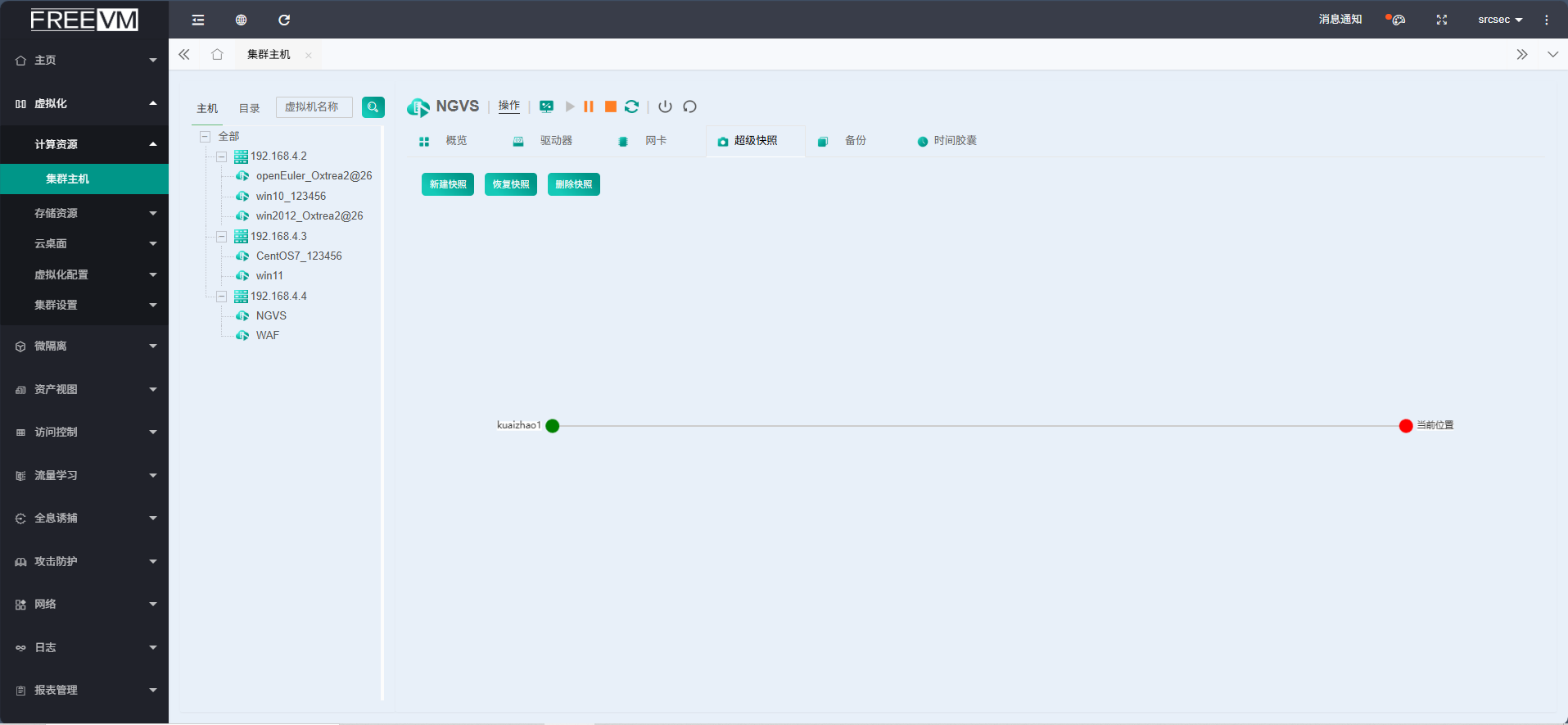
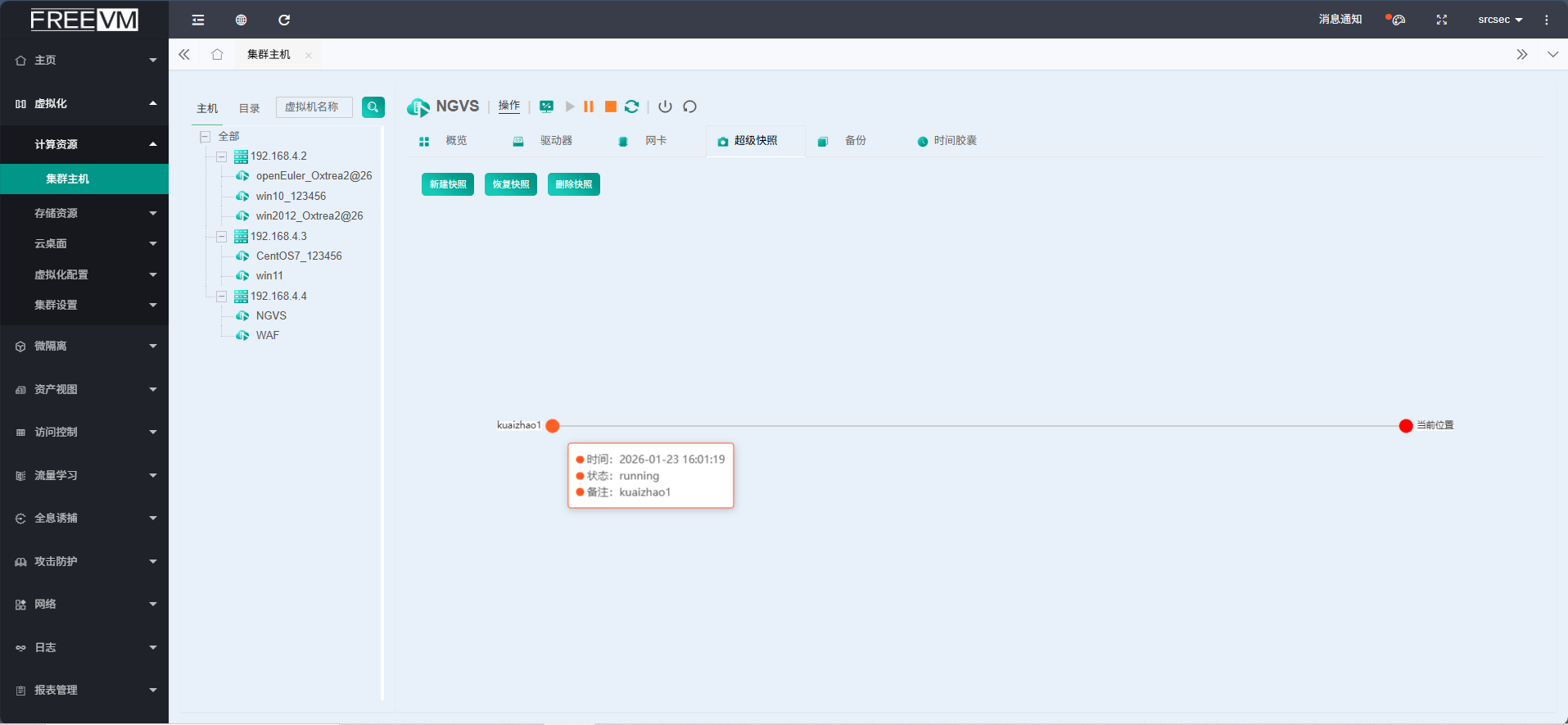
点击选择需要恢复到的快照对应的原点(圆形图标,选中后颜色通常会变红或高亮)。
点击上方的 “恢复快照” 按钮。
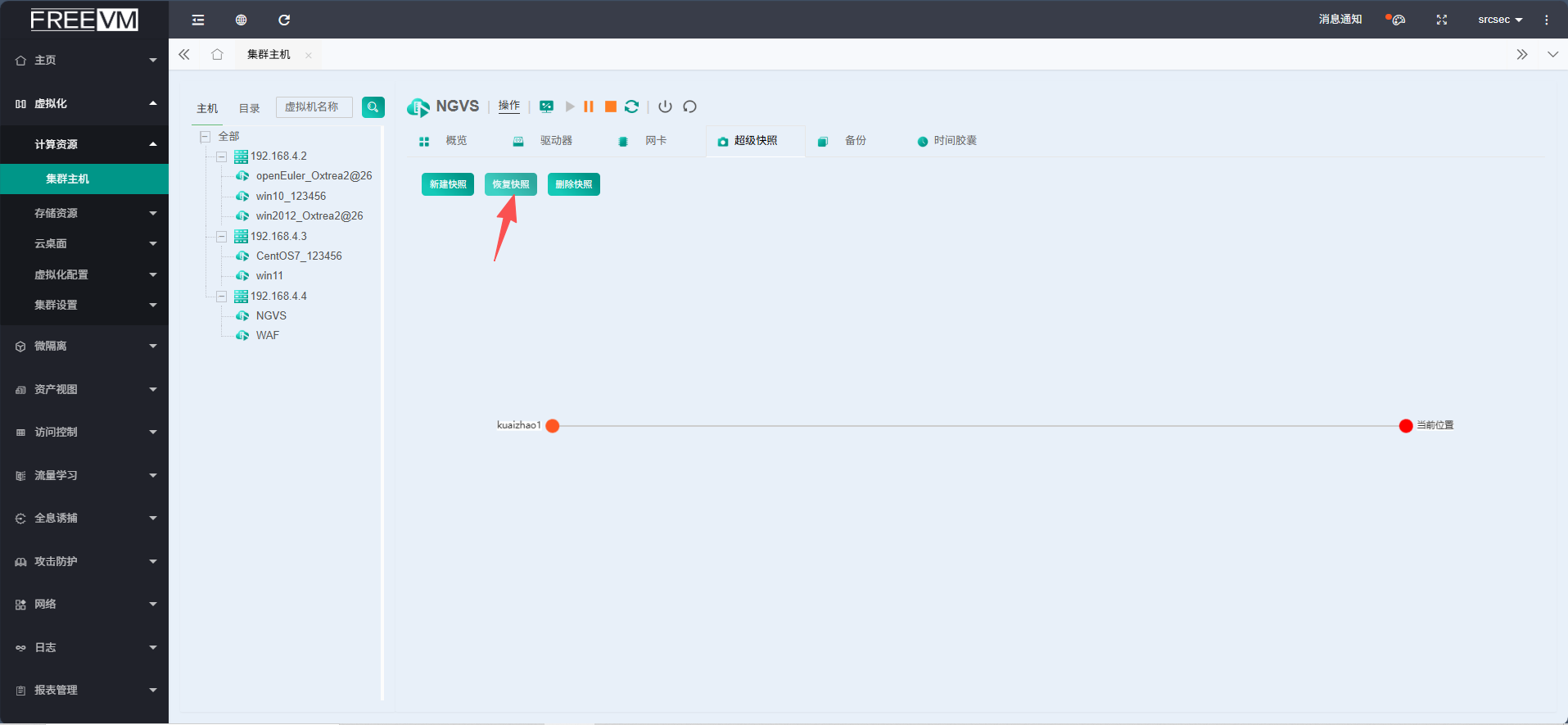
操作界面图示:
在快照链中点击选中目标快照(如图中
test01前方的原点):点击 “恢复快照”:
执行结果:
恢复成功后,系统会提示 “快照恢复成功”。
虚拟机的状态(磁盘、内存)将完全回退到所选快照创建时的状态。
快照链的 “当前位置” 将移动到被恢复的快照点。
三、 删除快照
操作步骤:
在目标虚拟机的 “超级快照” 标签页中,查看快照链。
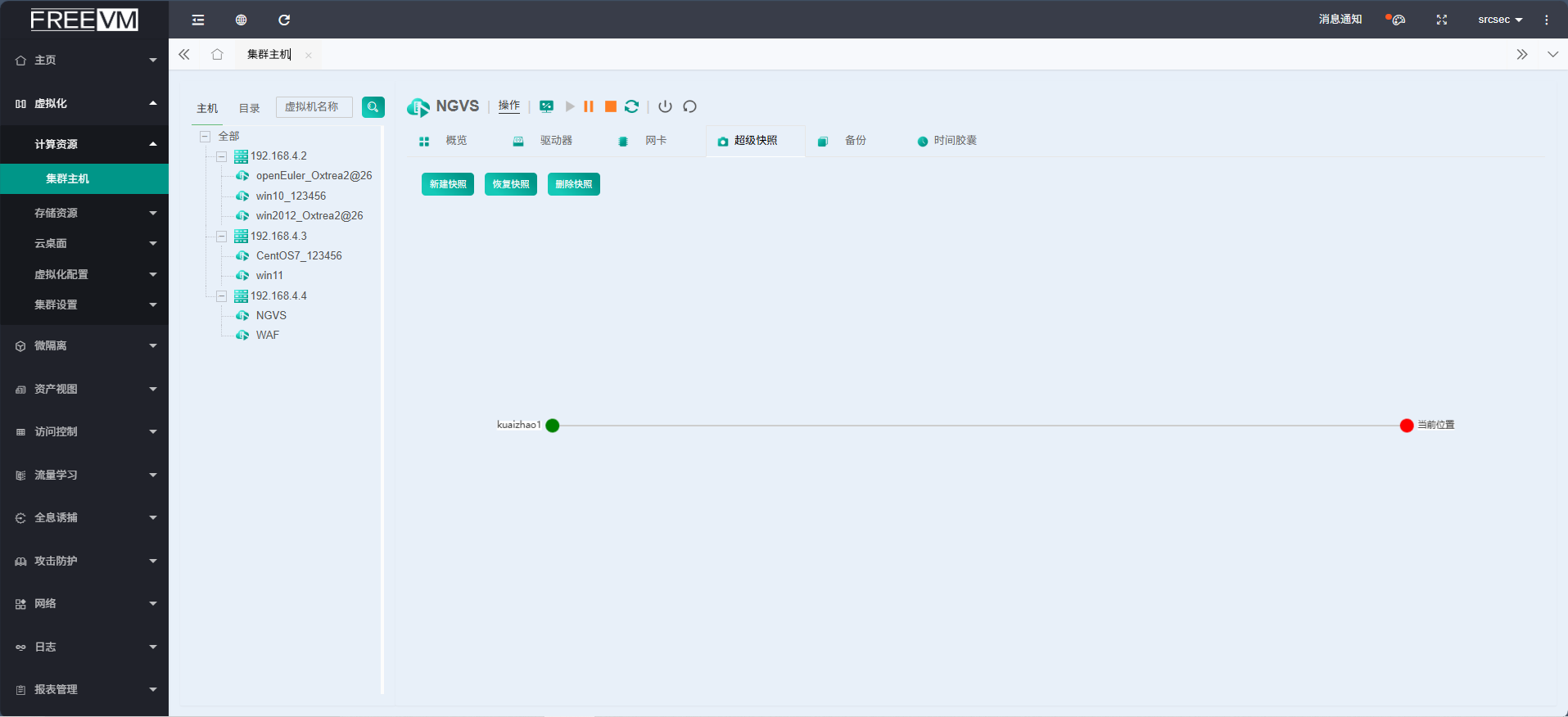
点击选择需要删除的快照对应的原点。
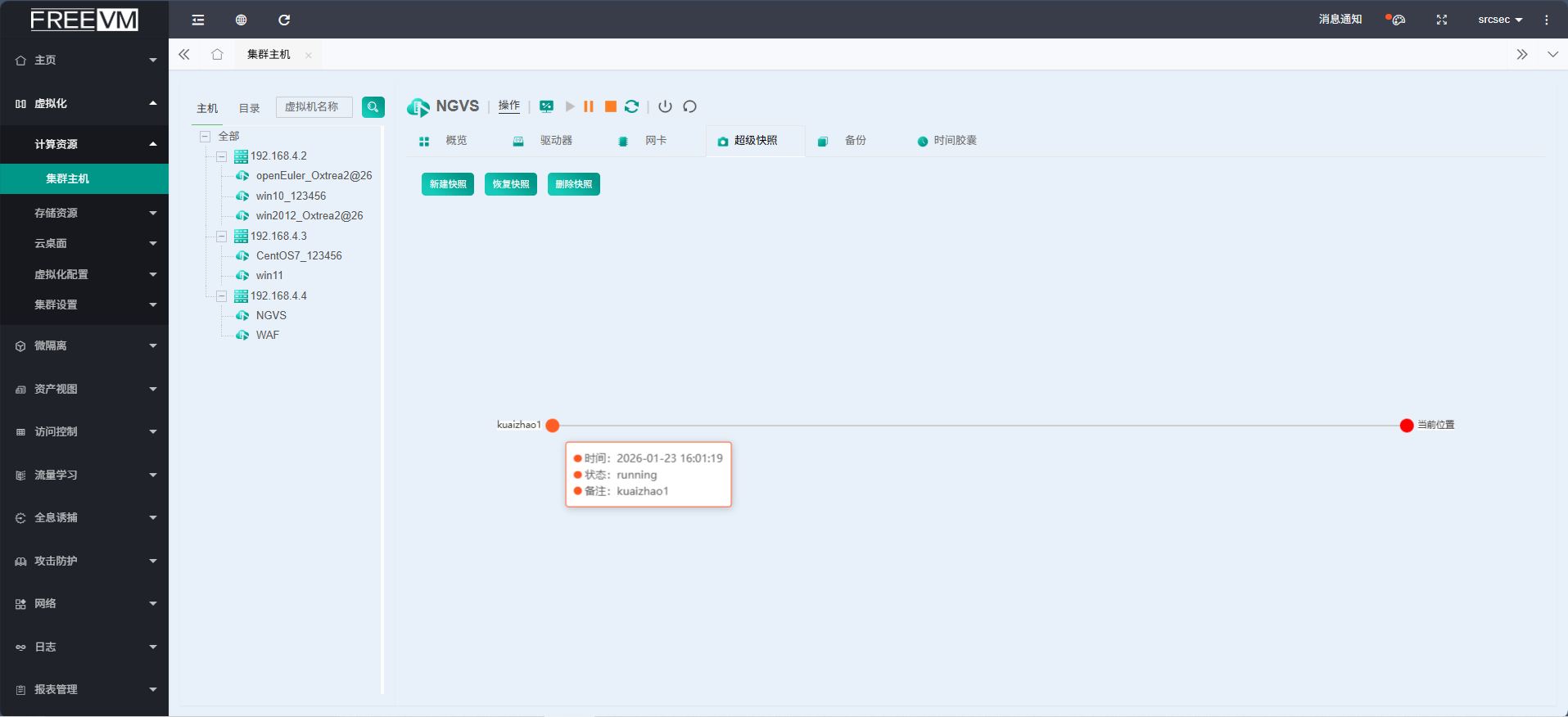
点击上方的 “删除快照” 按钮。
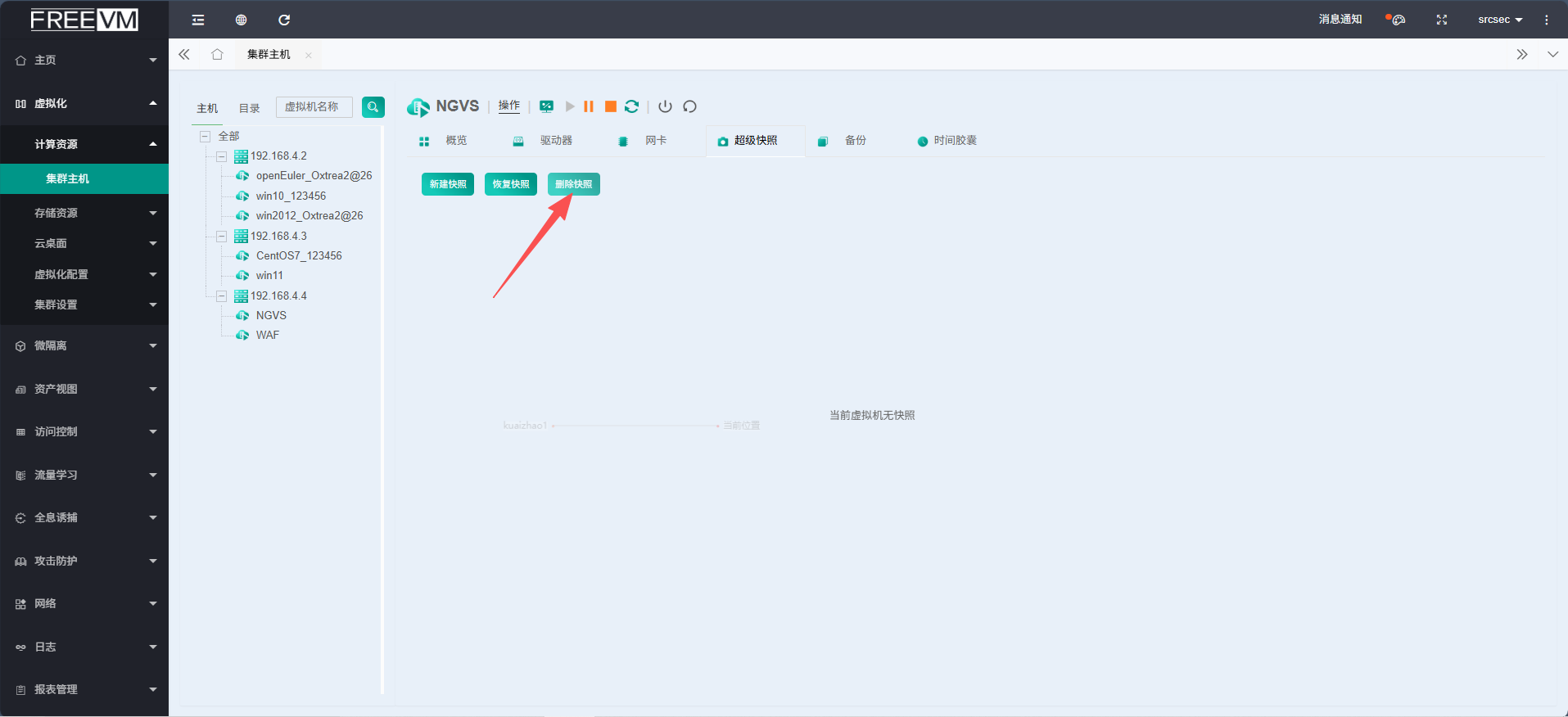
操作界面图示:
在快照链中点击选中要删除的快照(如图中
test02前方的原点):点击 “删除快照” 并确认:
注意事项:
删除快照会永久移除该时间点的恢复点,并释放其占用的增量存储空间。
不能删除当前虚拟机运行所基于的快照点(即“当前位置”)。
四、 快照管理最佳实践与注意事项
命名规范:为快照设置清晰、包含时间或变更描述的名称(如
Before_Security_Update_20250122),便于管理和识别。定期清理:制定策略,定期删除不再需要的旧快照,以避免快照链过长和存储空间的无谓消耗。
重大操作前创建:在进行如系统升级、重大配置变更、安装未知软件等操作前,强烈建议创建一个快照。
性能影响:虽然快照是增量且瞬间创建,但保留过多的快照可能会轻微影响虚拟机磁盘I/O性能。对于生产核心系统,建议在业务低峰期执行快照操作。
与备份的关系:快照不能替代定期备份。快照依赖于原始虚拟机磁盘文件,若基础磁盘损坏,所有关联快照可能失效。应将关键数据通过 “虚拟机备份” 或 “时间胶囊” 功能备份至独立存储。
功能入口总结:所有快照操作均通过 虚拟化 -> 计算资源 -> 集群主机 -> 选择具体虚拟机 -> “超级快照”标签页 完成。