安装FreeVM操作系统
1、开机安装
服务器开机,从制作好的安装盘启动
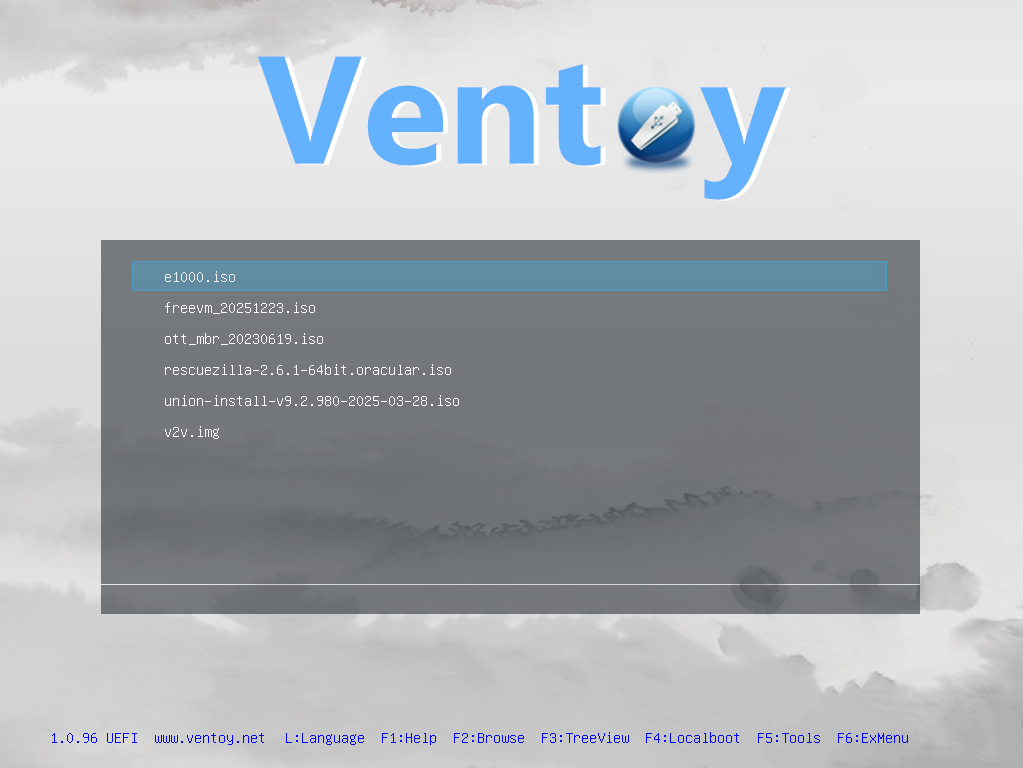
2、选中FreeVM镜像文件并回车
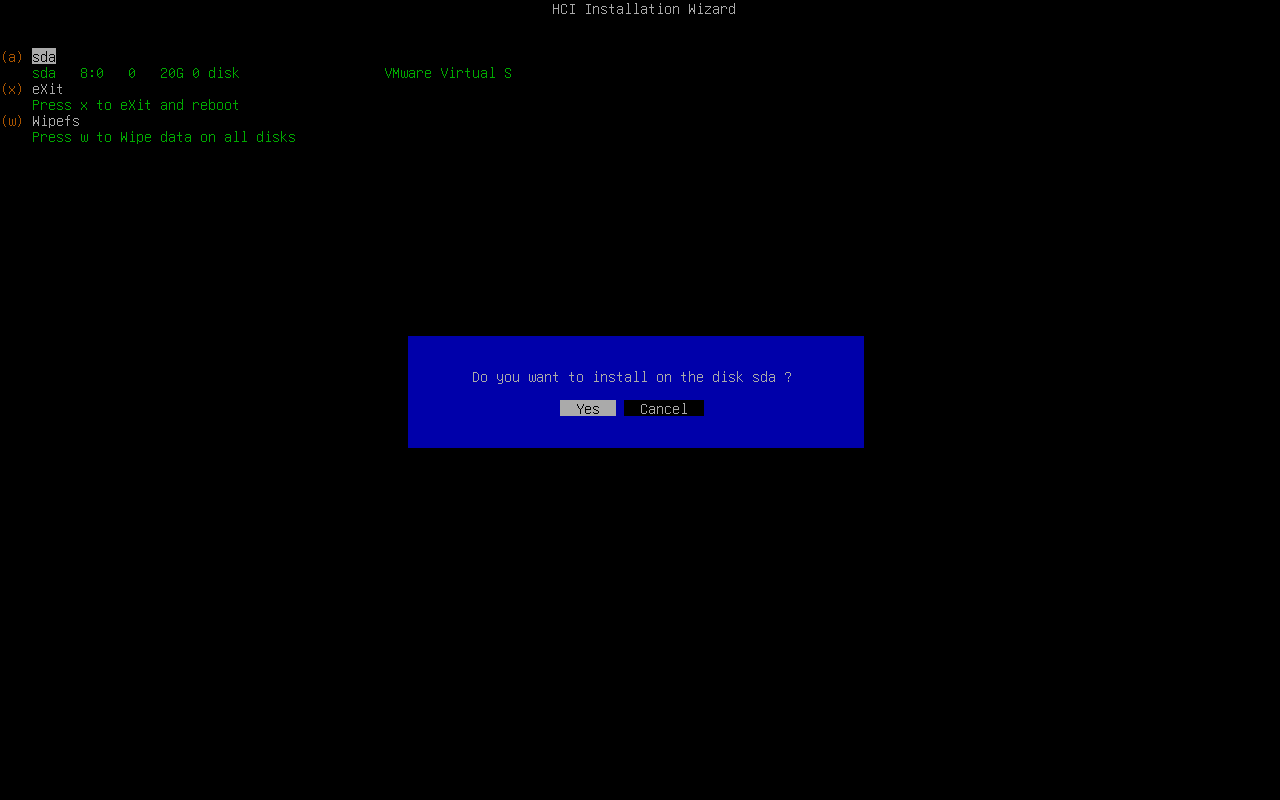
3、选择硬盘
使用方向键选择合适的硬盘进行安装
如果存在多个硬盘,请确保安装FreeVM的硬盘为启动项第一项
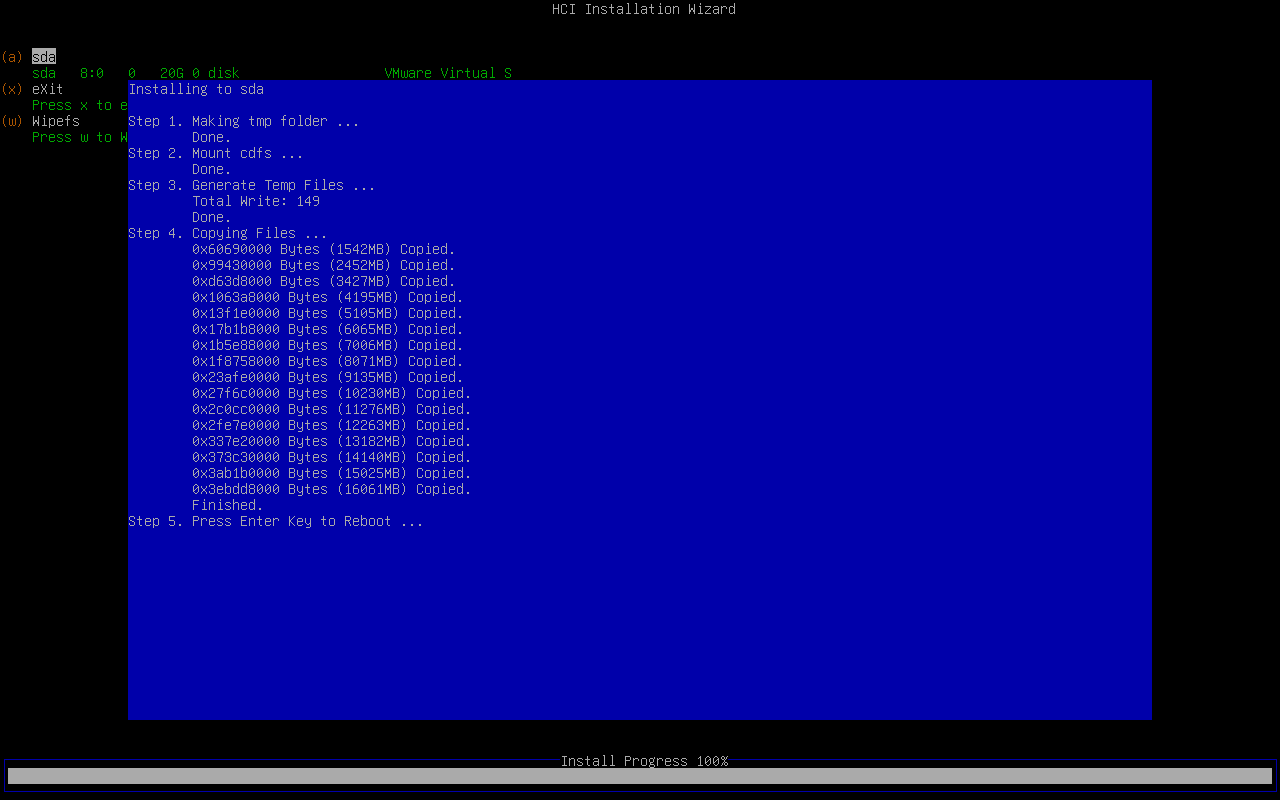
等待完成安装后,回车重启(注意U盘不要过早拔出,建议在服务器重启出现出现服务器开机画面后拔出U盘)
4、重启后初始化
安装完成后的第一次重启进入系统后,会出现登录提示界面,输入:
用户名:config
密码:config
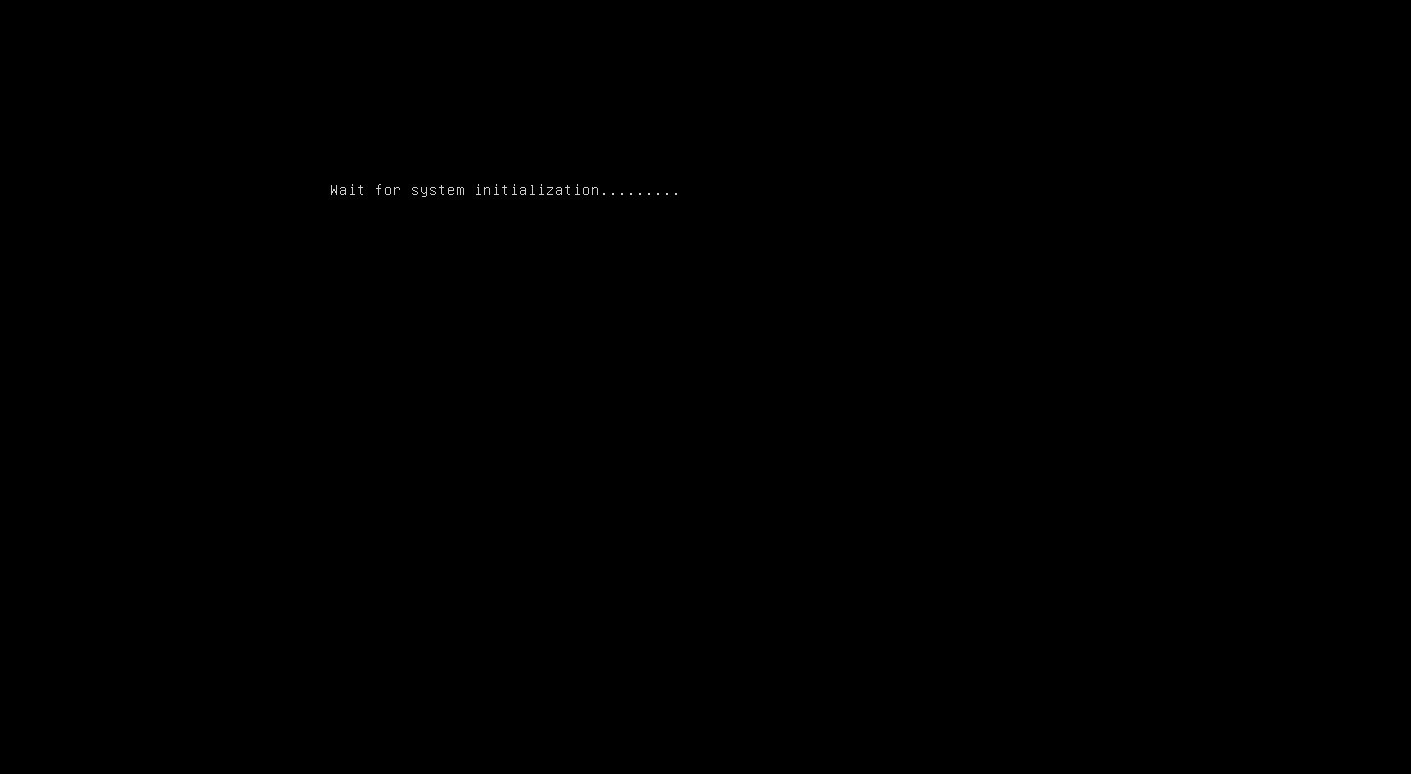
系统会自动进行初始化操作,如下图所示,等待完成后系统会再次重启。重启完成后,系统安装完毕。
5、后台配置
后台默认账户密码为config/config,登录后显示菜单:
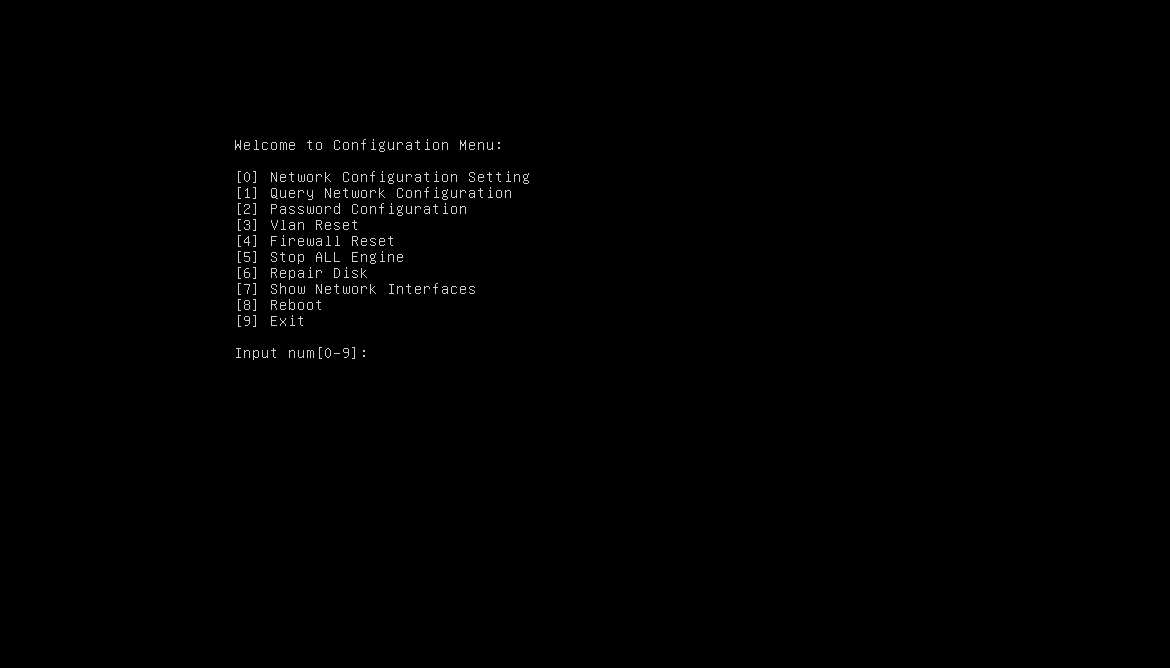
[0]网络配置
[1]查询网络配置(IP/MASK/GATEWAY)
[2]密码设置
[3]重置VLAN
[4]重置访问控制
[5]关闭所有引擎
[6]修复磁盘 【注意:只有提示:ignoring read-only 才可以选择,系统正常时请勿选择】
[7]显示网卡【用于判断网卡是否被识别】
[8]重启系统
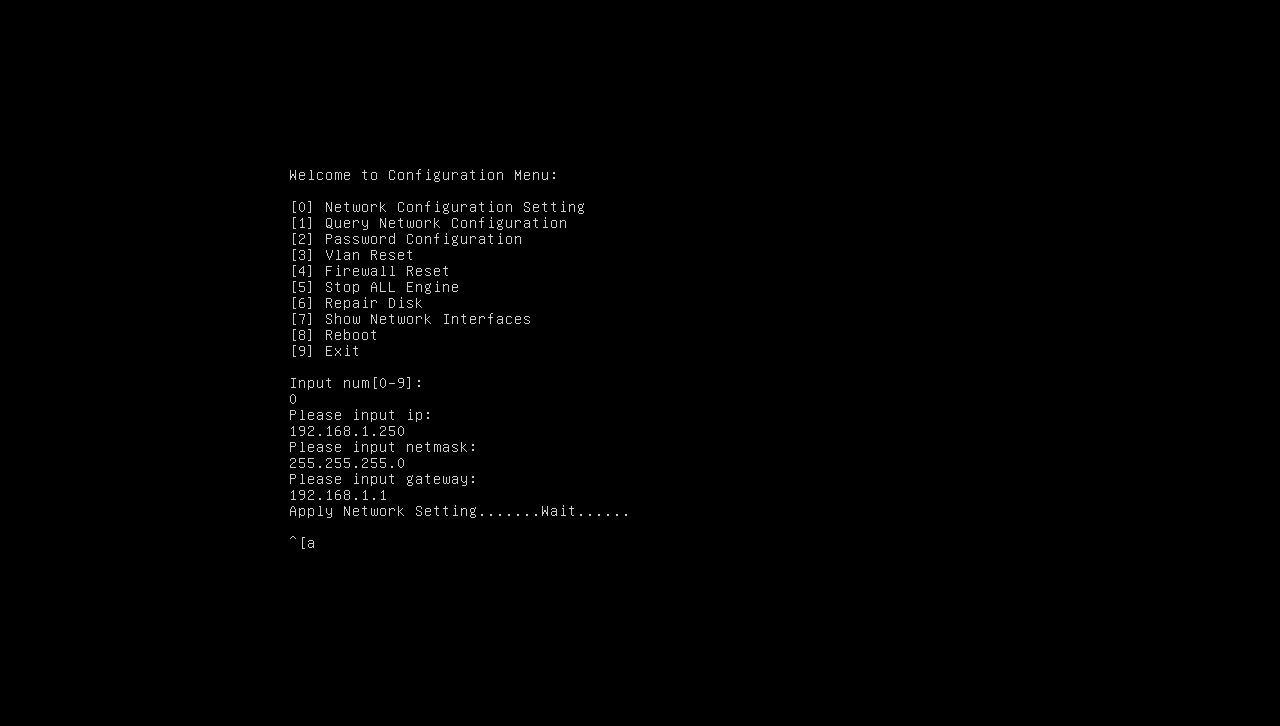
6、网络配置
修改WEB管理地址,按数字0。输入IP地址回车,子网掩码回车,网关回车
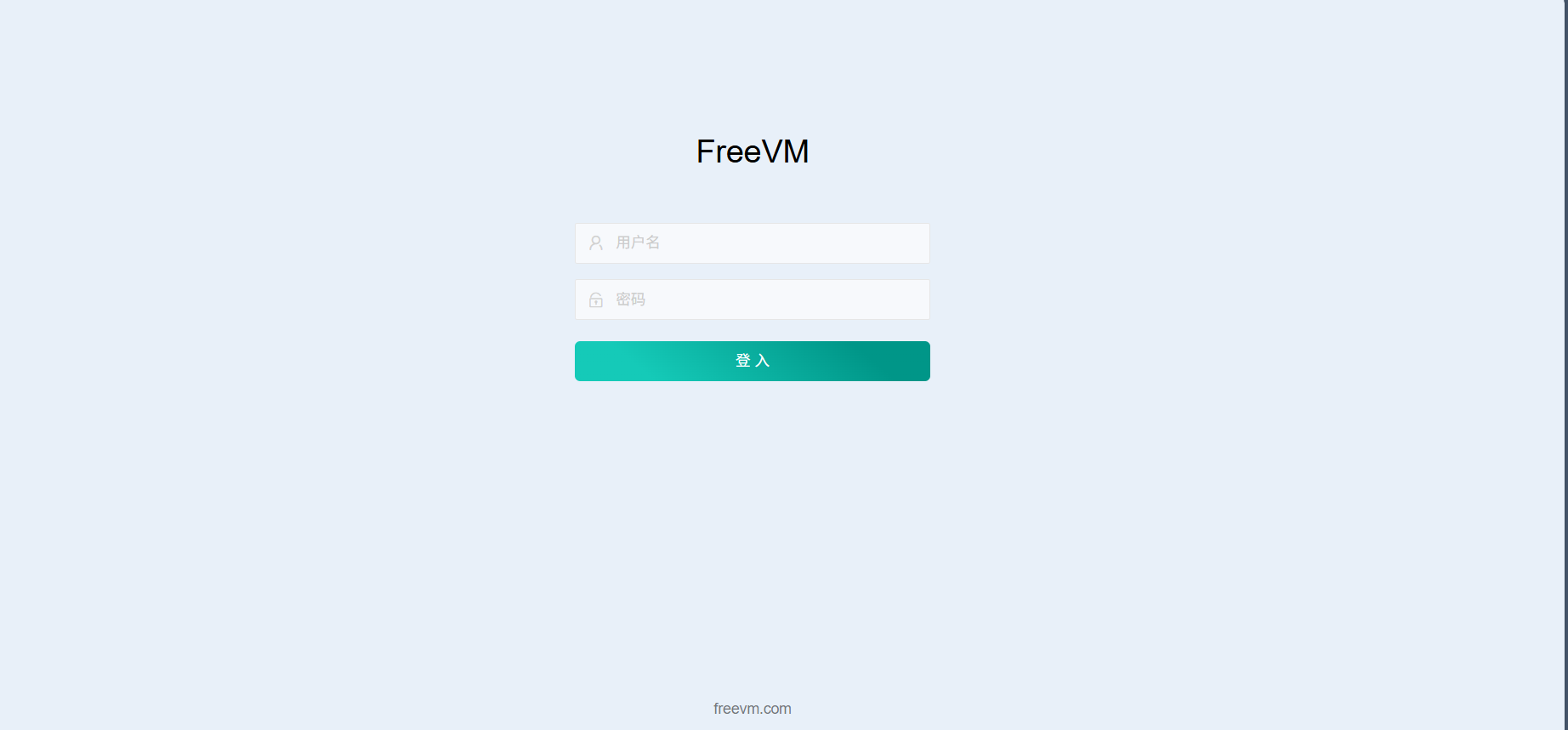
WEB管理页面登录
完成设备基础配置后,即可通过WEB页面进行系统登录。使用浏览器访问FreeVM的管理地址:https://IP,并输入默认用户名:admin,密码:admin。
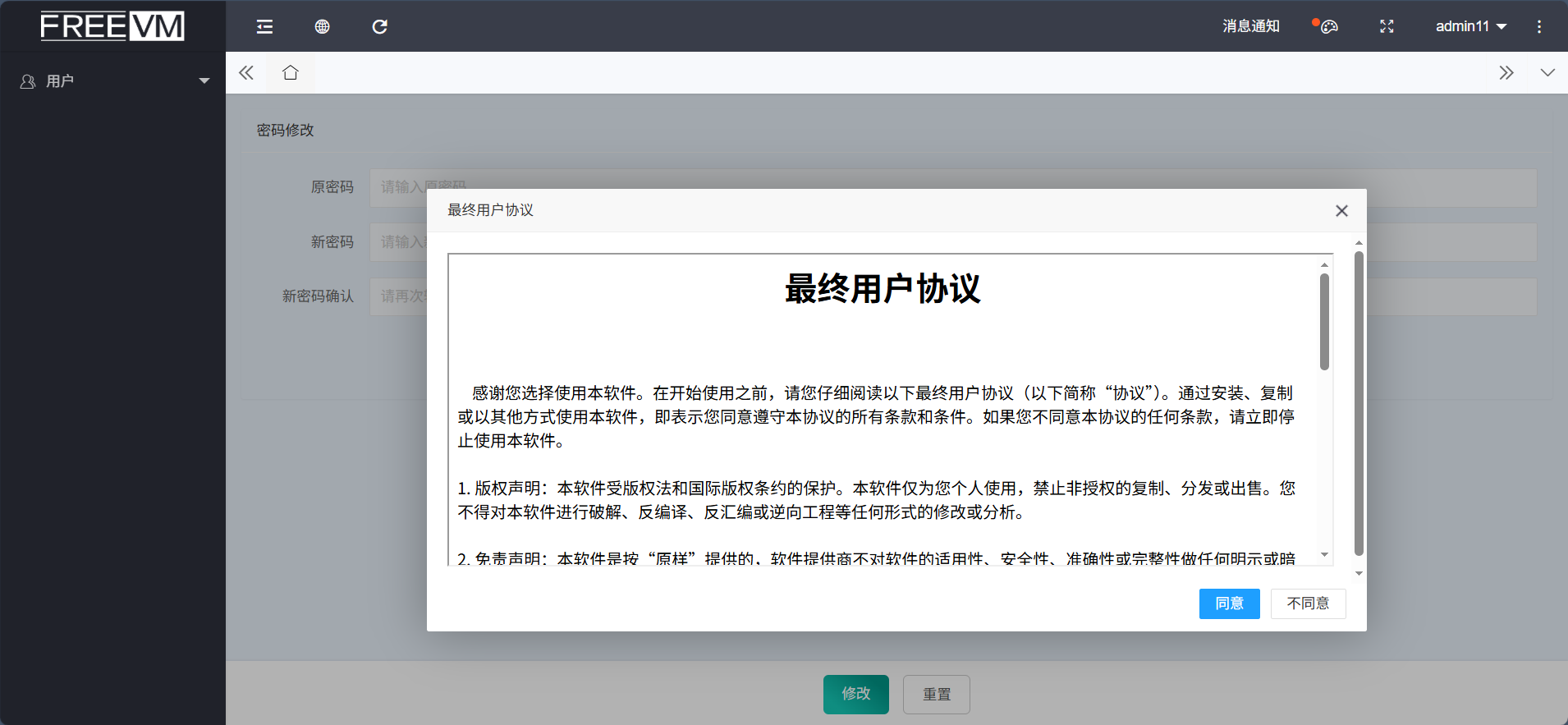
阅读最终用户协议,同意后进行密码修改。
注意:默认有三个登录帐户,密码为弱口令密码,请立即修改为高强度密码
获取授权
1、上传授权文件
下载本机硬件码信息发送给极元工程师或相关销售人员向获取授权。
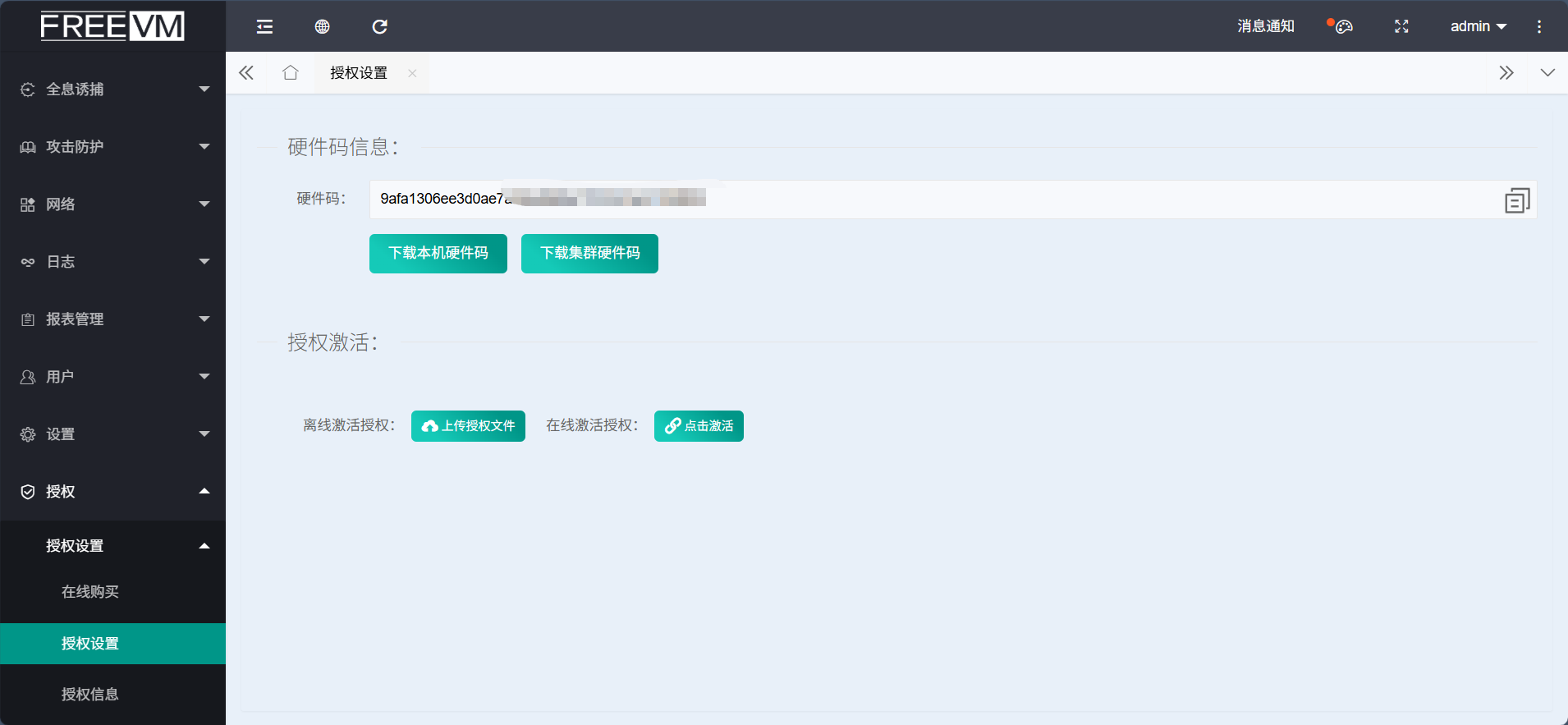
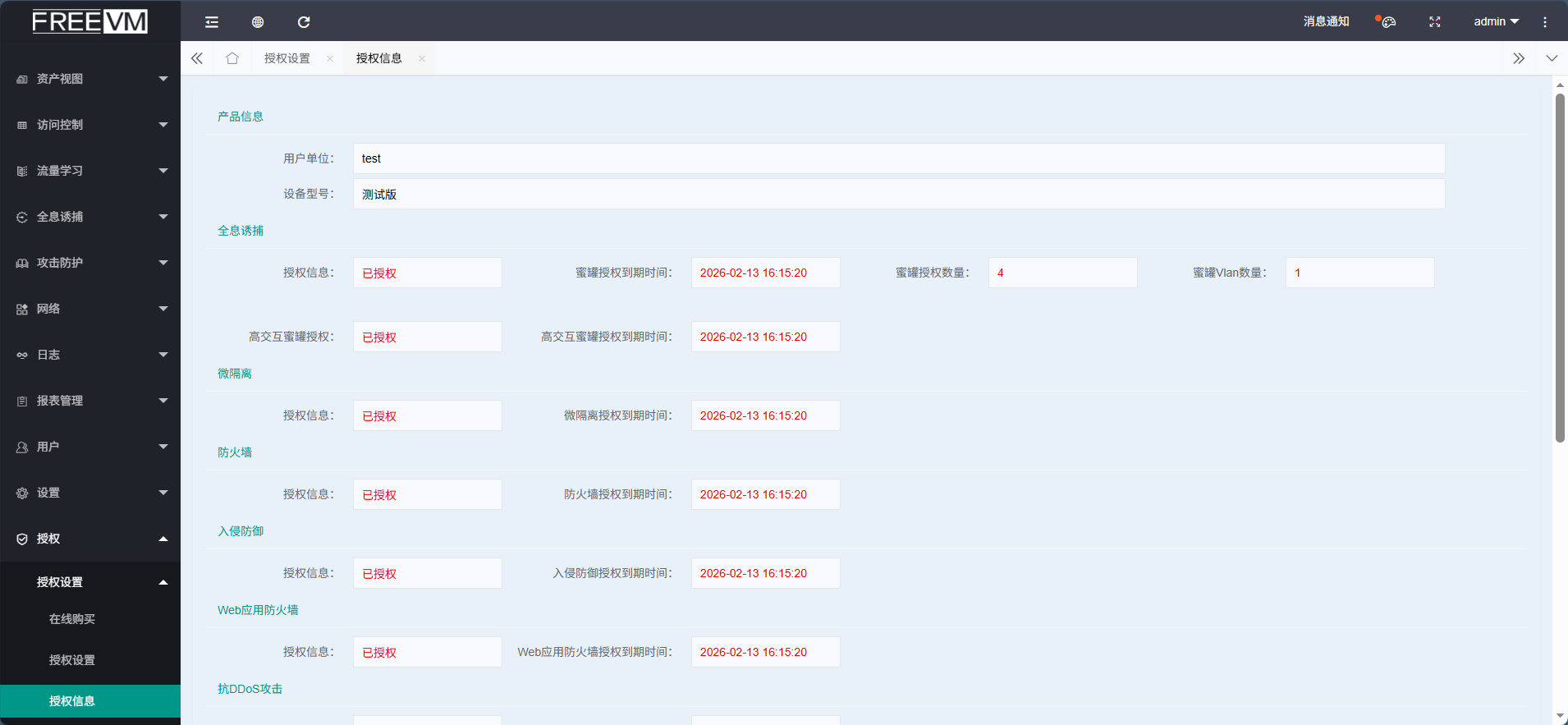
2、 查看授权信息
当获取授权文件后点击上传授权文件。刷新页面若成功显示授权信息,就已经成功安装freevm平台。
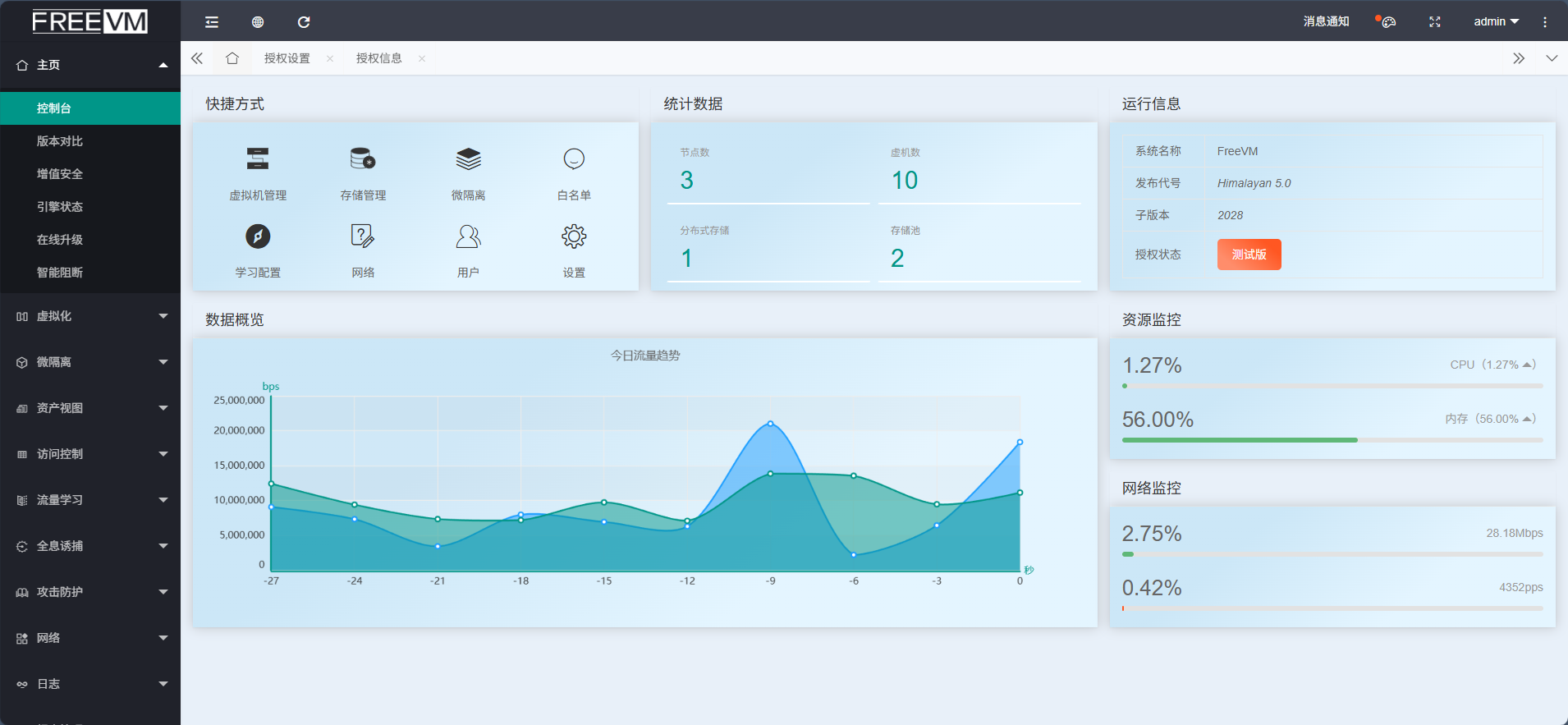
至此 FreeVM 安装完成,祝您使用愉快!