功能概述: 虚拟机备份功能用于创建虚拟机的完整或部分数据副本,用于长期数据保留和灾难恢复。备份文件可存储于本地或远程服务器(FTP/SSH)。
一、 新建备份
操作步骤:
登录FreeVM管理界面,进入 “虚拟化” -> “计算资源” -> “集群主机”。
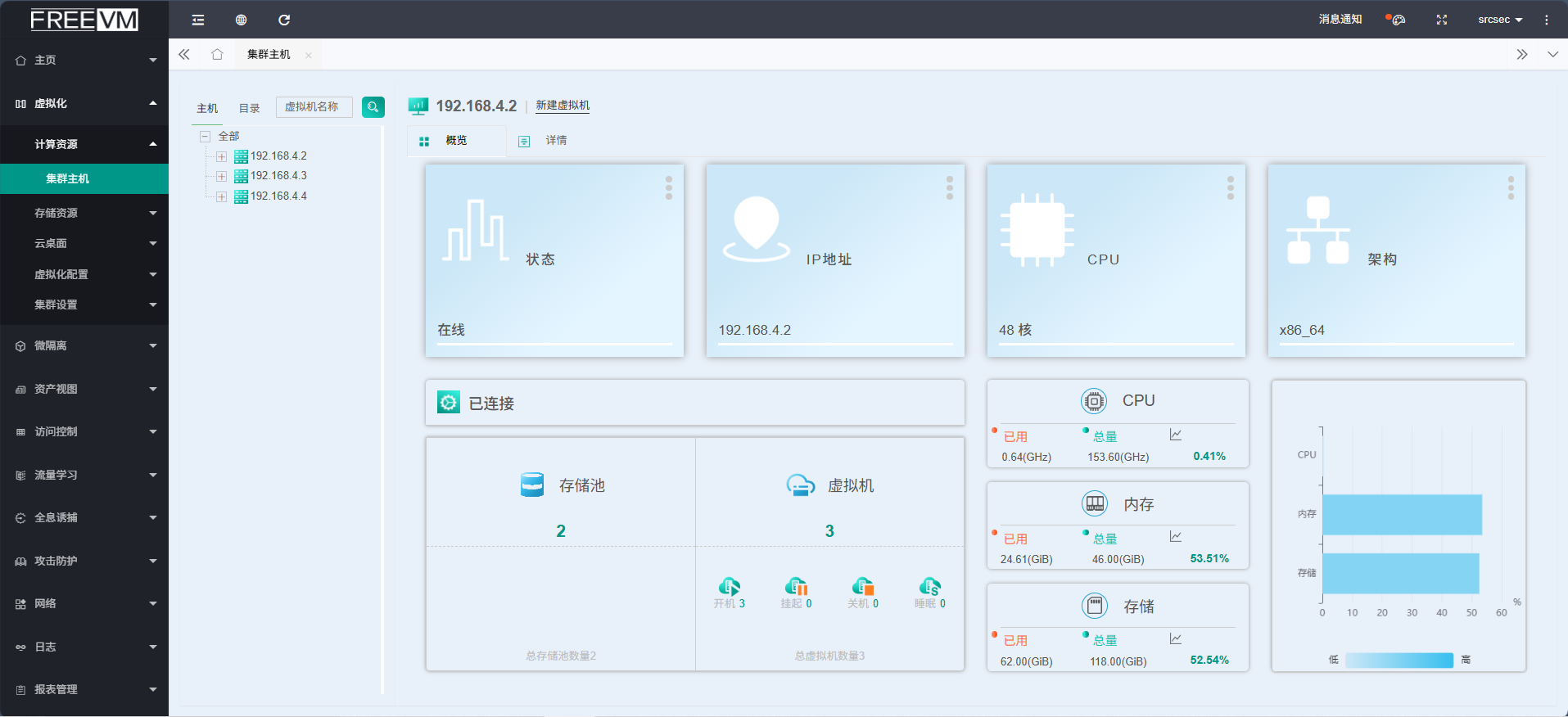
找到并点击目标虚拟机,在其详情页面切换到 “备份” 标签页。
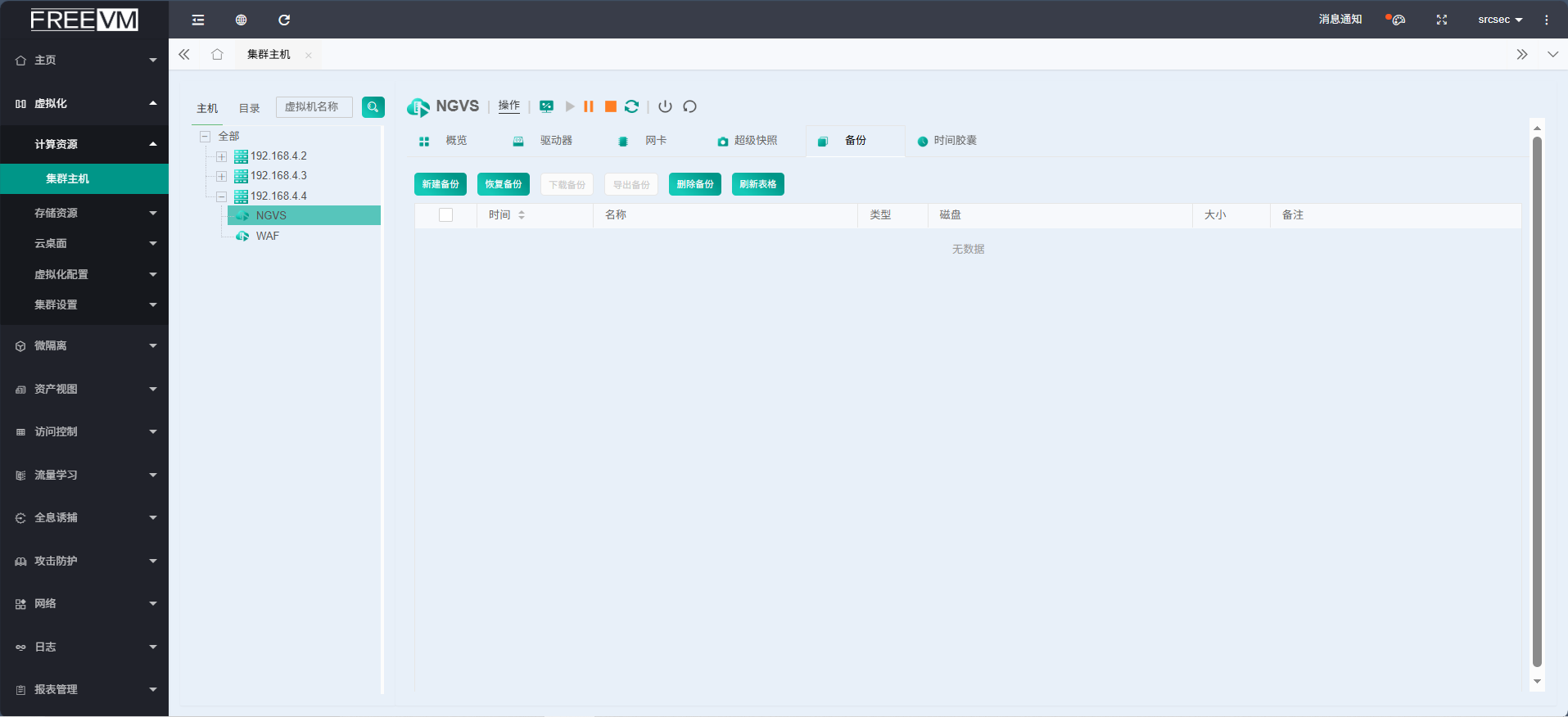
点击 “新建备份” 按钮。
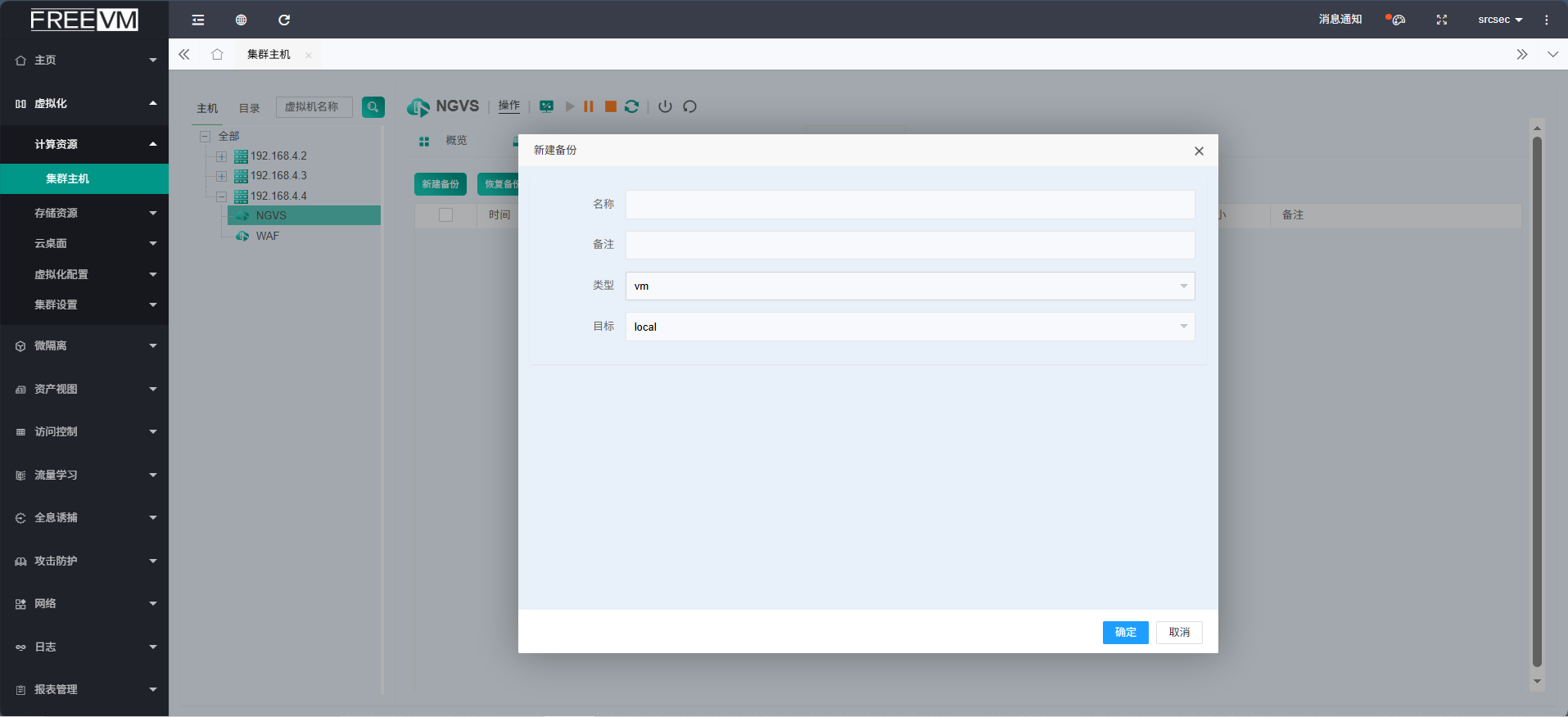
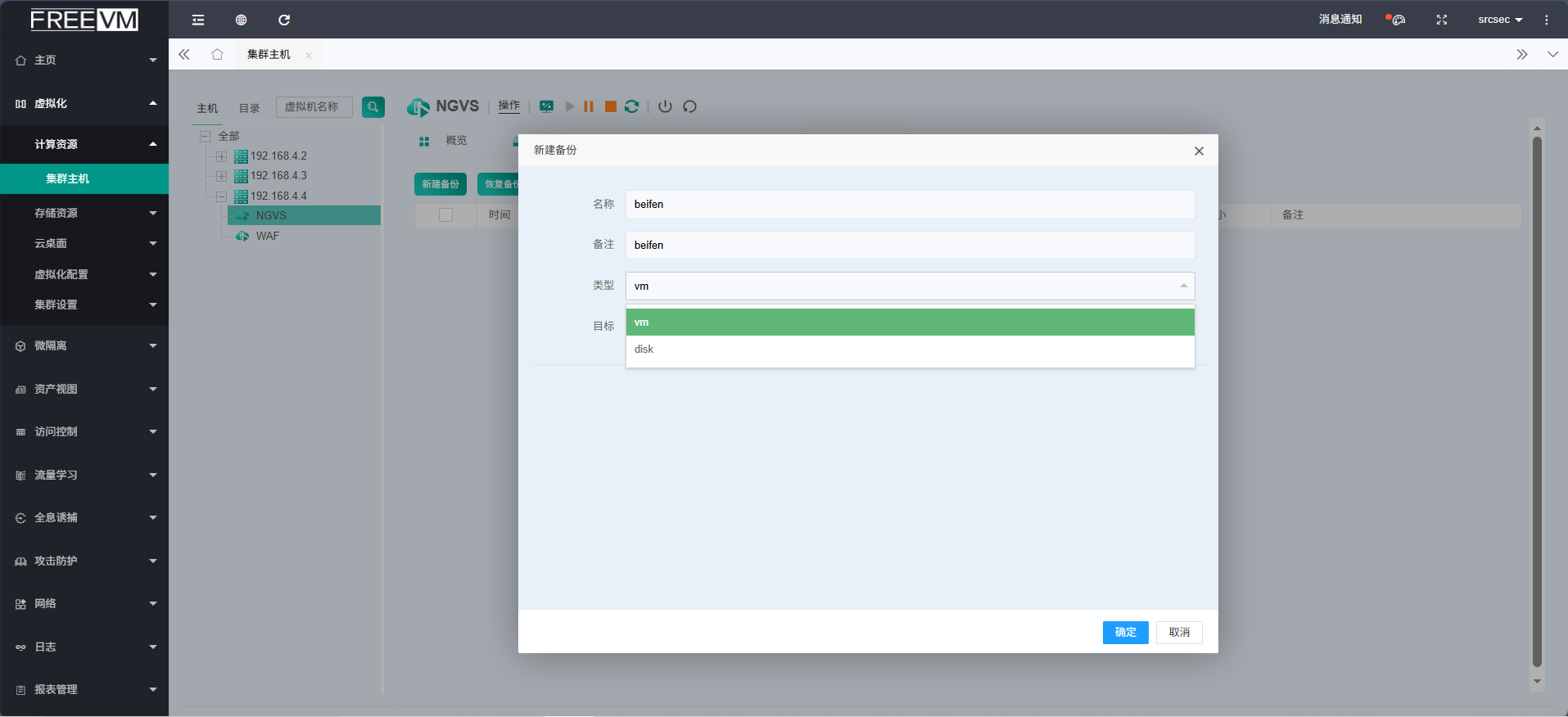
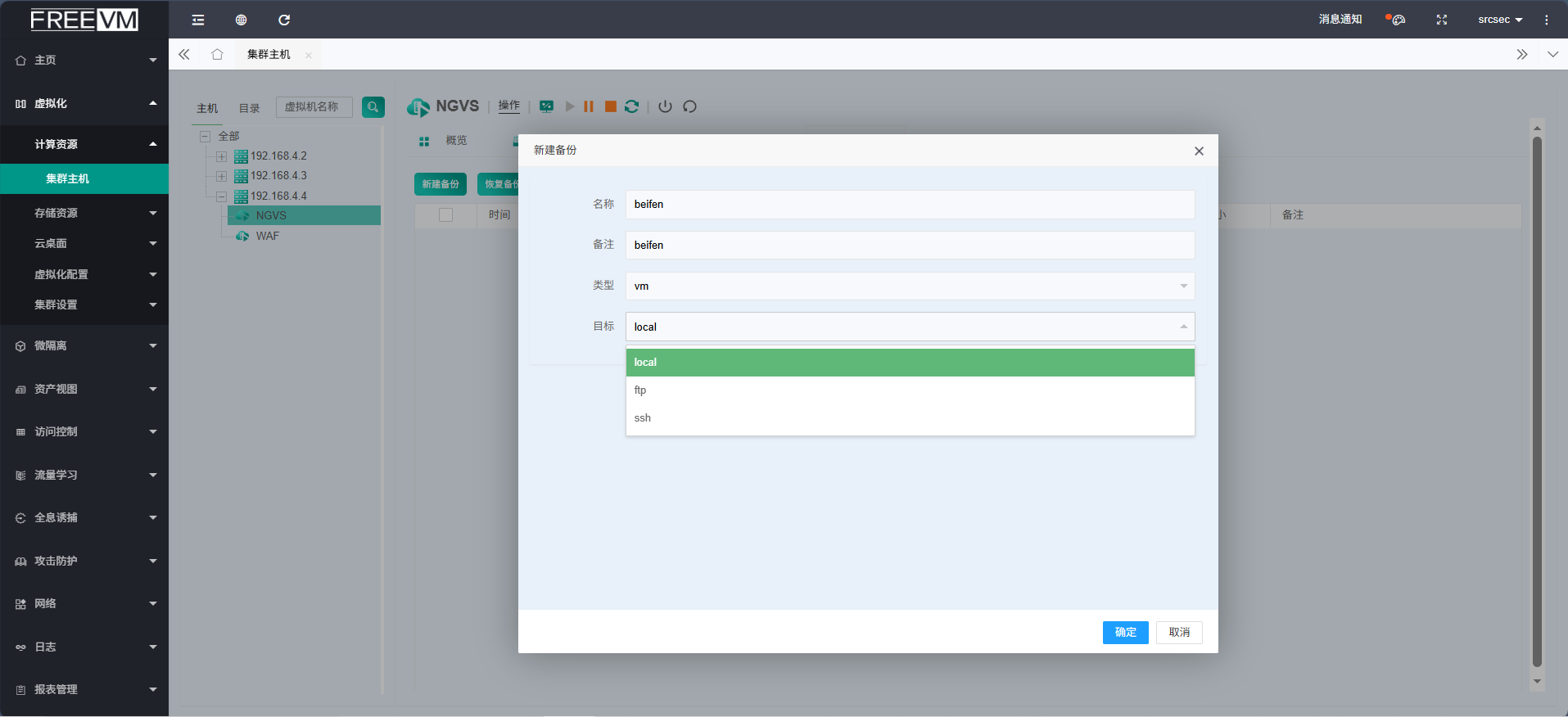
在弹出的对话框中,配置以下参数:
名称: 为备份任务命名(如
win10_daily_bak)。类型: 选择备份范围。
vm表示对整个虚拟机进行备份;disk表示仅对虚拟机的某个或多个磁盘进行备份。目标: 选择备份存储位置。
local表示备份到本地存储池;ftp表示通过FTP协议备份到远程FTP服务器;ssh表示通过SSH协议备份到远程服务器。备注: (可选)填写有关此备份的描述信息。
点击 “确定” 开始备份。
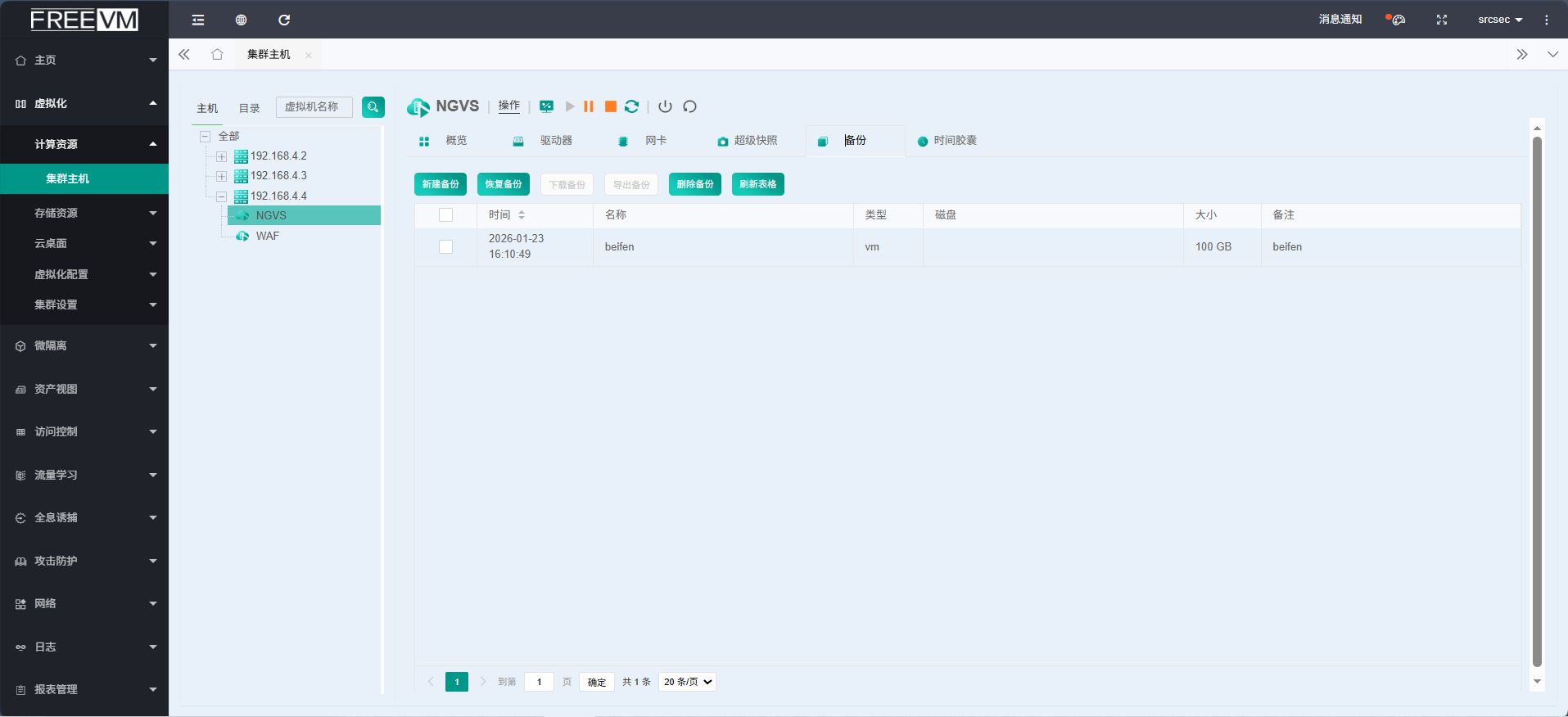
执行结果:
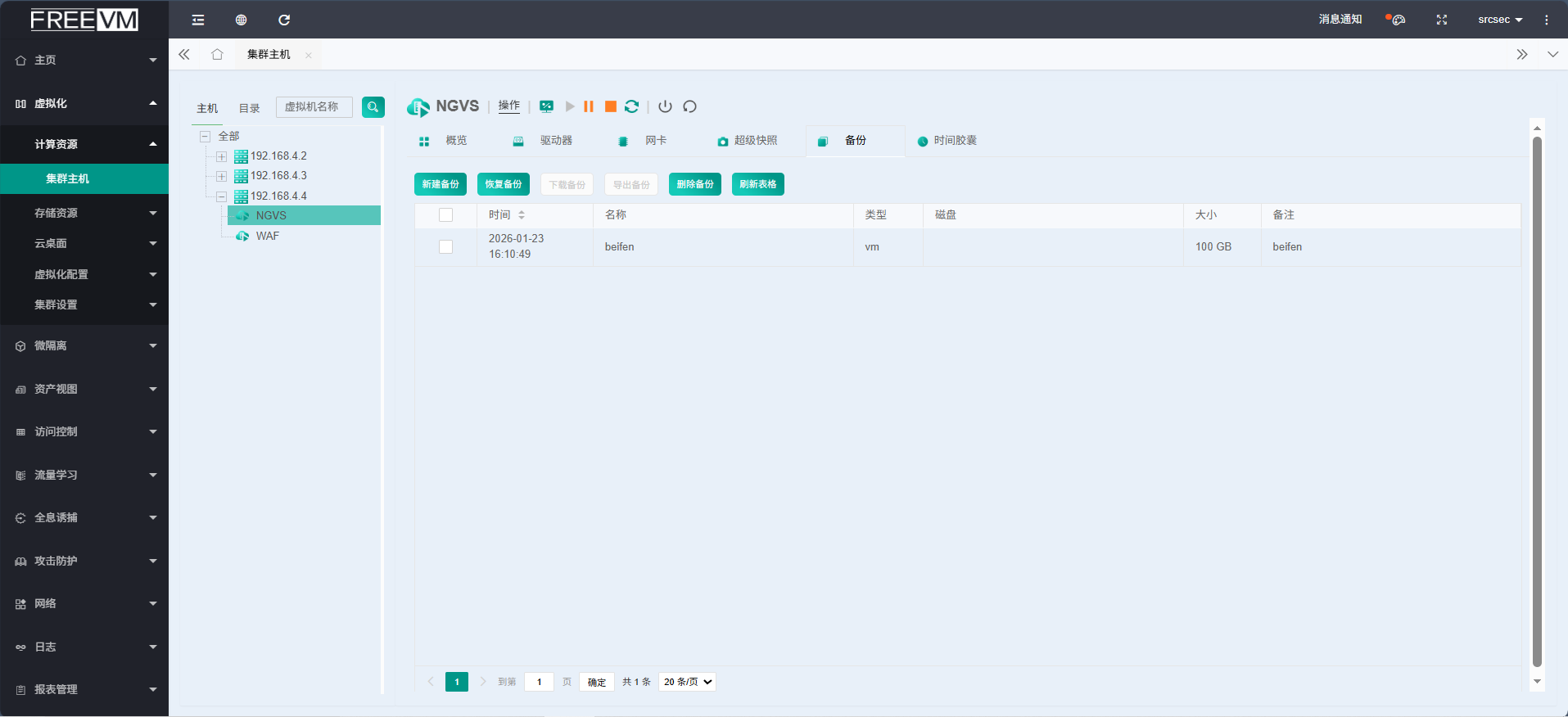
备份任务开始执行,完成后会在备份列表中显示一条新记录,包含时间、名称、类型、大小、备注等信息。
系统会提示备份成功。
二、 恢复备份
重要前提:
恢复备份会将虚拟机状态替换为备份时的状态,之后的数据将丢失。
在恢复前,请确保目标虚拟机资源(如CPU、内存、存储)满足备份文件的要求。
操作步骤:
在目标虚拟机的 “备份” 标签页中,查看备份列表。
勾选单选框选中需要恢复的备份记录(√)。
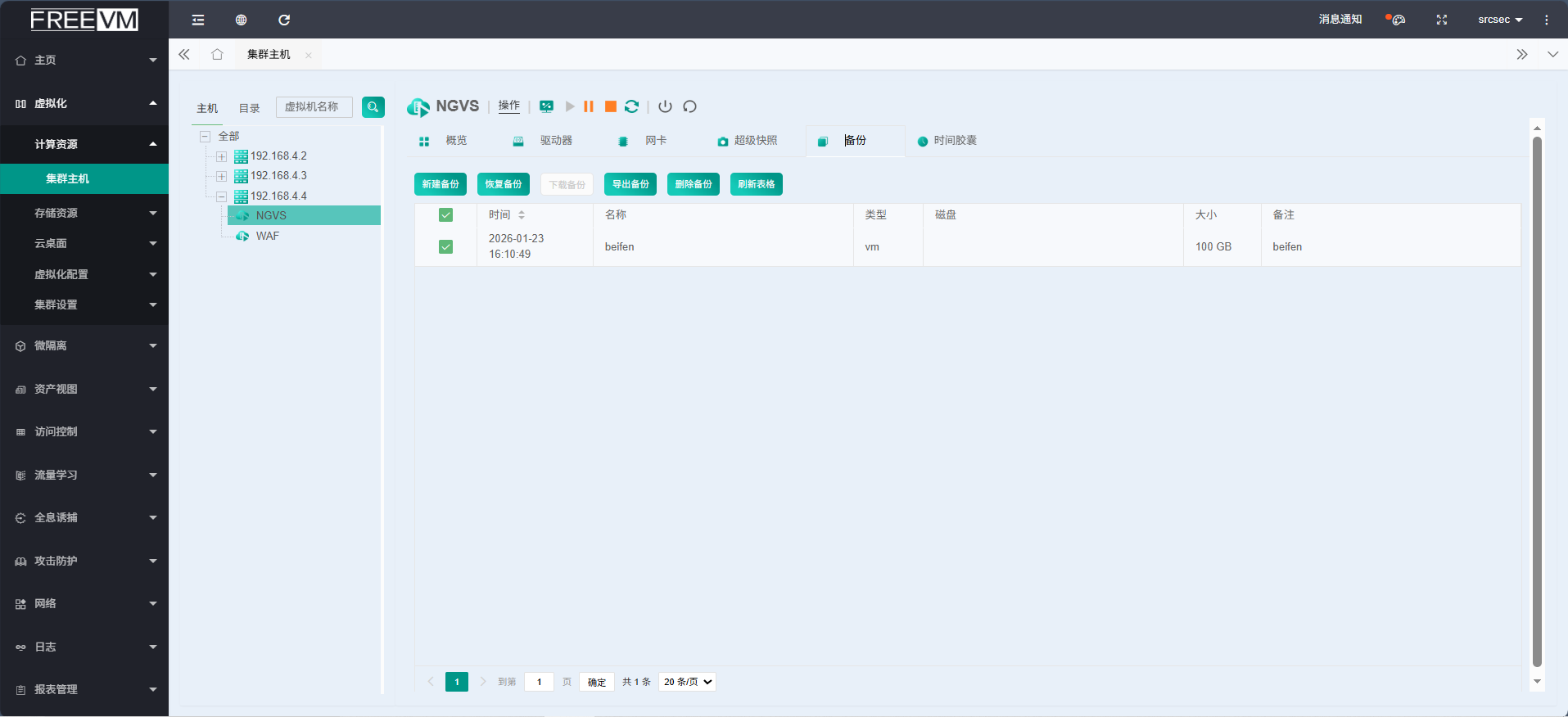
点击上方的 “恢复备份” 按钮。
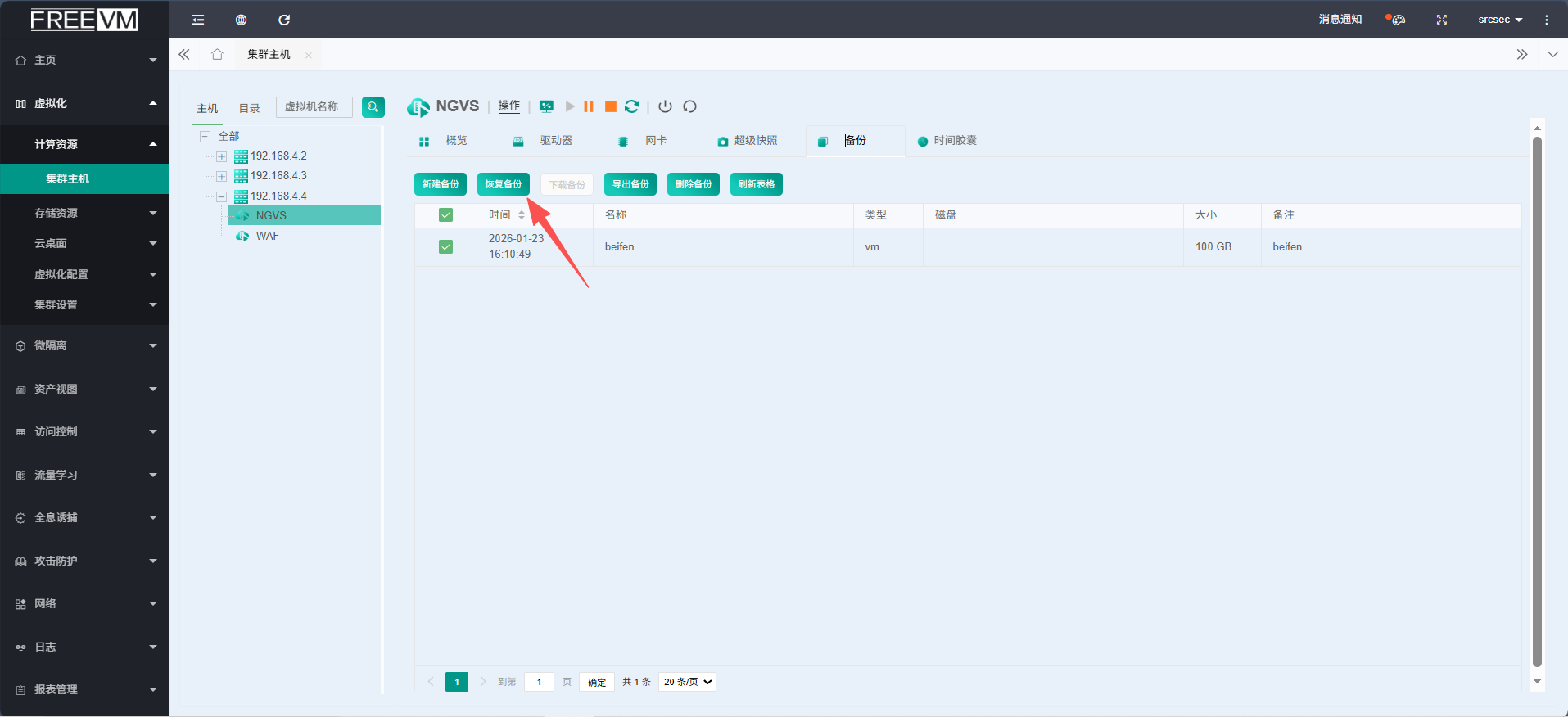
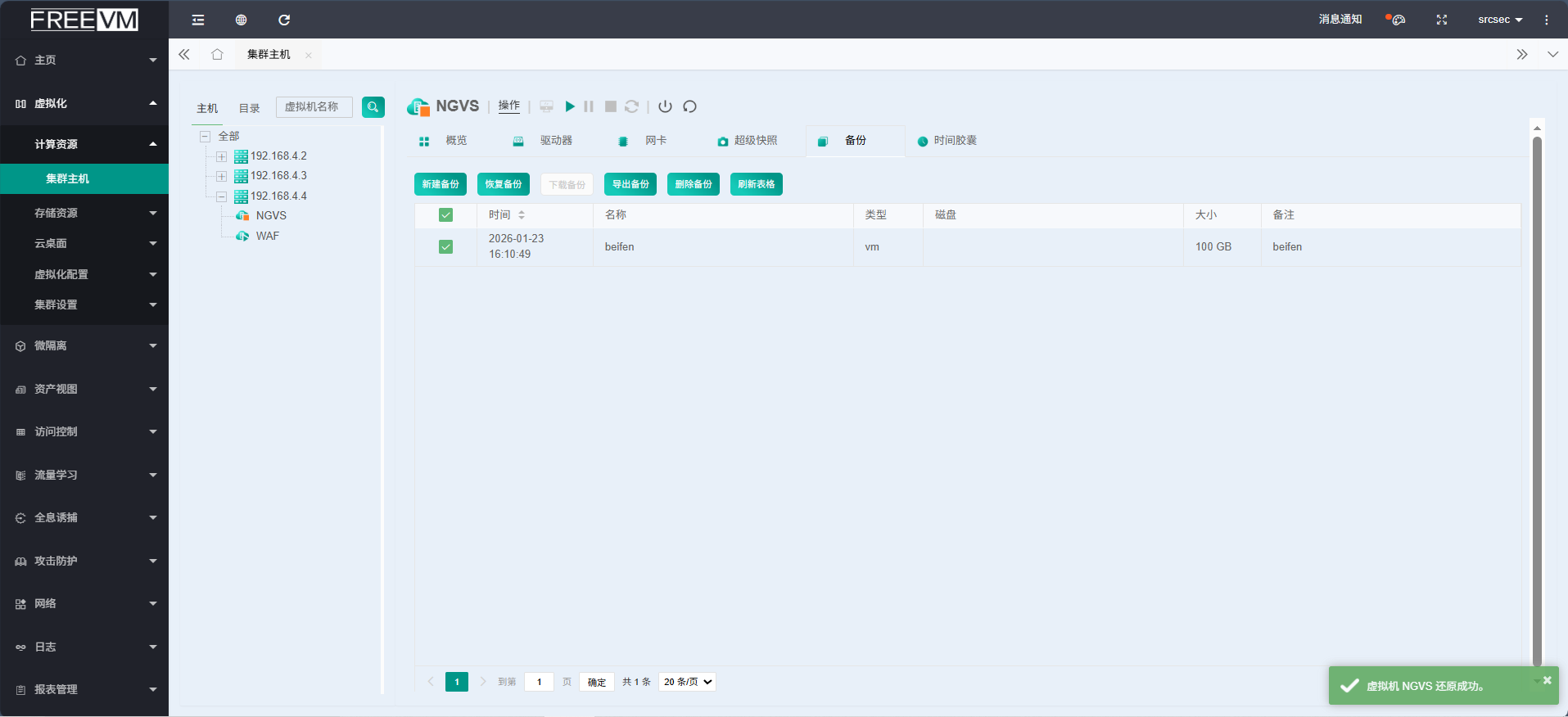
操作图示:
(根据文档内容描述,此处应有备份列表界面,显示已勾选待恢复的备份,并高亮“恢复备份”按钮)
执行结果:
系统开始执行恢复操作,期间虚拟机会受到影响。
恢复成功后,系统会提示 “虚拟机还原成功”。
三、 导出备份
功能说明:
将已创建的备份文件导出到指定的存储池,生成独立的文件(如 .qcow2 格式),方便进行归档或迁移。
操作步骤:
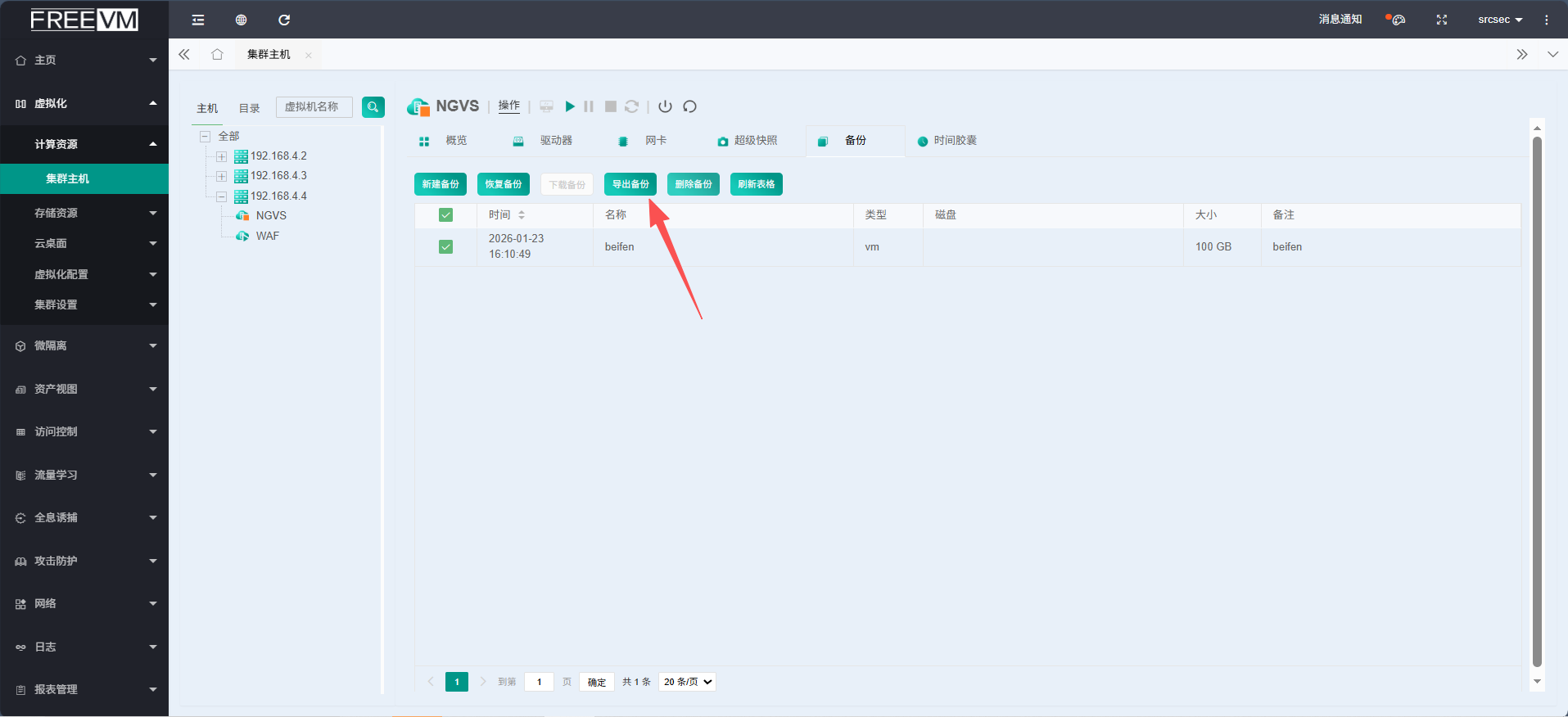
在目标虚拟机的 “备份” 标签页中,查看备份列表。
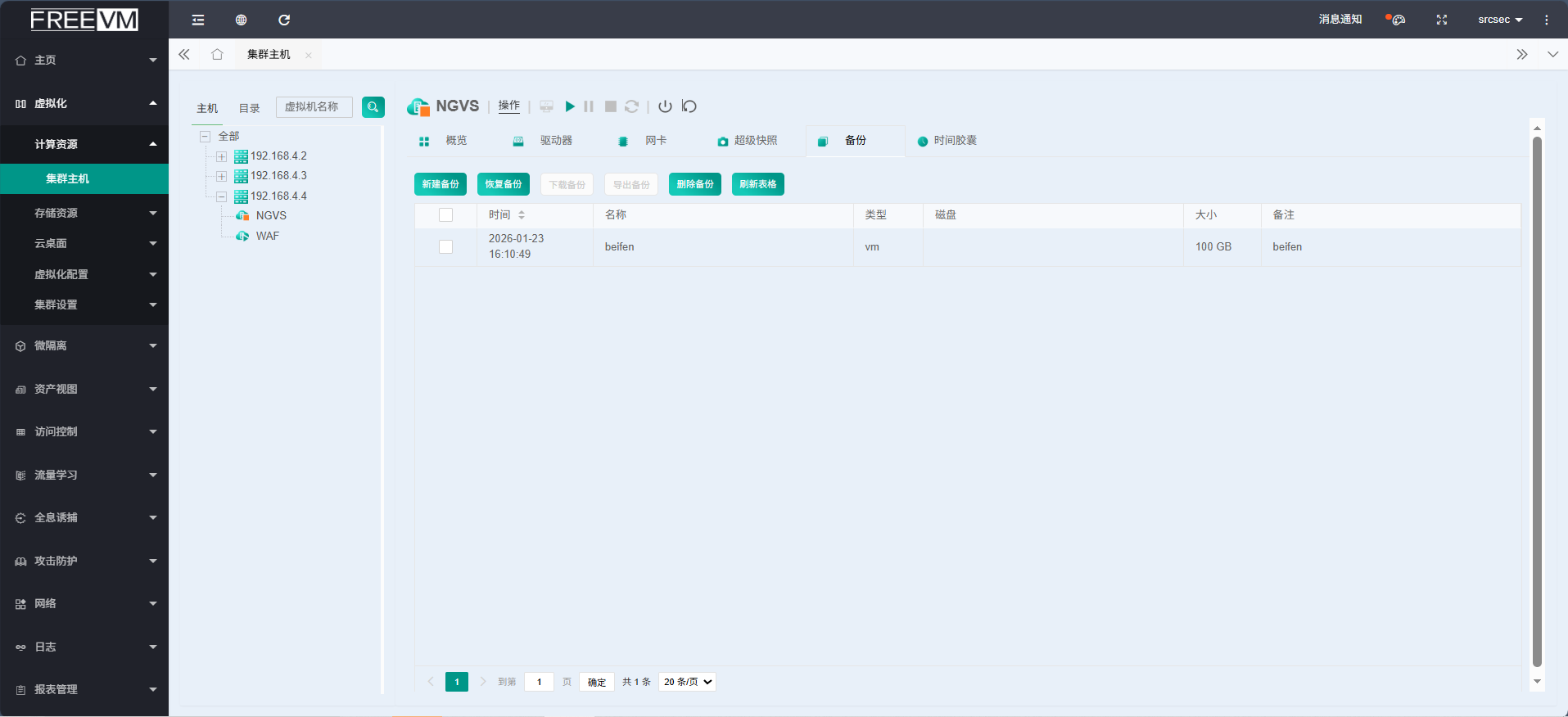
勾选需要导出的备份记录。
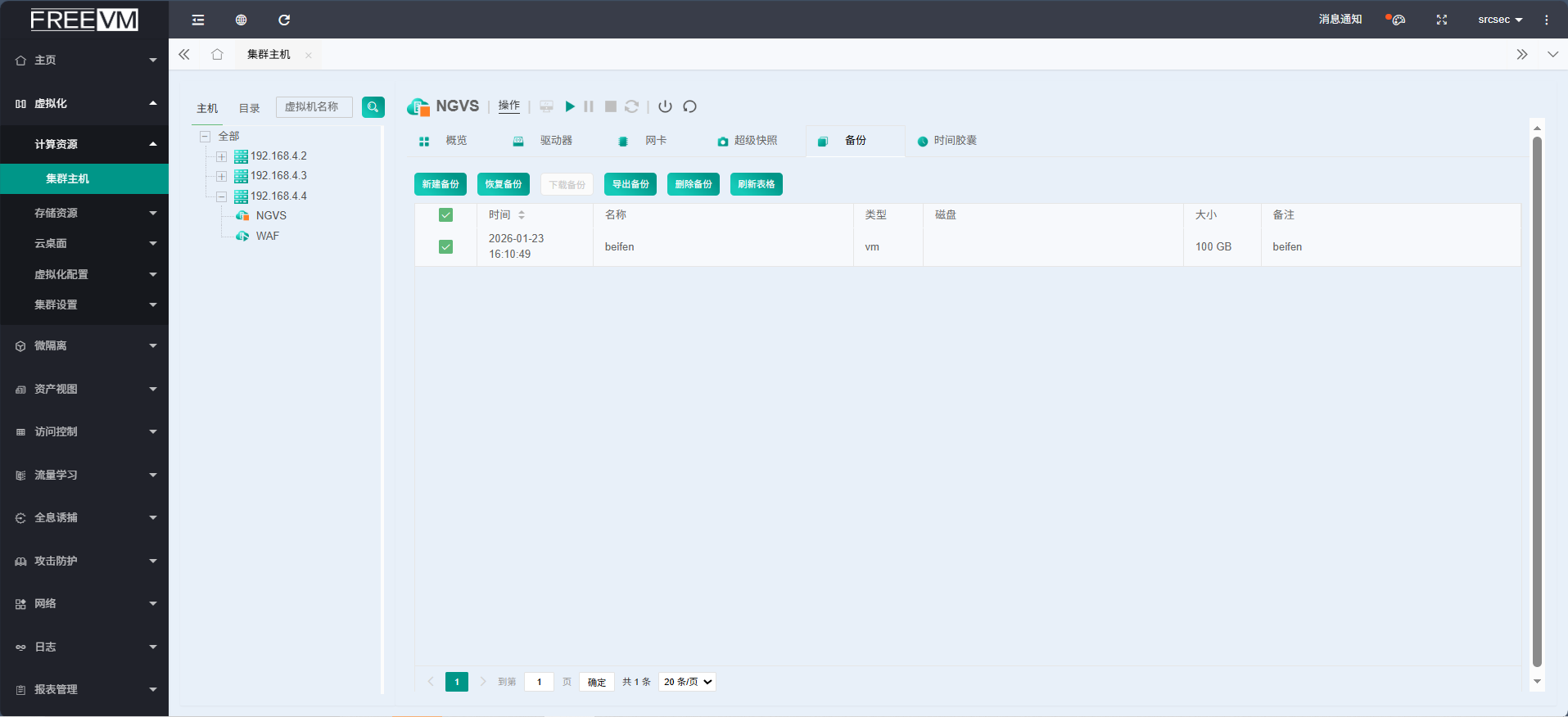
点击上方的 “导出备份” 按钮。
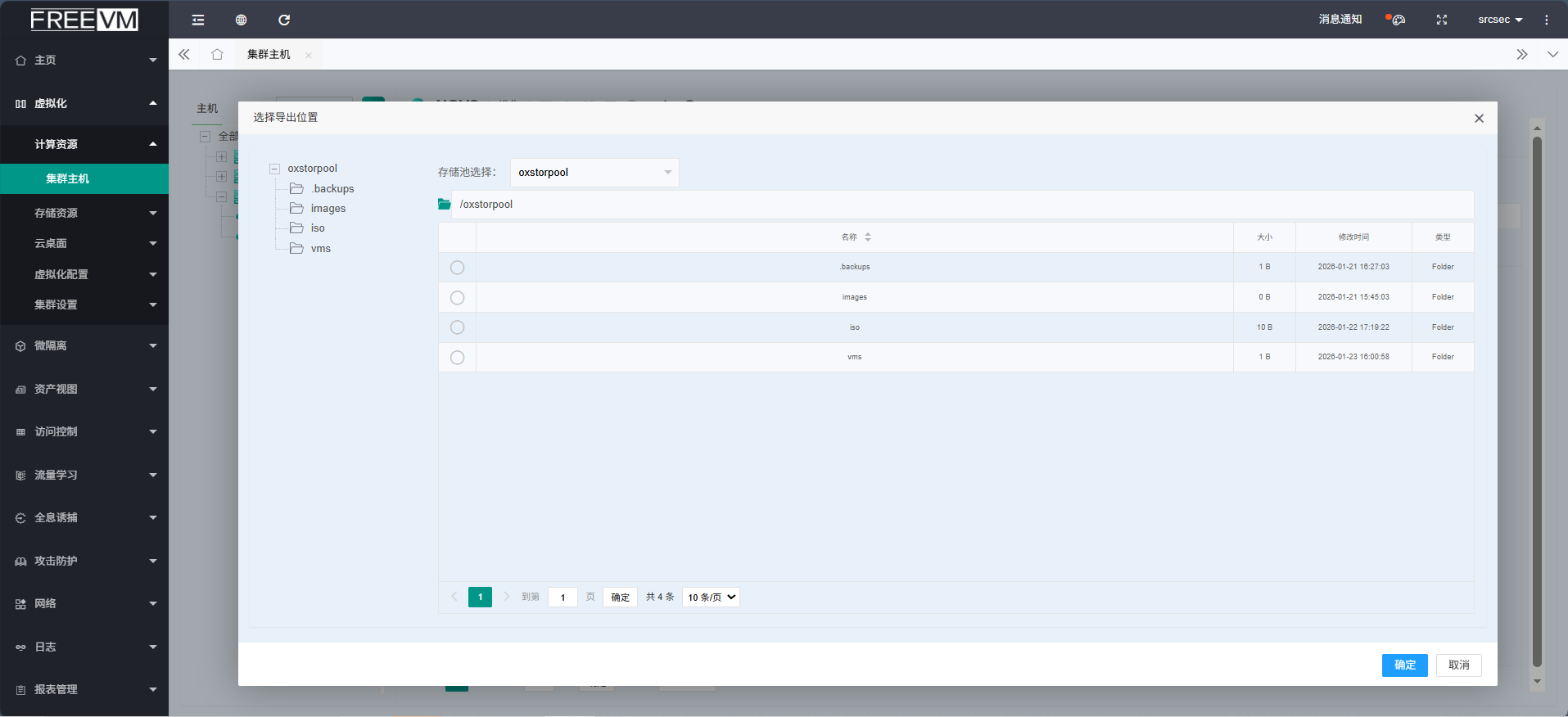
在弹出的文件浏览器中,选择要将备份文件导出到的目标存储池和目录。
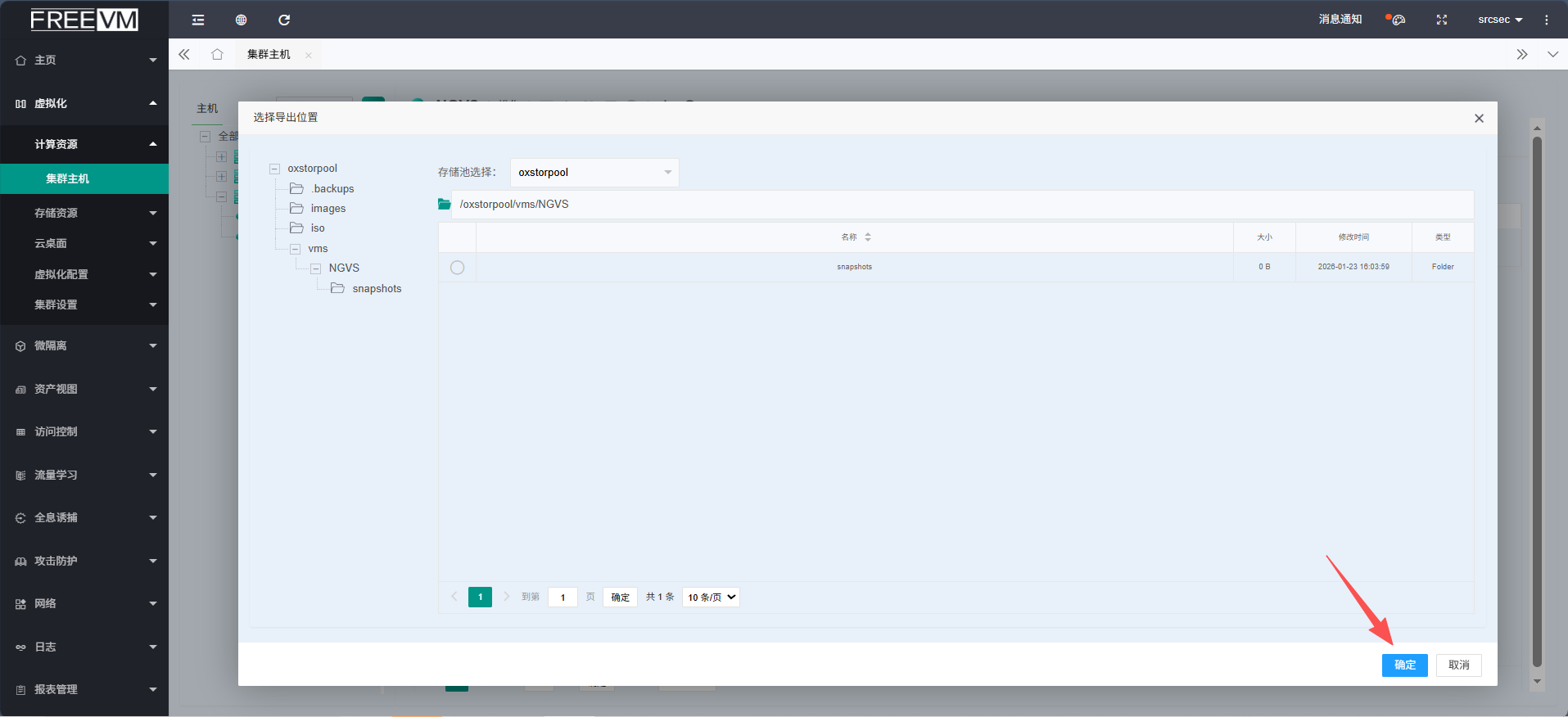
点击 “确定”。
执行结果:
系统开始导出备份文件。
导出成功后,可以在选定的存储池目录中看到生成的备份文件(如
export_bak_20240807171100_qdzi_win10_1_1_0.img.qcow2),并收到“导出镜像成功”的通知。
四、 删除备份
操作步骤:
在目标虚拟机的 “备份” 标签页中,查看备份列表。
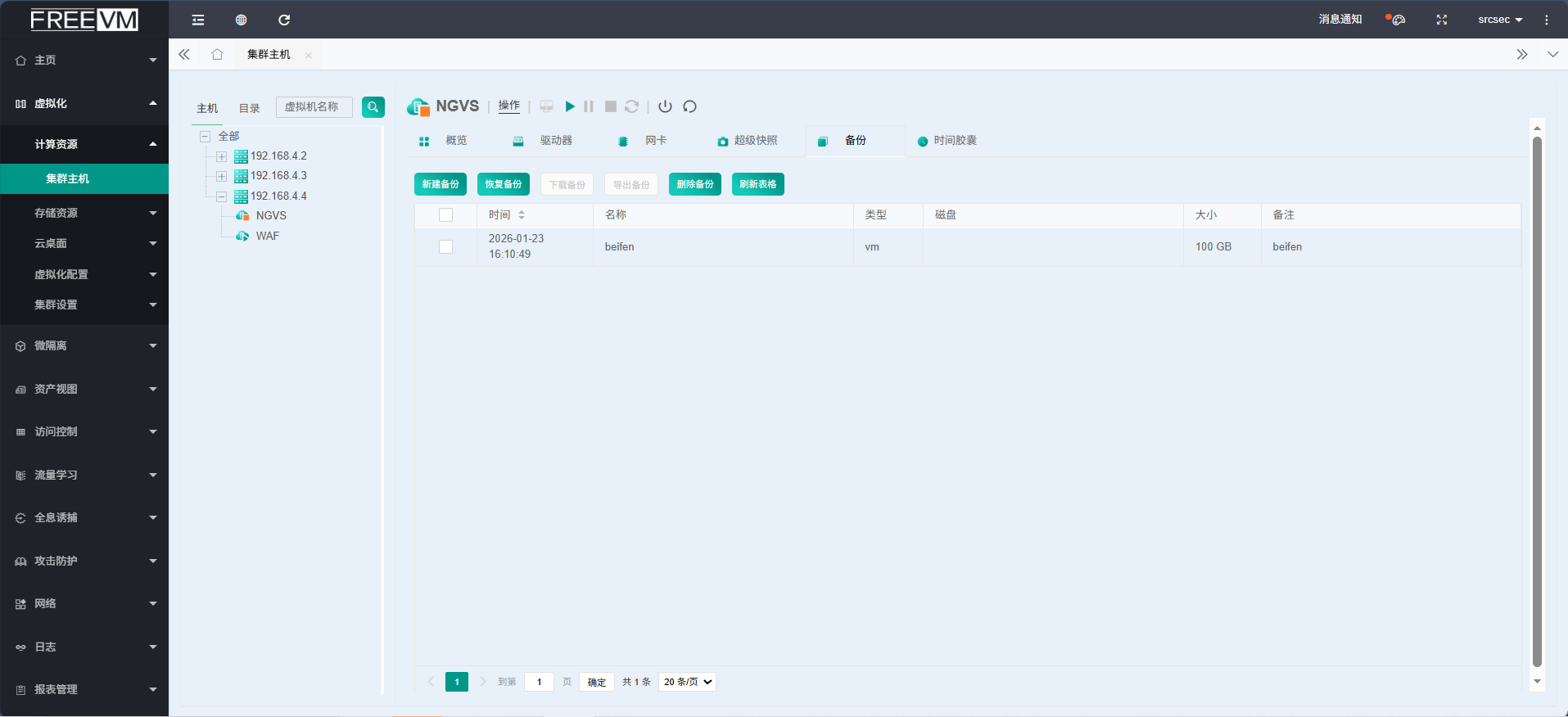
勾选一个或多个需要删除的备份记录。
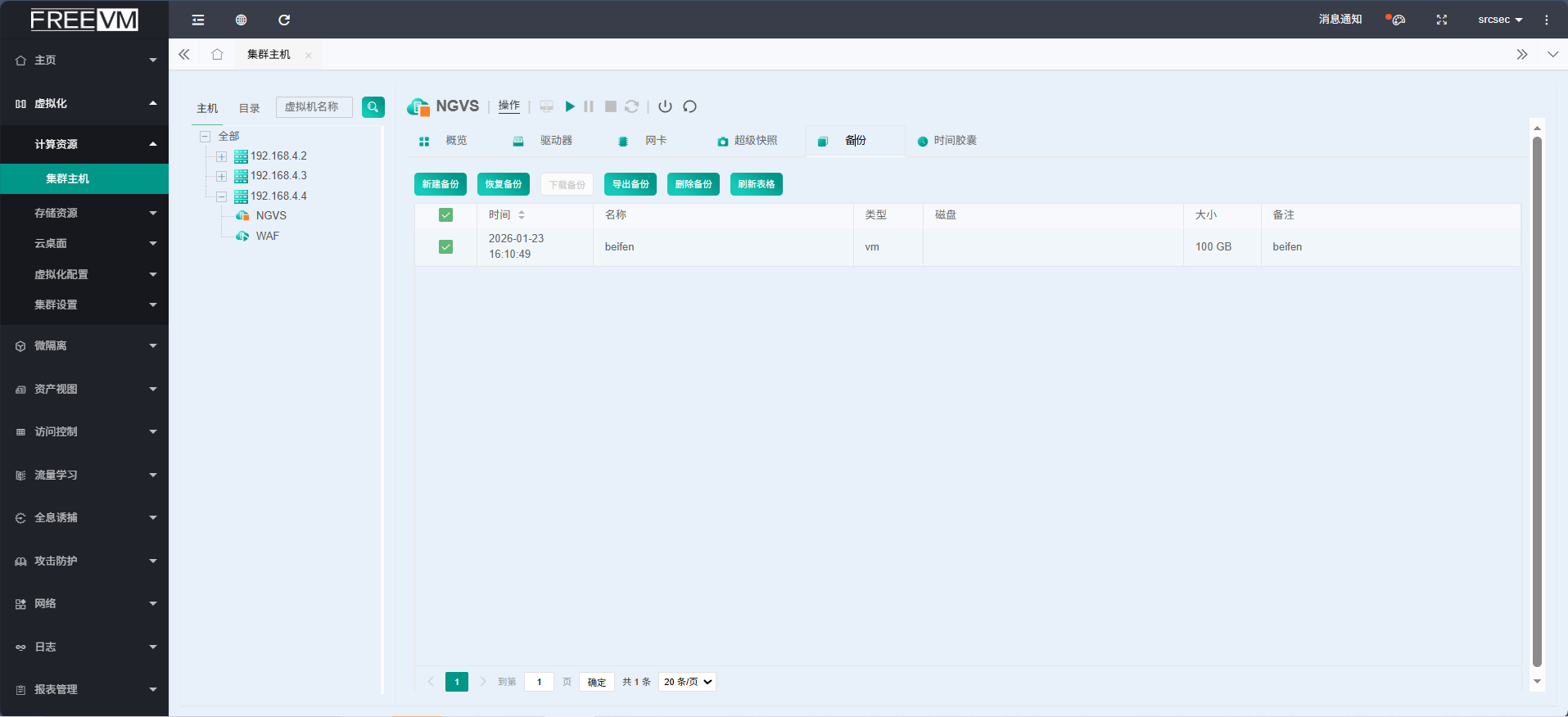
点击上方的 “删除备份” 按钮。
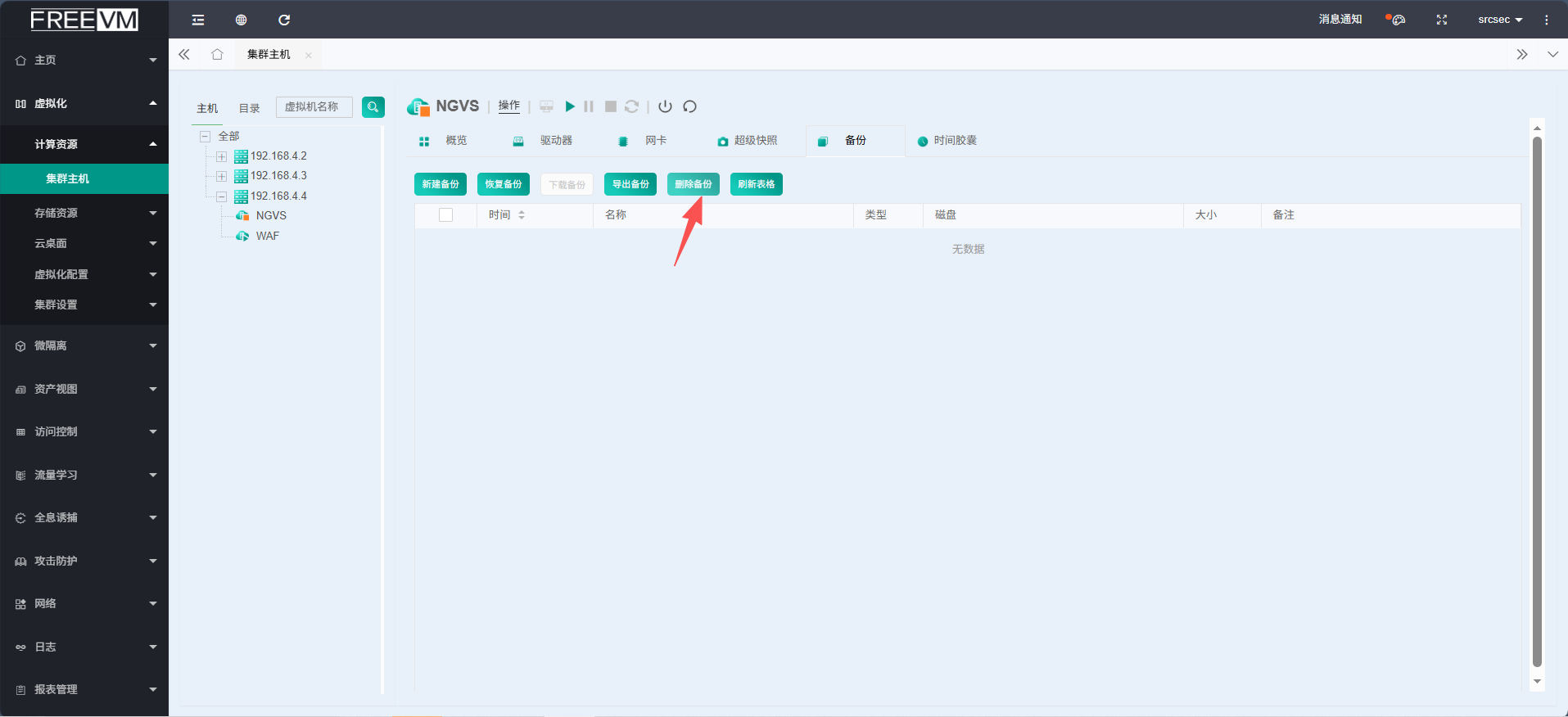
执行结果:
选中的备份记录将从列表中消失,对应的备份文件将被永久删除以释放存储空间。
五、 下载备份
功能说明(根据界面推断):
将备份文件下载到本地管理员的计算机。此功能通常用于获取备份文件的本地副本进行离线存档或分析。
操作步骤:
在目标虚拟机的 “备份” 标签页中,查看备份列表。
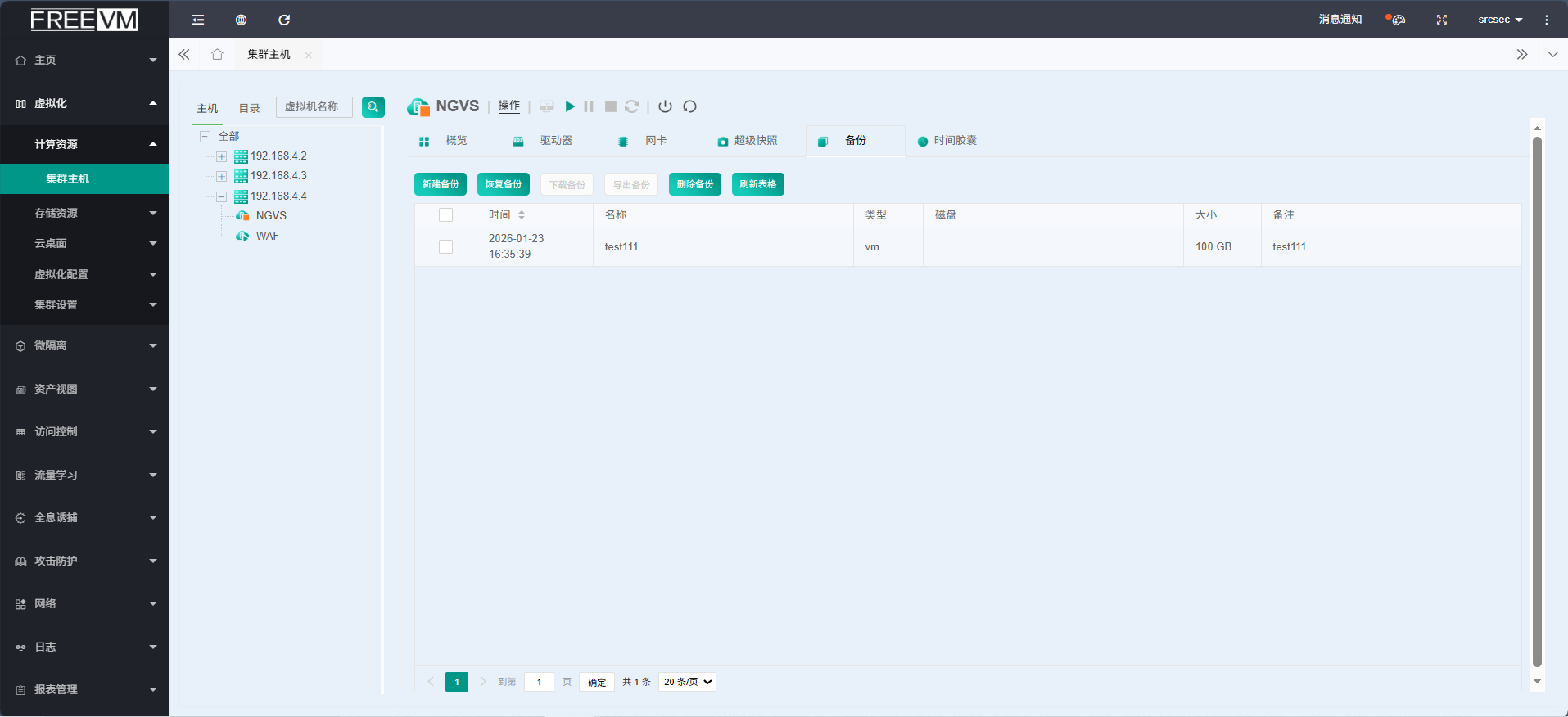
选中需要下载的备份记录。
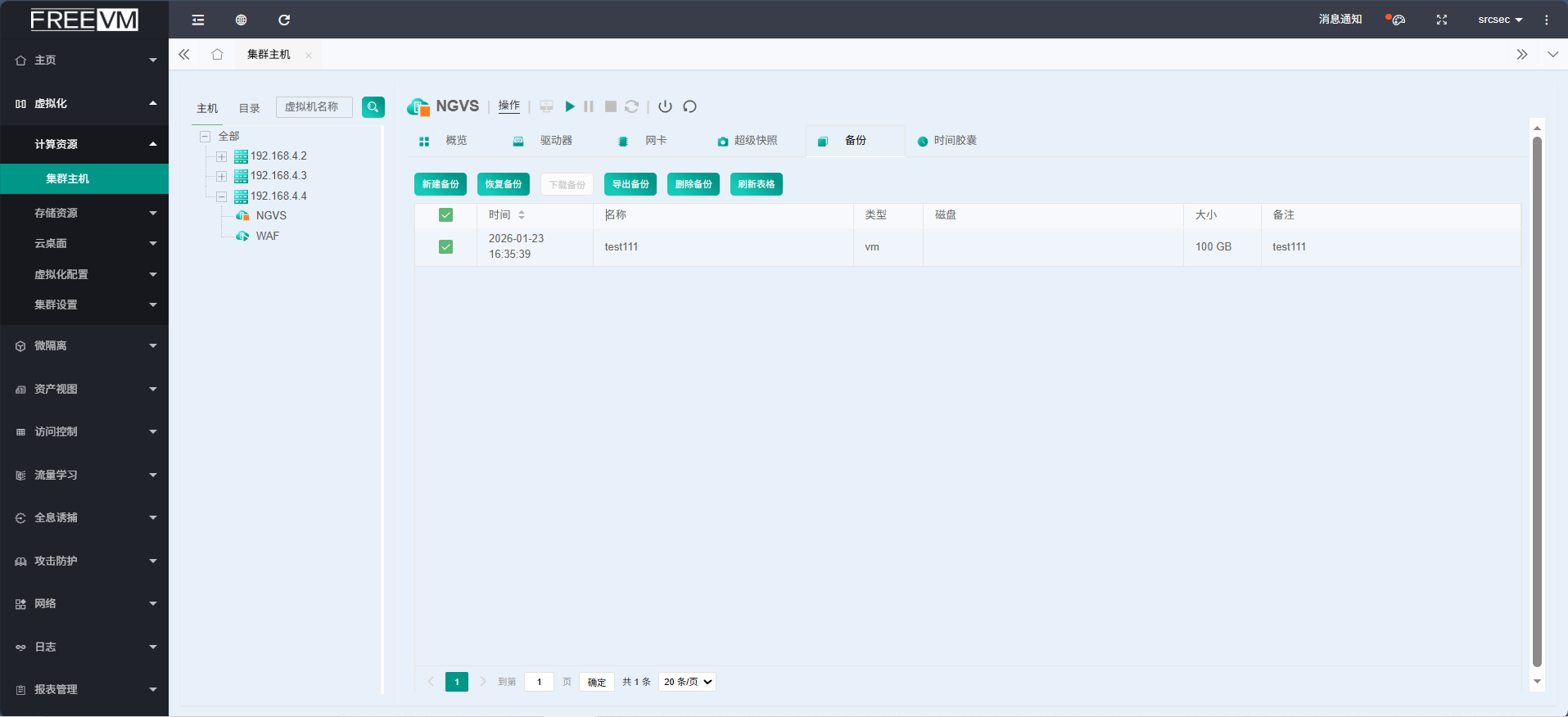
点击上方的 “下载备份” 按钮。
根据浏览器提示,选择本地保存路径即可。
六、 刷新表格
功能说明:
手动刷新“备份”标签页中的列表,以显示最新的备份记录状态。在长时间操作或多人协作后,如果列表未自动更新,可以使用此功能。
操作步骤:
在“备份”标签页中,直接点击 “刷新表格” 按钮。
功能对比与最佳实践
| 功能 | 核心用途 | 数据位置 | 与快照的区别 |
|---|---|---|---|
| 超级快照 | 瞬时状态保存与回滚,用于系统变更、测试前的快速状态保存。 | 存储在与虚拟机磁盘关联的存储池内,依赖原始磁盘链。 | 创建快、增量存储、可保存内存状态。主要用于短期、频繁的恢复点。 |
| 虚拟机备份 | 长期数据保留与归档,用于满足合规性、灾难恢复或长期版本保留需求。 | 可独立存储在本地、FTP或SSH服务器,形成独立文件。 | 耗时相对较长,生成完整或独立副本。与虚拟机原始磁盘解耦,可靠性更高。 |
| 时间胶囊 | 自动化、分钟级持续保护,用于对抗勒索软件或实现细粒度时间点恢复。 | 存储在指定存储目标。 | 基于备份机制,但通过计划任务实现无人值守、分钟级别的自动备份。 |
最佳实践建议:
组合使用:结合使用快照(用于日常操作保护)、备份(用于定期归档)和时间胶囊(用于持续数据保护)。
定期演练:定期对关键虚拟机的备份进行恢复演练,确保备份的有效性。
3-2-1原则:重要数据至少保留3个副本,使用2种不同存储介质,其中1份存放在异地(可通过FTP/SSH目标实现)。
存储规划:根据备份策略(频率、保留周期)提前规划好本地及远程备份存储空间。
功能入口总结:所有备份操作均通过 虚拟化 -> 计算资源 -> 集群主机 -> 选择具体虚拟机 -> “备份”标签页 完成。