注意:制作启动盘会格式化U盘,请提前备份您的文件!
· 提前准备好FreeVM镜像以及工具。
· 提前准备好光盘或者U盘。
· 选择以下方法中的一种制作启动盘即可,推荐用ventoy制作。
一、用ventoy制作启动盘
Ventoy工具网址https://mirror.nju.edu.cn/download/Ventoy
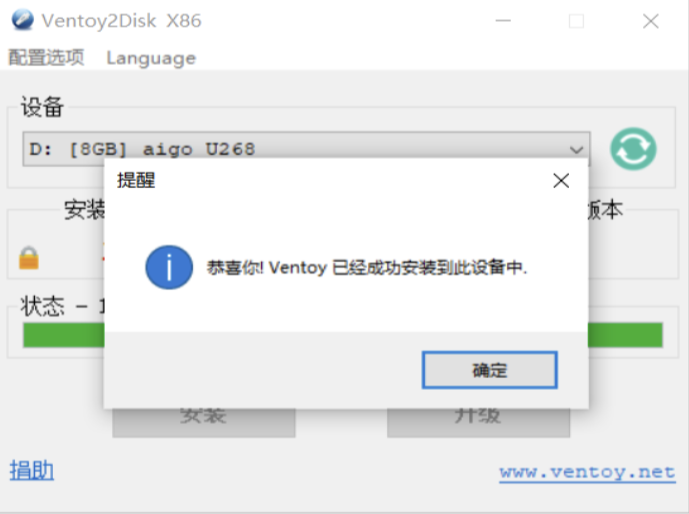
1.运行Ventoy软件,设备选择需要安装的U盘
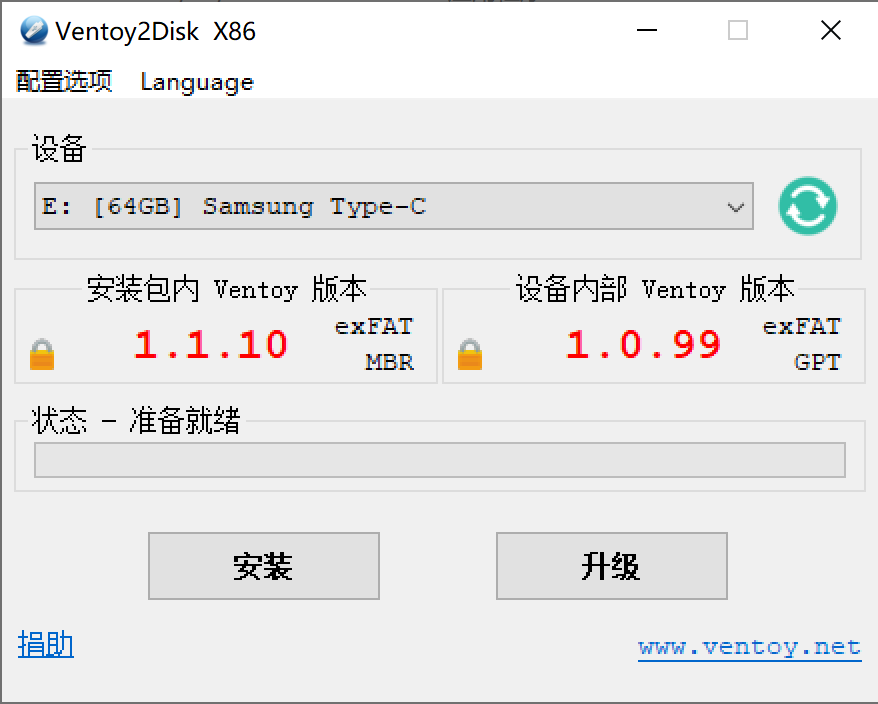
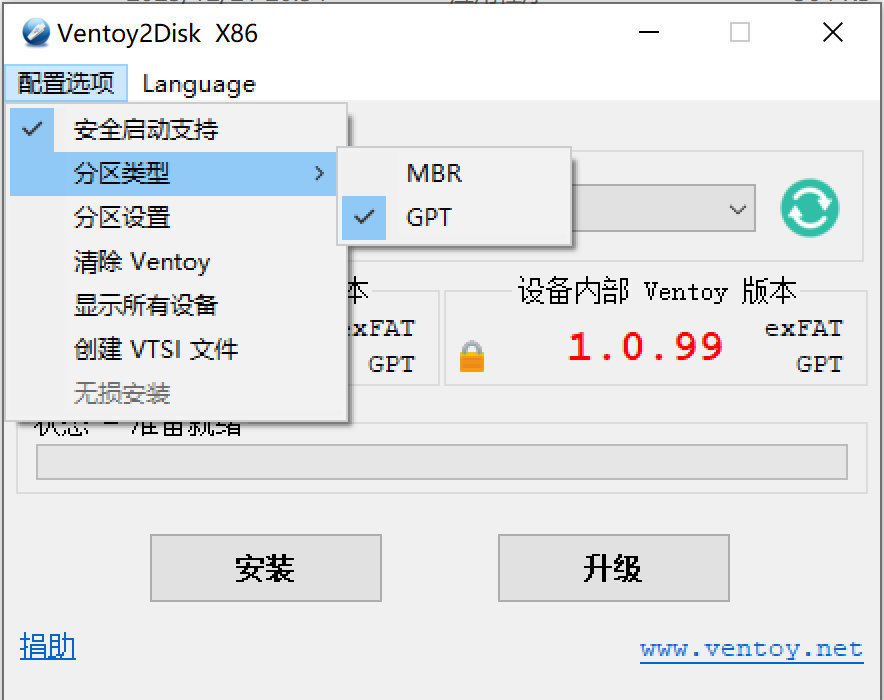
2.并将【配置选项】中【分区类型】修改为【GPT】,点击安装。
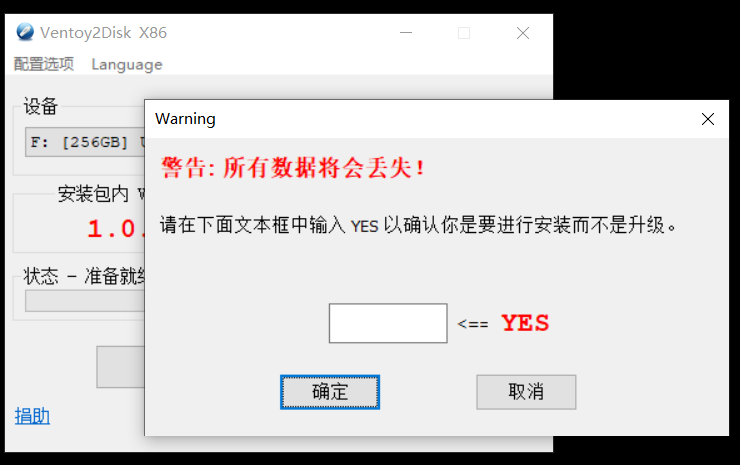
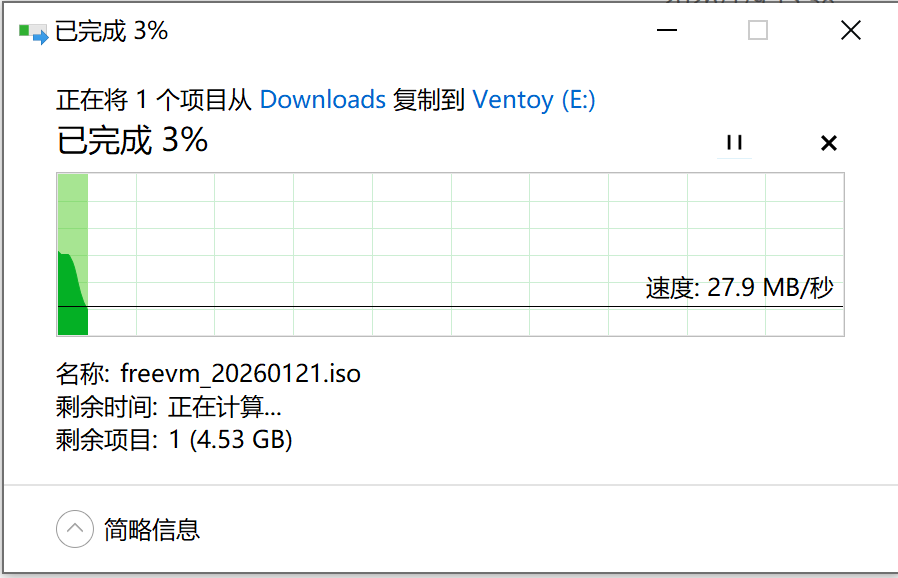
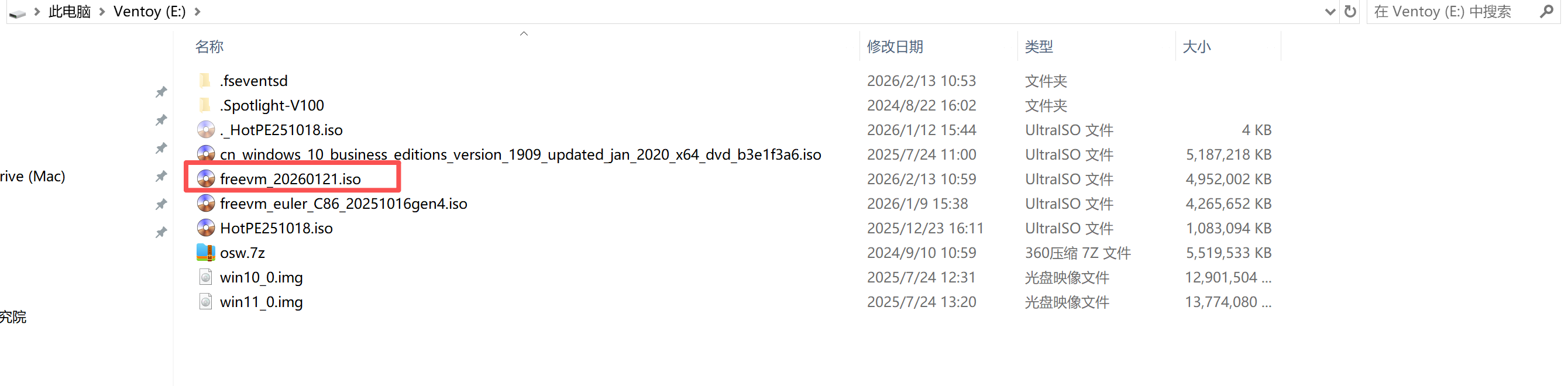
3.将FreeVM镜像复制到U盘,完成后,即可用于启动安装。
二、使用UltraISO制作光盘启动盘
UltraISO工具网址:https://cn.ezbsystems.com/download.htm
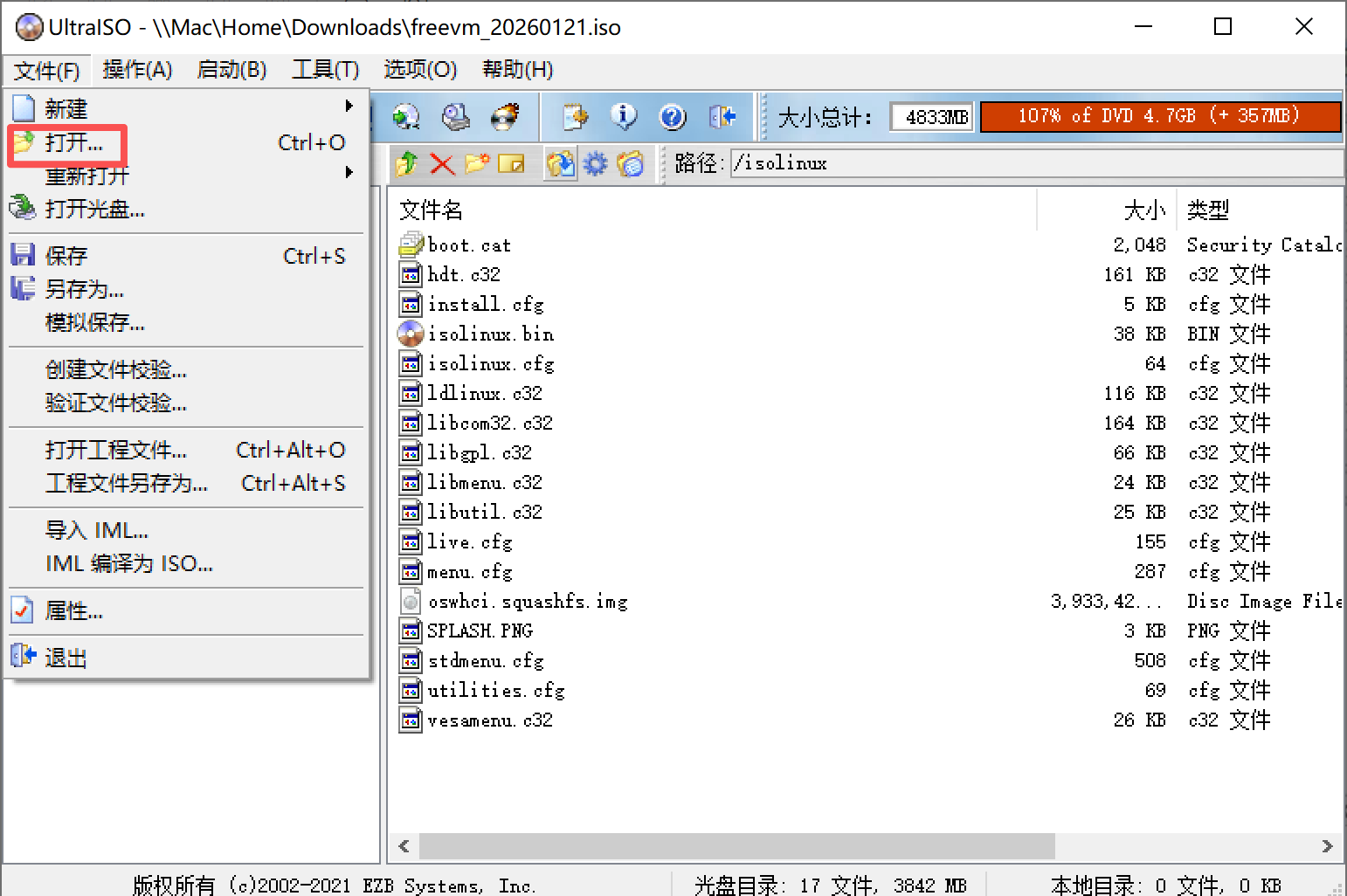
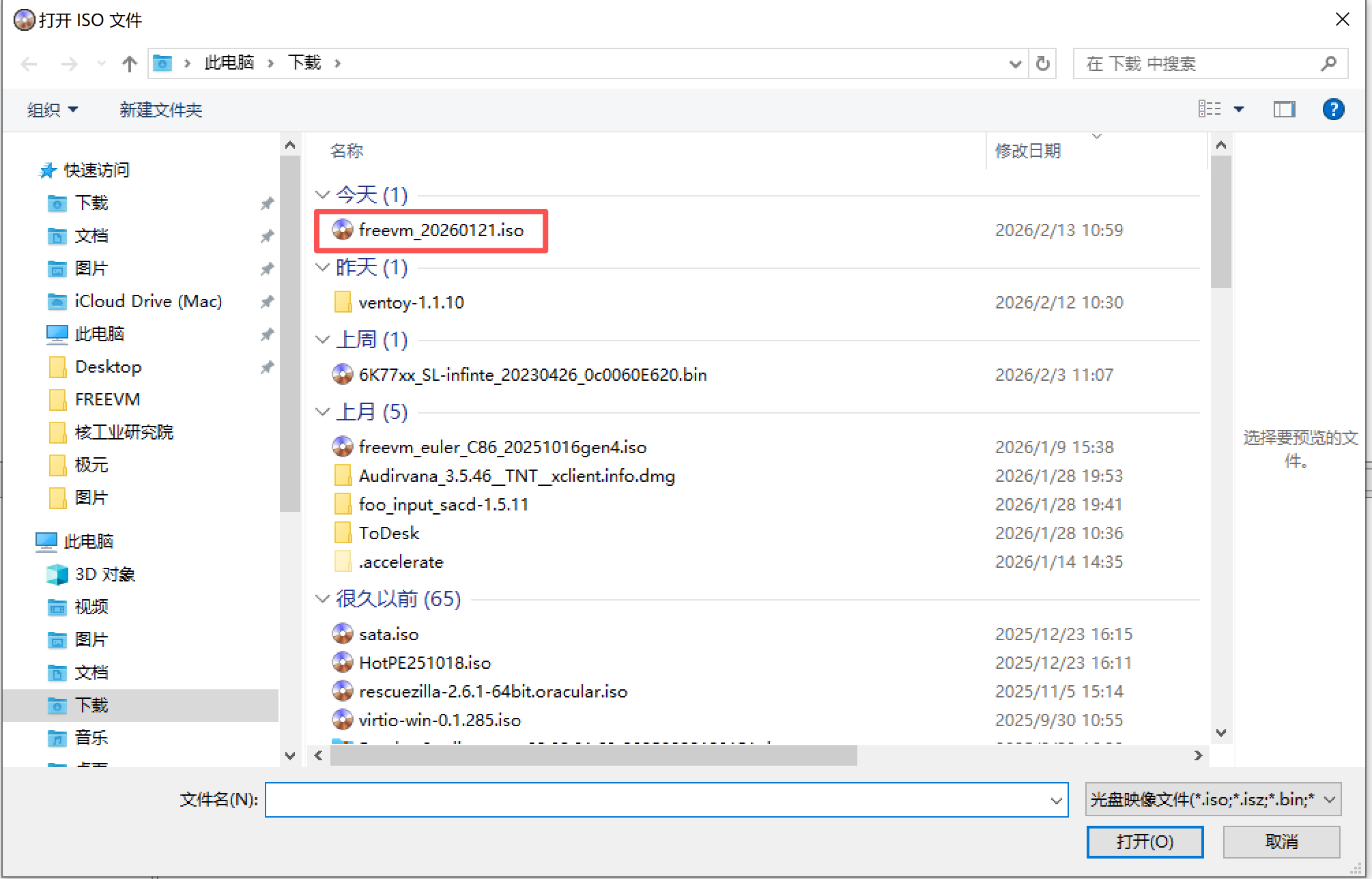
1.电脑光驱中放入光盘,运行UltraISO软件,选择freeVM镜像
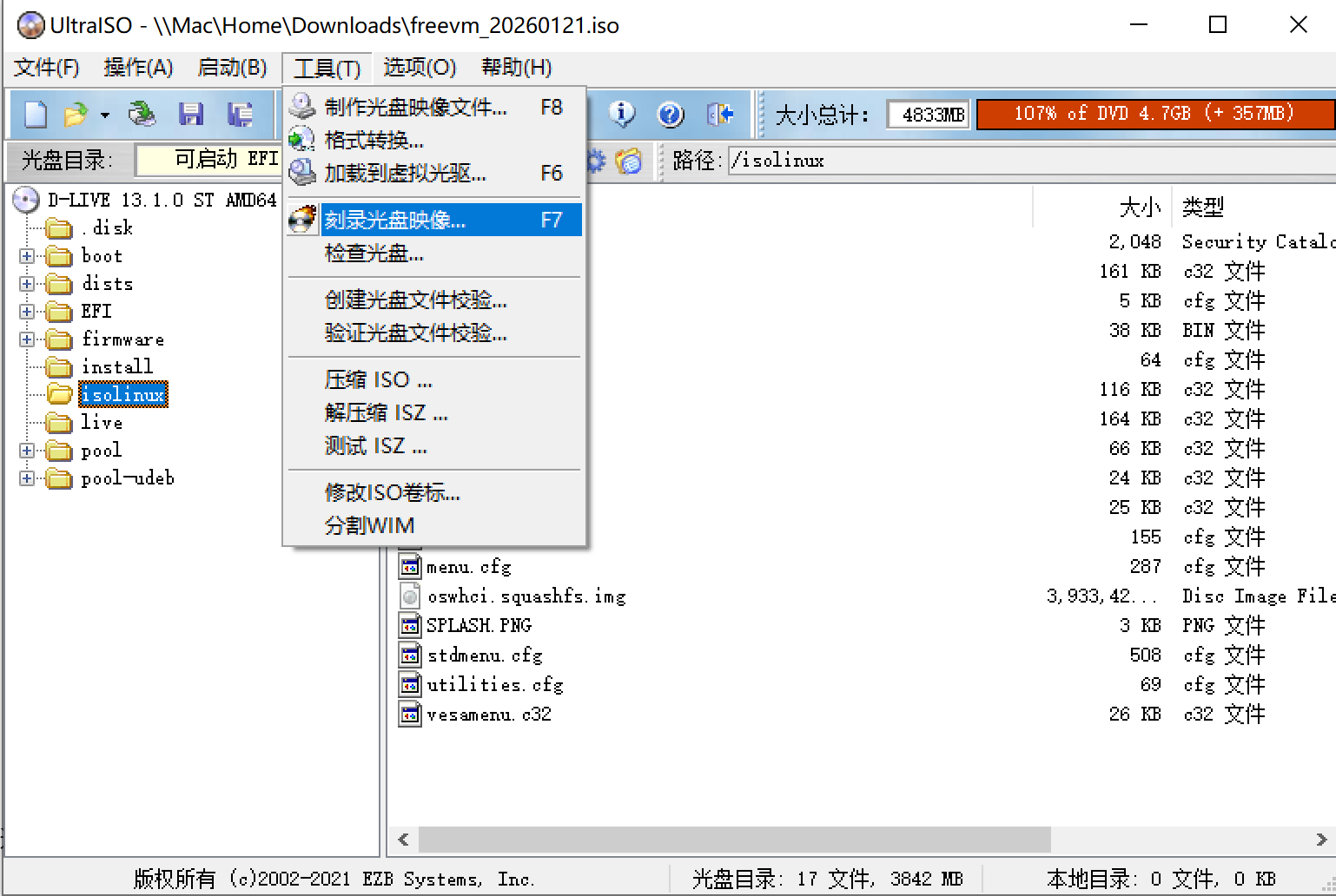
2.选择【工具】中的【刻录光盘映像】,点击刻录
三、使用 rufus 制作启动盘
rufus工具官网https://rufus.ie/zh/
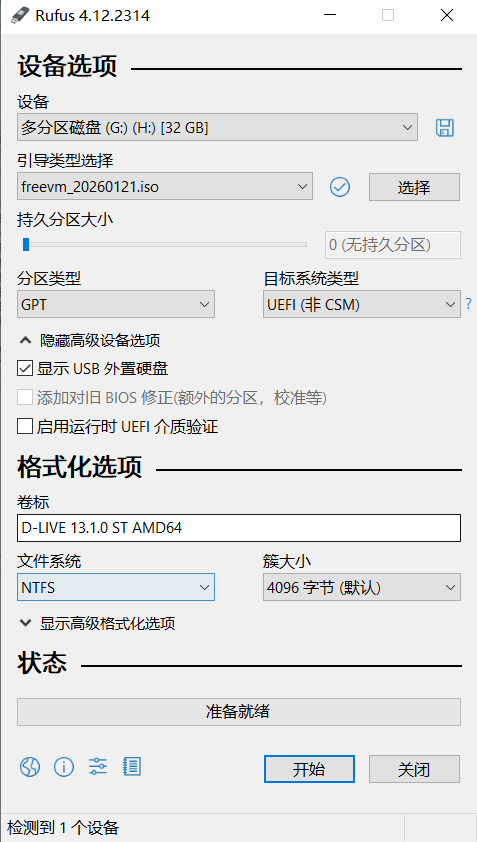
选择FreeVM镜像,分区类型改为【GPT】,点击【开始】
注意:这里如果U盘大于128g可能会识别不到,这个时候需要勾选隐藏高级设备选项中的【显示USB外置硬盘】