自行安装ISO(构建通用瘦终端)
本章适用于希望将现有或通用硬件(如旧PC、Mini主机、笔记本电脑)改造为FreeVM专用瘦客户机的场景。
第一节:准备工作与系统安装
1. 获取安装镜像
请联系您的管理员或从官方渠道获取 FreeVM瘦客户机操作系统ISO 镜像文件(如 freevm-thinclient-x86_64.iso)。
2. 制作启动盘
准备一个U盘(容量≥8GB)。
使用 Ventoy 或 UltraISO 等工具,将获取的ISO镜像写入U盘,制作成系统安装启动盘。
Ventoy使用方法可参考 《FreeVM快速部署手册(V1.4)》 “二、制作启动盘”章节。
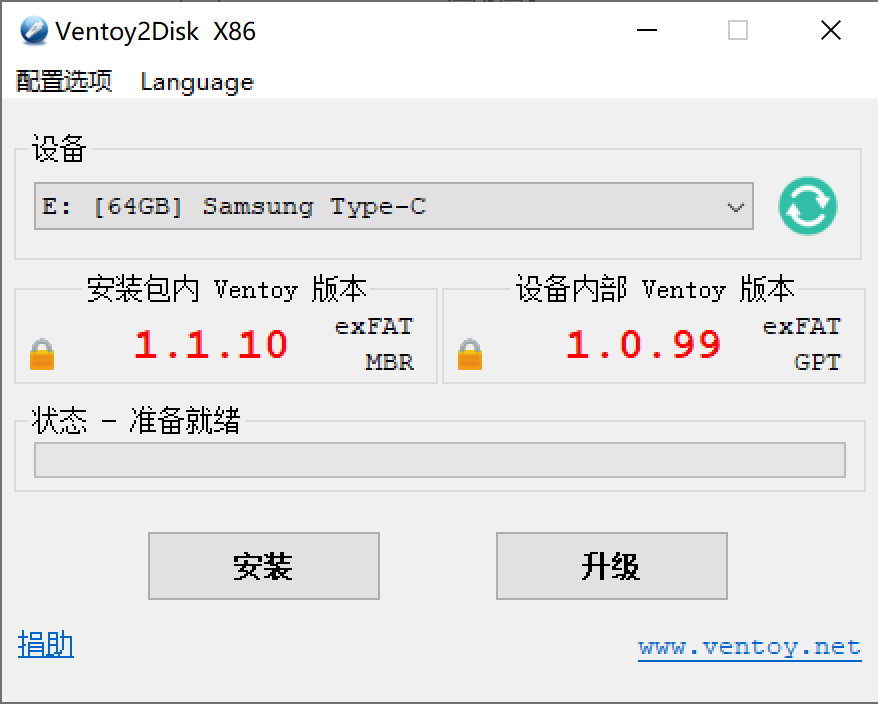
关键设置:使用Ventoy时,建议将分区类型设置为 GPT。
3. 安装瘦客户机操作系统
将制作好的启动U盘插入目标硬件,并从U盘启动。
启动后会进入Ventoy菜单(如果使用Ventoy),选择FreeVM瘦客户机ISO文件启动。
系统将自动进入安装流程。安装过程与安装常规Linux系统类似,会清空目标硬盘数据,请提前备份。
安装完成后,按提示重启并拔出U盘。系统将自动进入瘦客户机操作系统的桌面环境。
第二节:初始配置与连接云桌面
首次启动后,系统桌面通常显示 “FreeVM云桌面客户端” 图标或应用窗口。
1. 配置网络
这是首要步骤,确保瘦客户机能访问FreeVM服务器。
点击桌面右下角的网络图标。
选择 “有线网络设置”(如果使用有线连接)。
在网络配置窗口中,手动设置IP地址、子网掩码、网关和DNS。
重要建议:将瘦客户机的IP设置为与云桌面虚拟机(在FreeVM服务器上)同一网段,以保证最佳网络质量。
2. 安装并运行云桌面客户端
对于某些自行安装的纯净版Linux发行版,可能需要手动安装客户端。
一键安装脚本:如果桌面环境不完整,可通过终端执行以下命令安装客户端程序:
sudo apt update && sudo wget https://cdn2.freevm.com/iso/vdiinst.sh && sudo chmod +x ./vdiinst.sh && sudo ./vdiinst.sh $HOME $USER && sudo rm -f ./vdiinst.sh
安装完成后,从应用菜单或桌面快捷方式启动 “FreeVM云桌面客户端”。
3. 添加并连接云桌面
此步骤与Windows客户端及官方盒子逻辑完全一致。流程简述如下,详情可参考 第二章第三节。
在客户端界面切换到 “管理” 标签页。
点击 “添加云桌面”。
填写以下信息:
名称:自定义(如
我的办公桌面)。协议:选择
SPICE(默认)。SPICE 地址:格式为
服务器IP:端口(如192.168.4.2:15922)。SPICE 密码。 (地址和密码需从FreeVM管理平台的 “云桌面列表” 中查询获取。)
保存后,在列表中选中添加的云桌面,点击 “连接云桌面”。
至此,通用硬件已成功变身为FreeVM云桌面瘦终端。
通用注意事项与故障排除
显卡驱动问题:首次连接Windows云桌面时,若虚拟机未安装QXL驱动,可能出现显示异常(马赛克)。请通知管理员为虚拟机安装驱动(参考《FreeVM云桌面使用手册》2.1.3节)。
网络连通性:确保瘦终端(盒子或自装系统)与FreeVM服务器之间网络畅通。ping测试是基本的检查手段。
协议选择:始终优先使用
SPICE协议,以获得最佳的图形性能和功能支持(如USB重定向)。系统更新:官方盒子或自装系统的升级,请遵循官方发布的升级指南进行操作。
客户端无响应:可尝试关闭客户端窗口,或通过系统监视器结束相关进程,然后重新启动客户端。
通过本手册的指导,您可以顺利完成Linux环境下FreeVM云桌面客户端的部署与连接,无论是使用自有硬件还是官方设备,都能获得一致的云端桌面体验。