一、 部署前准备与须知
注意:为保障数据安全,请在开始前务必阅读所有注意事项。
硬件要求:
最低配置: CPU ≥ 16线程,内存 ≥ 16GB,系统盘 ≥ 100GB。
建议预留: 至少为FreeVM自身预留4线程CPU和4GB内存,以确保其稳定运行。
BIOS设置(根据主机厂商指导):
启用虚拟化选项(如 Intel VT-d/AMD-VI、VMX/SVM)。
关闭安全启动(Security Boot)。
开启UEFI启动模式。
重要警告:
不建议嵌套部署,可能会出现一些不可预知的问题,从而影响用户体验由于本系统的开发环境以及开发目的均为裸金属部署环境,因此不保证嵌套环境不出现问题。
在安装完成后,主机的所有网卡在同一个网络中,为交换模式,因此,在配置完网络前,应最多只连接一根网线用于WEB管理,以免造成环路。
安装 FreeVM 会清空并格式化您的硬盘!安装前请备份已有的数据!
安装系统之前请规划好磁盘存储分配,建议系统盘与数据盘分离,不建议将系统盘同时用作数据存储。
如安装目标盘之前已经安装过操作系统,必须清除硬盘上的所有分区或者重建 RAID。
阵列卡在创建完硬盘 RAID 以后,有初始化功能的阵列卡必须进行初始化,相关操作请咨询主机厂商。
二、 制作启动盘(参考快速部署-制作启动盘章节)
工具选择: 推荐使用 Ventoy(支持一次制作,多次拷贝镜像)或 UltraISO(制作光盘)。
使用 Ventoy 制作USB启动盘:
下载Ventoy工具(如从 https://mirror.nju.edu.cn/download/Ventoy )。
插入U盘,运行
Ventoy2Disk.exe,选择你的U盘作为设备。在“配置选项”中,将“分区类型”设置为 GPT。
点击“安装”,格式化U盘。
安装完成后,将
freevm_xxx.iso镜像文件直接复制到U盘根目录或任意位置即可。使用 UltraISO 制作光盘:
下载安装UltraISO。
运行UltraISO,点击 “文件” -> “打开”,选择FreeVM的ISO镜像文件。
点击 “工具” -> “刻录光盘映像”,选择光驱和光盘,点击“刻录”。
三、 安装操作系统
启动安装:
将制作好的启动盘插入服务器,从该介质启动。
选择镜像与硬盘:
若使用Ventoy,启动后会显示一个菜单,从中选择
freevm_xxx.iso文件并启动。进入安装界面后,使用箭头键
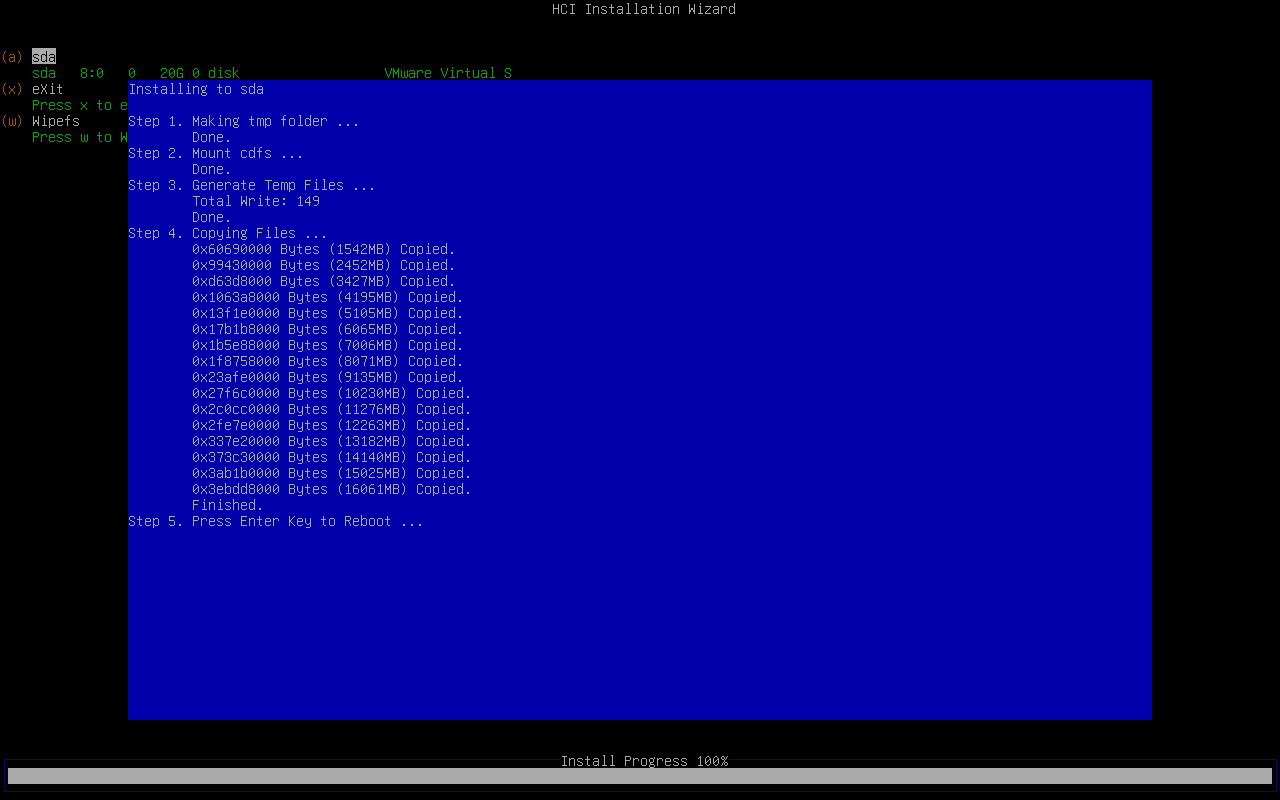
↑↓选择要安装FreeVM的目标硬盘。如果有多块硬盘,请确保所选硬盘为启动项第一顺位。按回车开始安装。
安装过程会自动进行,注意屏幕上提示,等待进度条走完。
首次重启与初始化:
用户名:
config密码:
config系统将执行初始化,完成后会自动再次重启。
安装完成后,按提示拔出U盘(建议在服务器重启出现品牌Logo后),系统会自动重启。
第一次重启后,会进入登录提示界面。此时输入:
四、 后台初步配置
系统再次重启后,仍可使用 config/config 账户登录后台,进行基础网络设置。
登录后台:
在登录提示界面输入
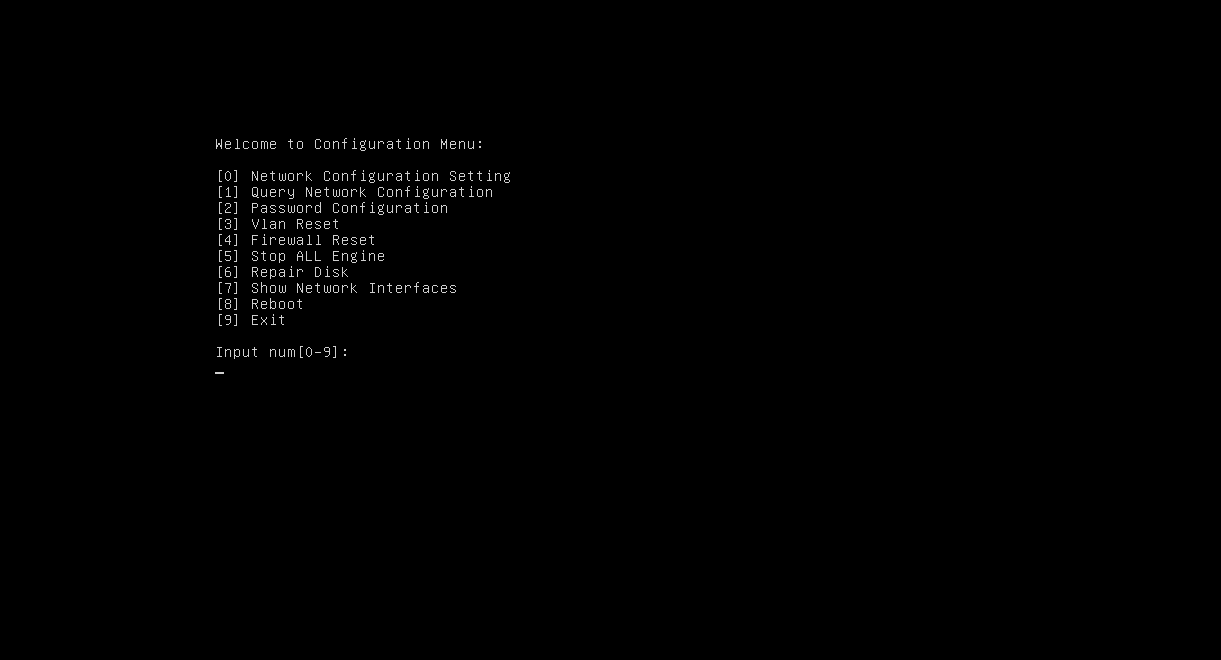
config/config。进入配置菜单(Configuration Menu)。
配置管理IP地址(选择菜单项
[0]):IP地址 (例如:
192.168.1.100)子网掩码 (例如:
255.255.255.0)默认网关 (例如:
192.168.1.1)按下数字键
0。按提示依次输入:
配置完成后,系统将应用新的网络设置。现在可以通过配置的IP地址访问Web管理界面。
五、 Web管理界面登录与基本设置
登录Web界面:
用户名:
admin密码:
admin在浏览器(建议使用最新版Chrome或Edge)中,通过 HTTPS 访问您刚刚设置的IP地址,例如:
https://192.168.1.100。使用默认凭证登录:
首次登录后,系统会强制要求修改
admin用户的密码。请务必将其修改为高强度密码。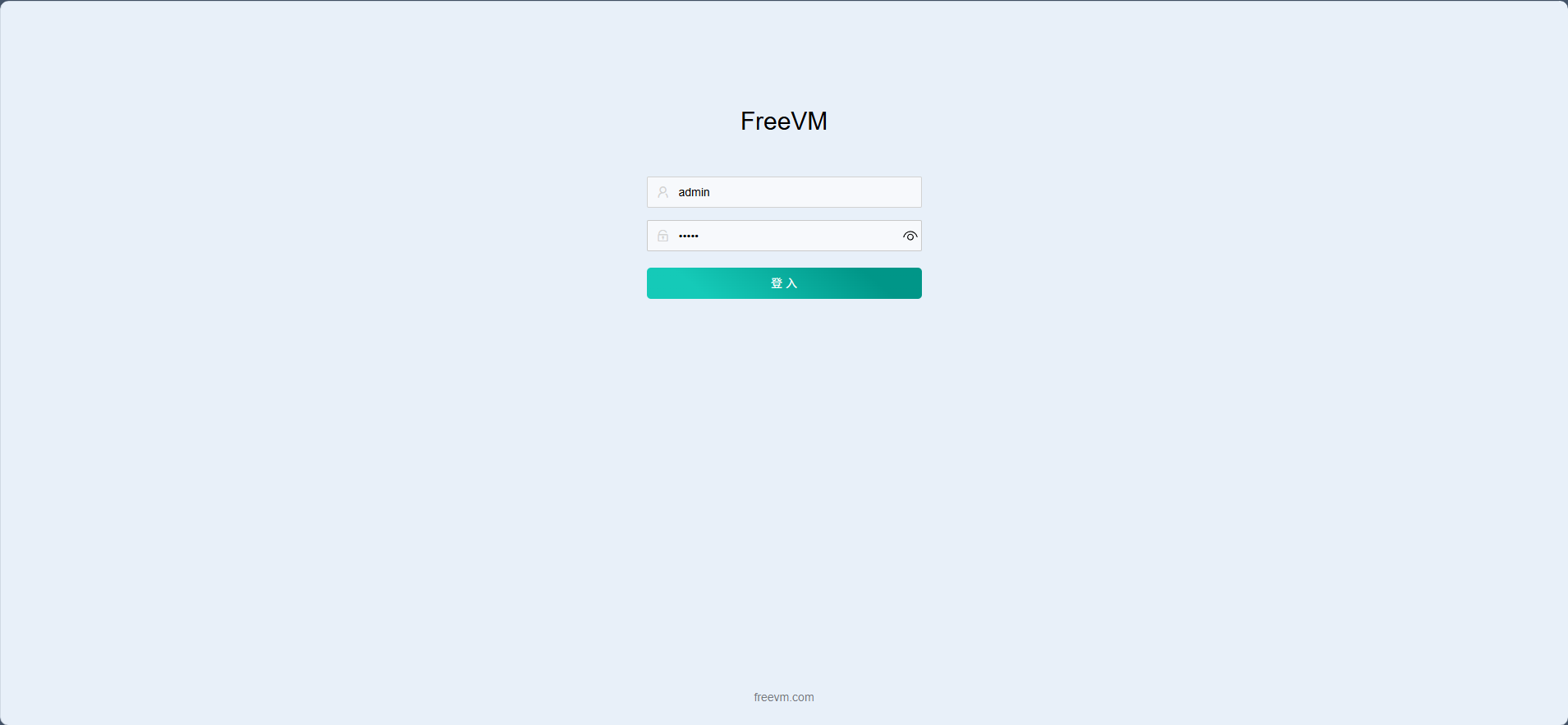
可选:配置 VLAN(如需要业务隔离)
进入 网络 -> VLAN。
vs1(VLAN 1) 默认是管理VLAN。您可以根据需要添加新的业务VLAN(如VLAN 10, 20)。端口列表中,可以将物理网口的接口类型从默认的
LAN(access)修改为TRUNK,并指定其允许通过的VLAN ID。
六、 创建本地存储池
注意: FreeVM默认没有存储池,必须在创建虚拟机之前创建存储池。
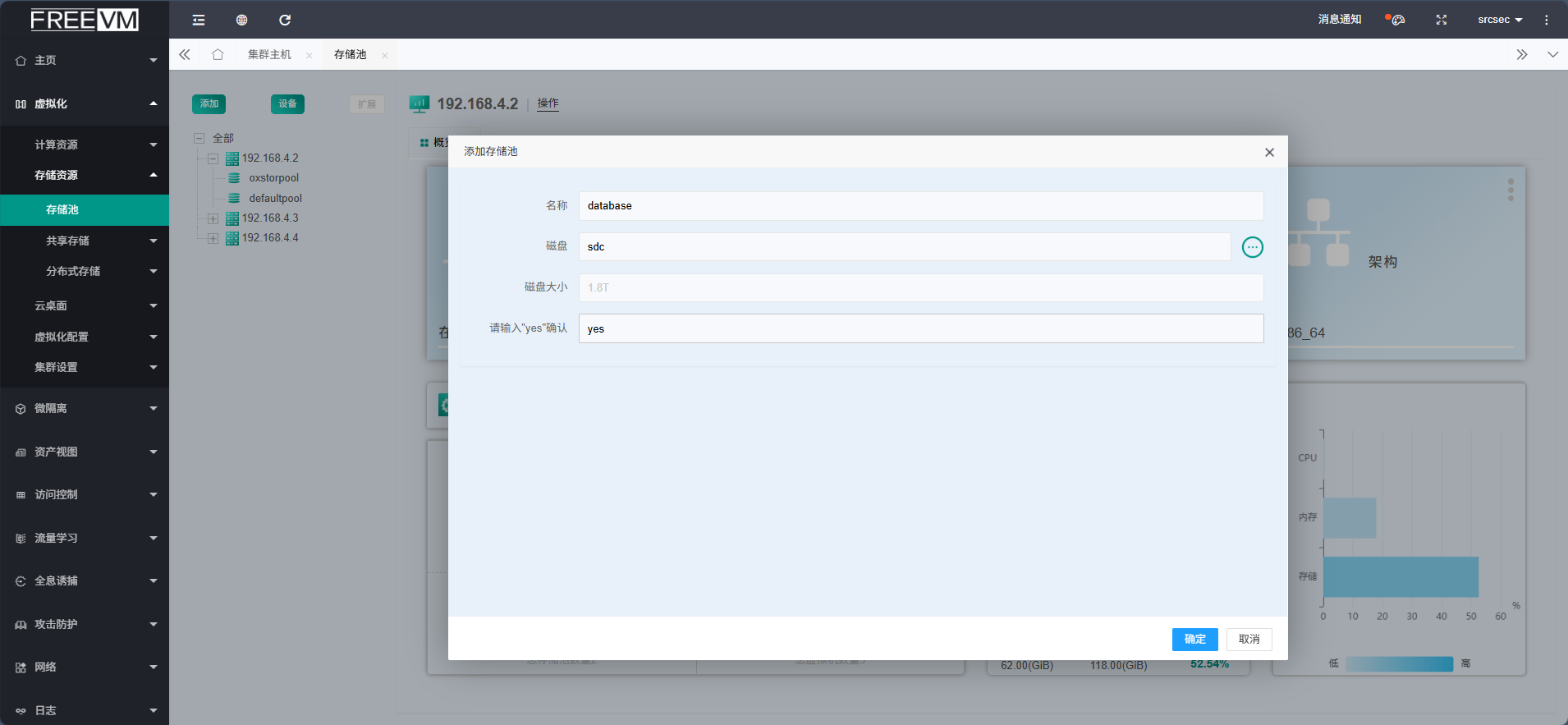
进入 “虚拟化” -> “存储资源” -> “存储池”。
找到您的主机节点,点击 “添加”。
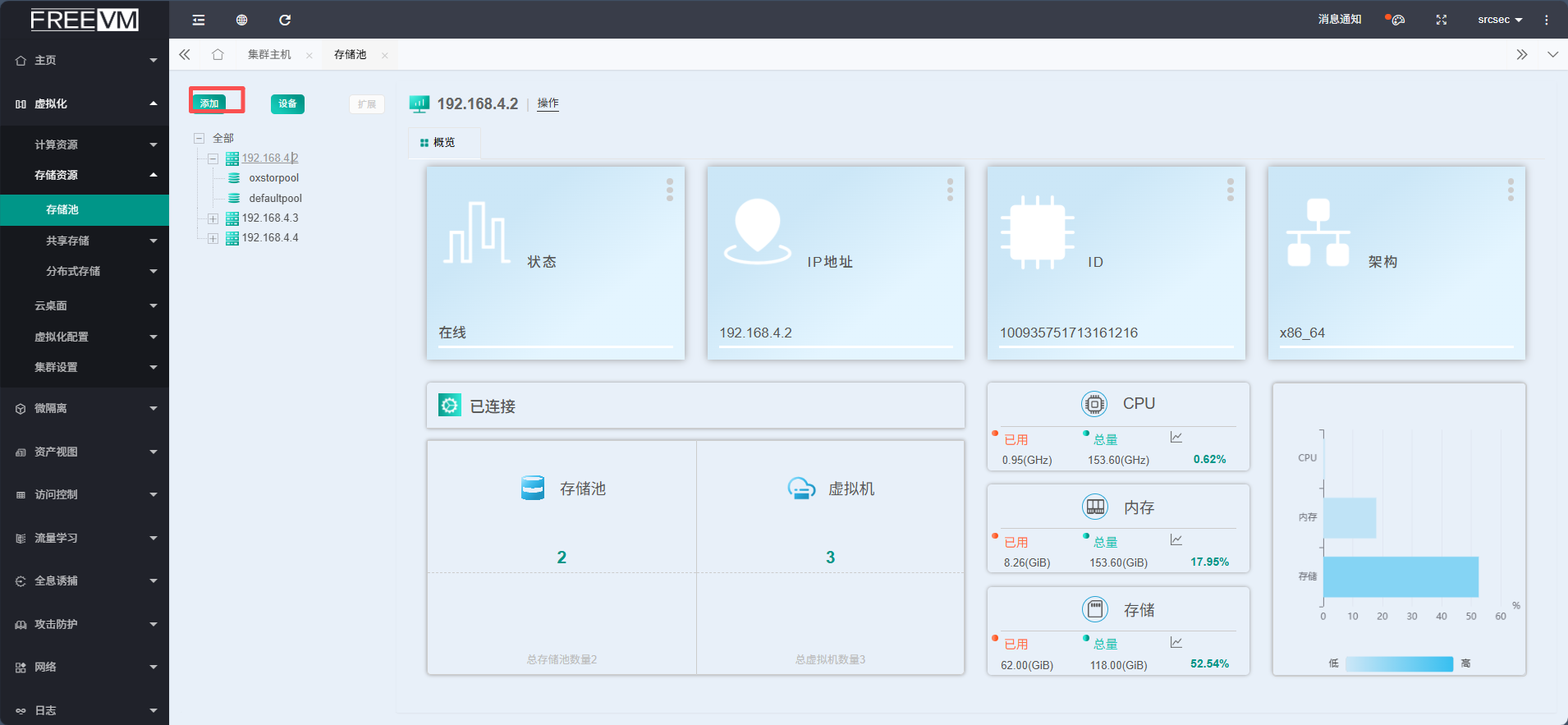
在弹出的窗口中:
名称: 为存储池命名(例如
local_sata_pool)。磁盘: 从下拉列表中,选择一块非系统盘的闲置硬盘(切勿使用系统盘)。
确认: 在下方的输入框中输入
yes以确认操作。点击 “确定”。添加成功后,即可在相应的主机下看到此存储池及其容量信息。
七、 安装第一个虚拟机
上传安装镜像:
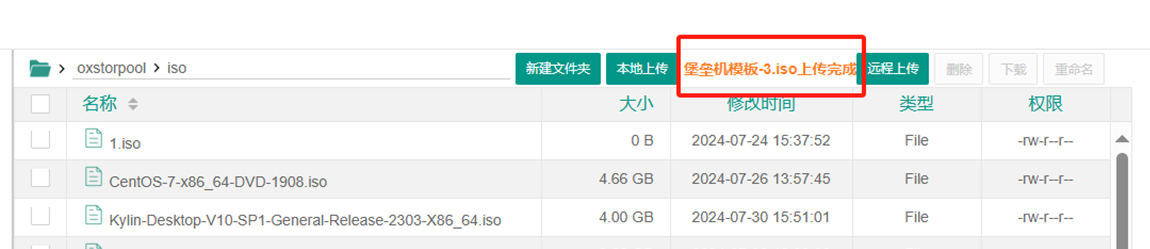
点击您创建的存储池,选择“文件”。
在存储池中新建一个文件夹(例如
iso),然后通过 “本地上传” 或 “远程上传” 将操作系统镜像(如Windows10.iso,CentOS-7.iso)传输到该文件夹。创建虚拟机:
操作系统/名称: 选择合适的操作系统类型和虚拟机名称。
CPU/内存: 分配所需的计算资源。
存储: 在“存储池”中,选择刚刚创建的本地存储池。为虚拟硬盘指定大小。
镜像: 在“Boot光驱”处,点击“添加光驱”,选择您上传的ISO镜像文件。
网络: 为虚拟机添加网卡,并关联到正确的网络交换机(VLAN),例如默认的
vs1或您创建的业务VLAN。引导模式: 根据安装系统选择
UEFI或LEGACY(Windows 10及以上建议UEFI)。对于Windows系统,建议同时添加VirtIO驱动镜像,以便识别高速磁盘和网络。
在 “计算资源” -> “集群主机” 列表中,右键点击您的主机IP地址,选择 “添加”。
配置虚拟机参数:
点击 “确定” 创建虚拟机。
启动并安装操作系统:
在虚拟机列表中,找到新建的虚拟机,点击 “开机”。
点击 “控制台”,即可进入虚拟机的安装界面,按照常规操作系统安装流程进行安装。
安装完成后,关闭虚拟机电源,在编辑界面中将“引导模式”设置为从硬盘启动,然后重新开机。
八、 获取授权
获取硬件码: 在Web管理界面,进入 “授权” -> “授权设置”,下载本机的硬件码信息。
申请授权: 将硬件码信息发送给销售或技术支持人员,获取授权文件(
*.lic)。上传授权: 在 “授权” -> “授权设置” 页面,点击 “上传授权文件”,选择收到的授权文件,上传后刷新页面即可看到激活的授权信息。