核心前置条件:
FreeVM主机已完成系统安装、网络初始化配置,并可通过Web界面登录。
必须已创建存储池(本地存储池或分布式存储池),用于存放虚拟机磁盘文件。
已准备好需要安装的操作系统ISO镜像文件。
第一部分:在单主机环境(使用本地存储)中创建虚拟机
此场景适用于单台FreeVM物理机,使用其本地硬盘作为虚拟机存储。
步骤一:准备安装镜像
登录FreeVM Web管理界面,使用
admin账户。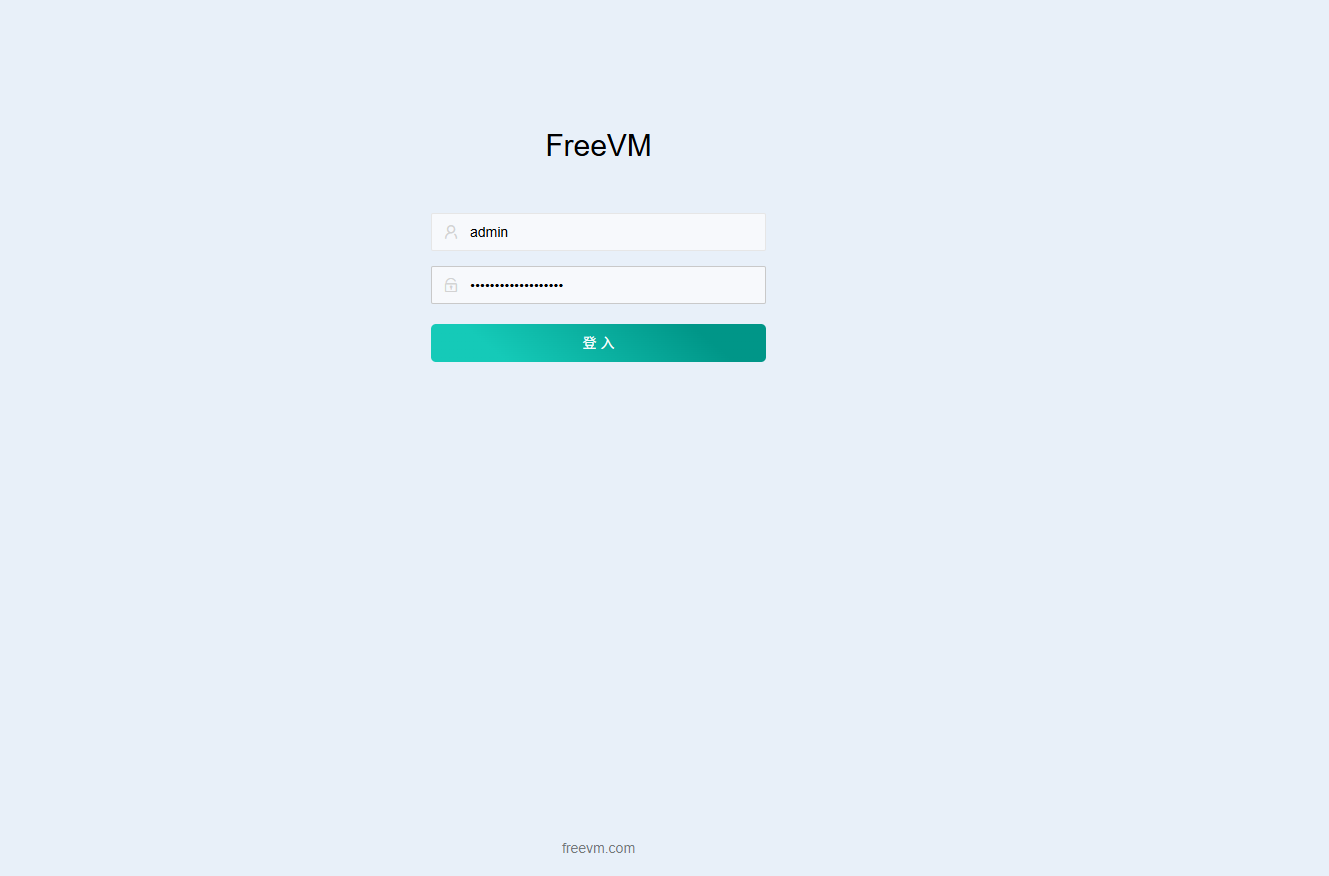
进入 “虚拟化” -> “存储资源” -> “存储池”。
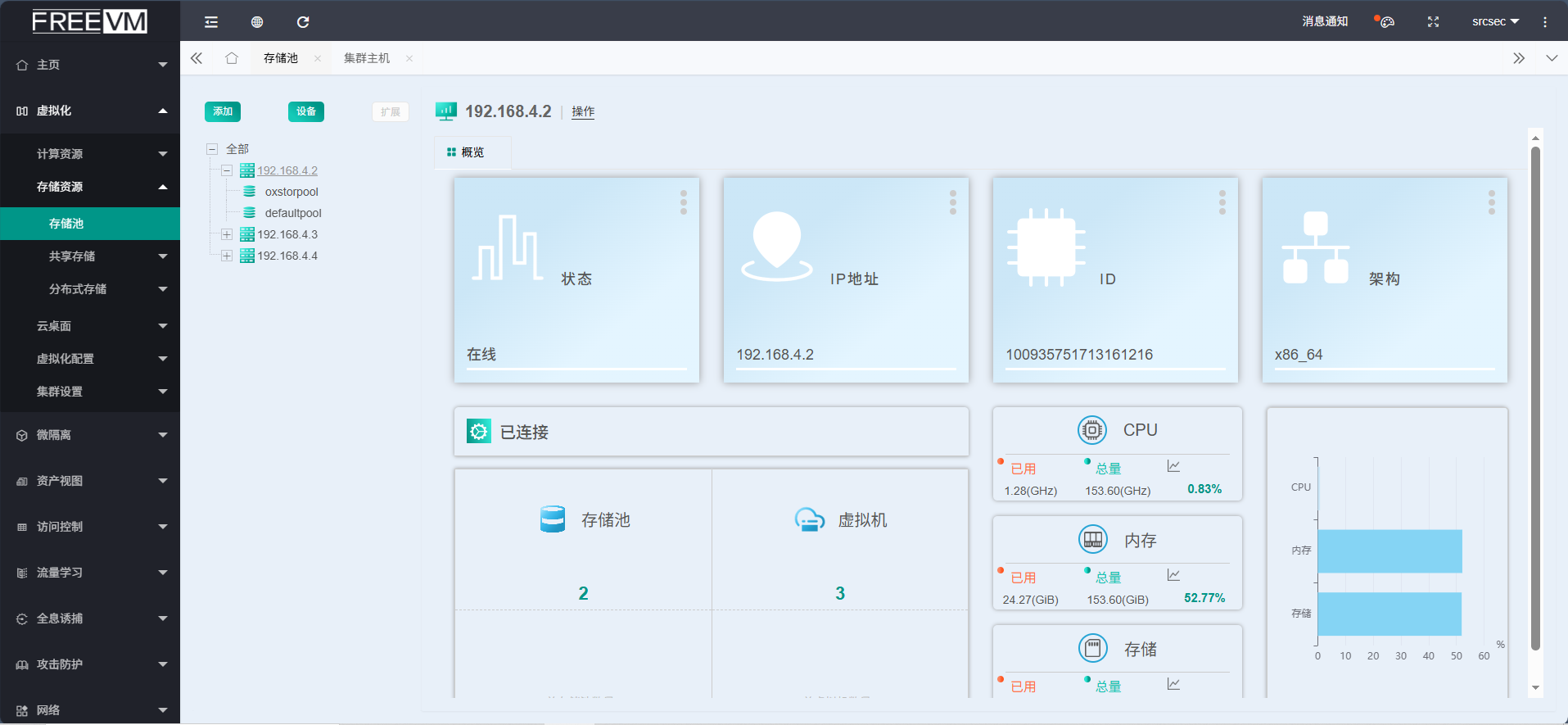
点击您为目标主机创建的本地存储池(如
oxstorpool)。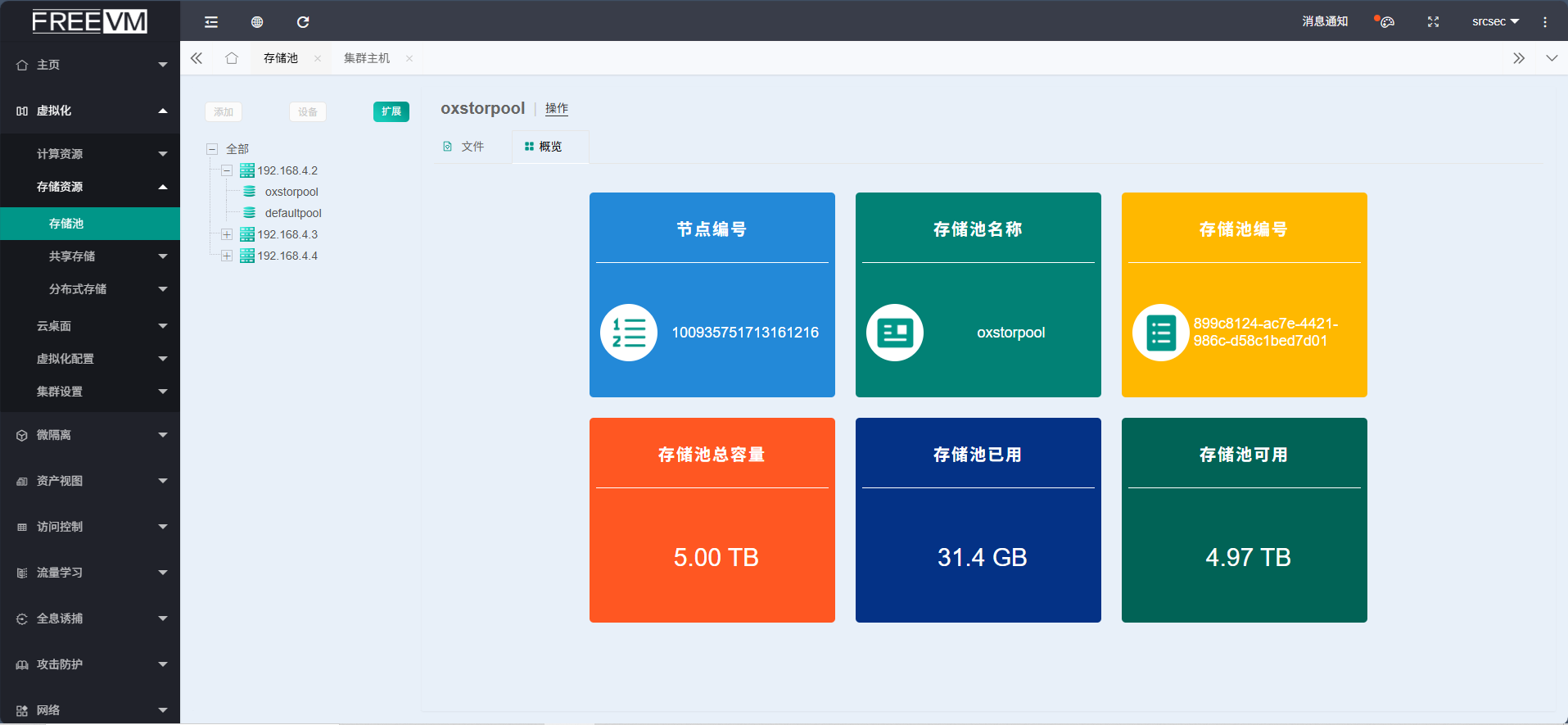
切换到 “文件” 标签页。
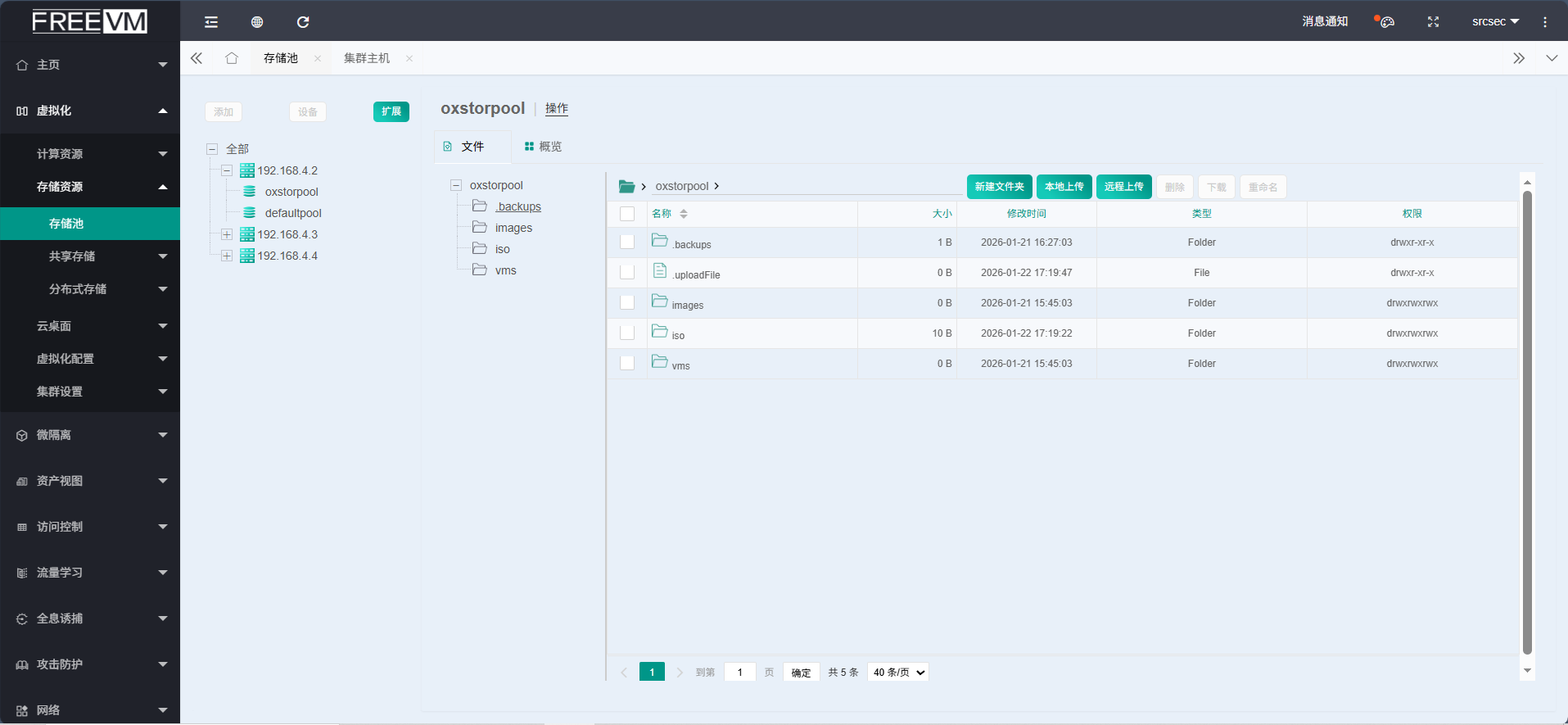
可以新建一个文件夹(如
iso)用于分类管理。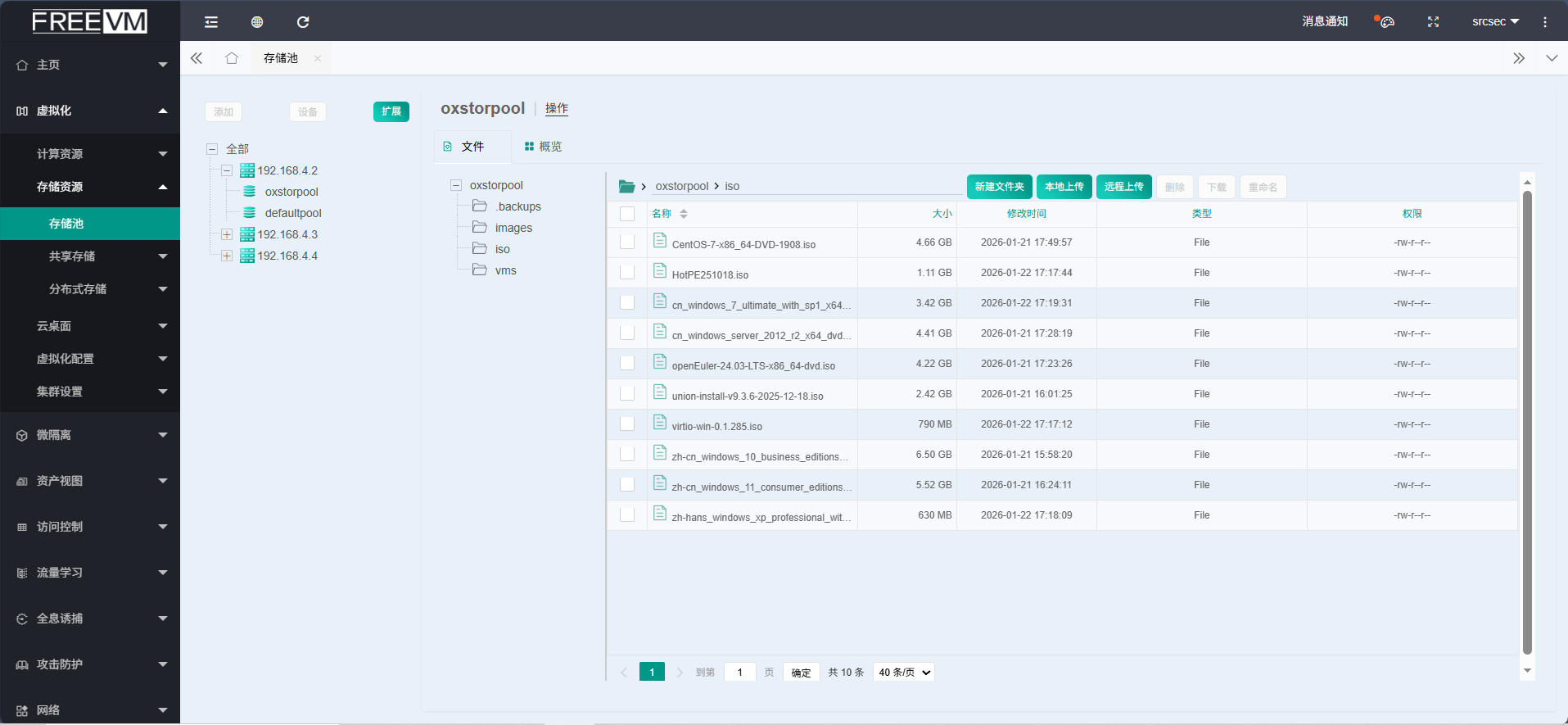
点击 “本地上传” 或 “远程上传”,将您的操作系统安装镜像(如
Windows10.iso,CentOS-7-x86_64.iso)上传到该存储池中。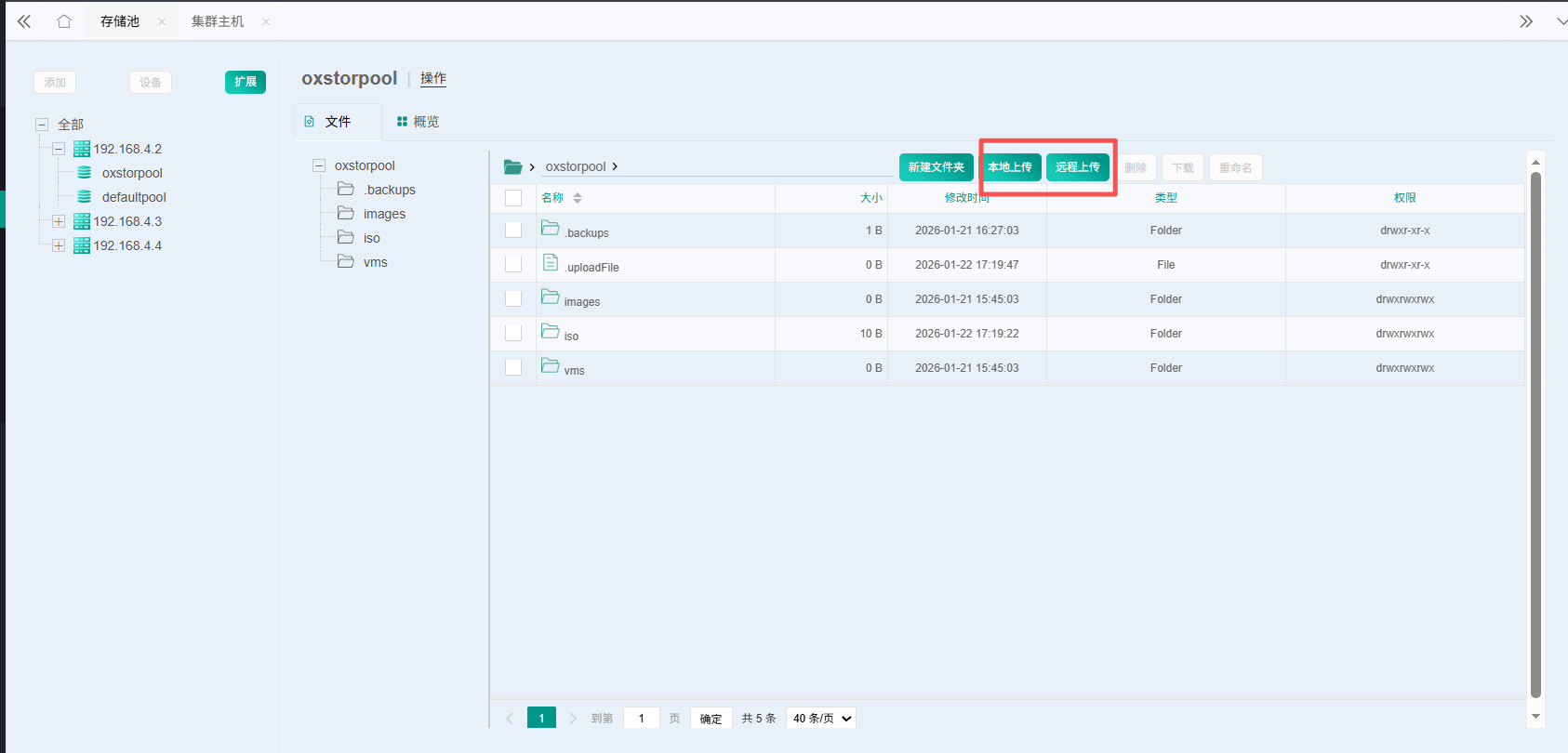
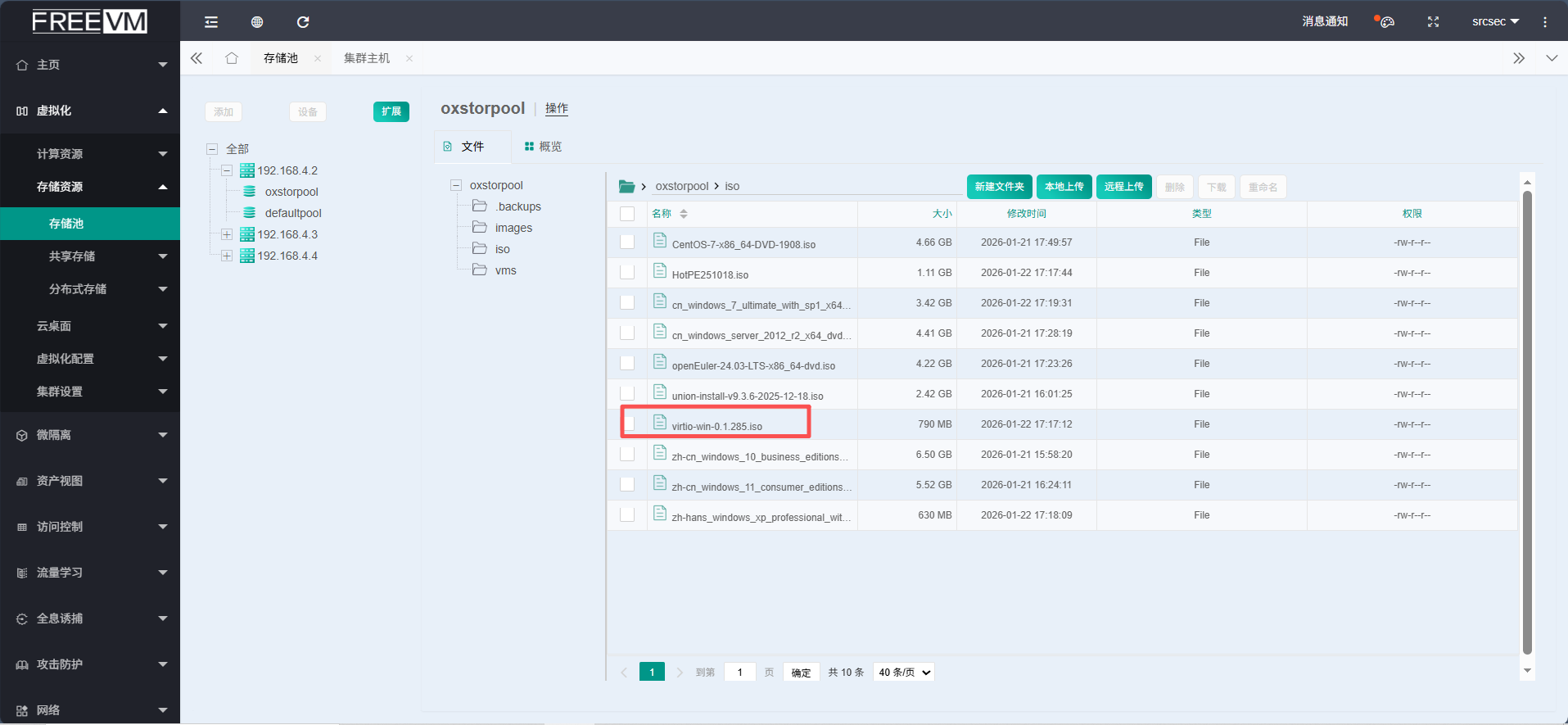
对于Windows虚拟机,建议同时上传
virtio-win.iso驱动镜像,以便系统能识别高性能的VirtIO磁盘和网卡。
步骤二:创建虚拟机
进入 “虚拟化” -> “计算资源” -> “集群主机”。
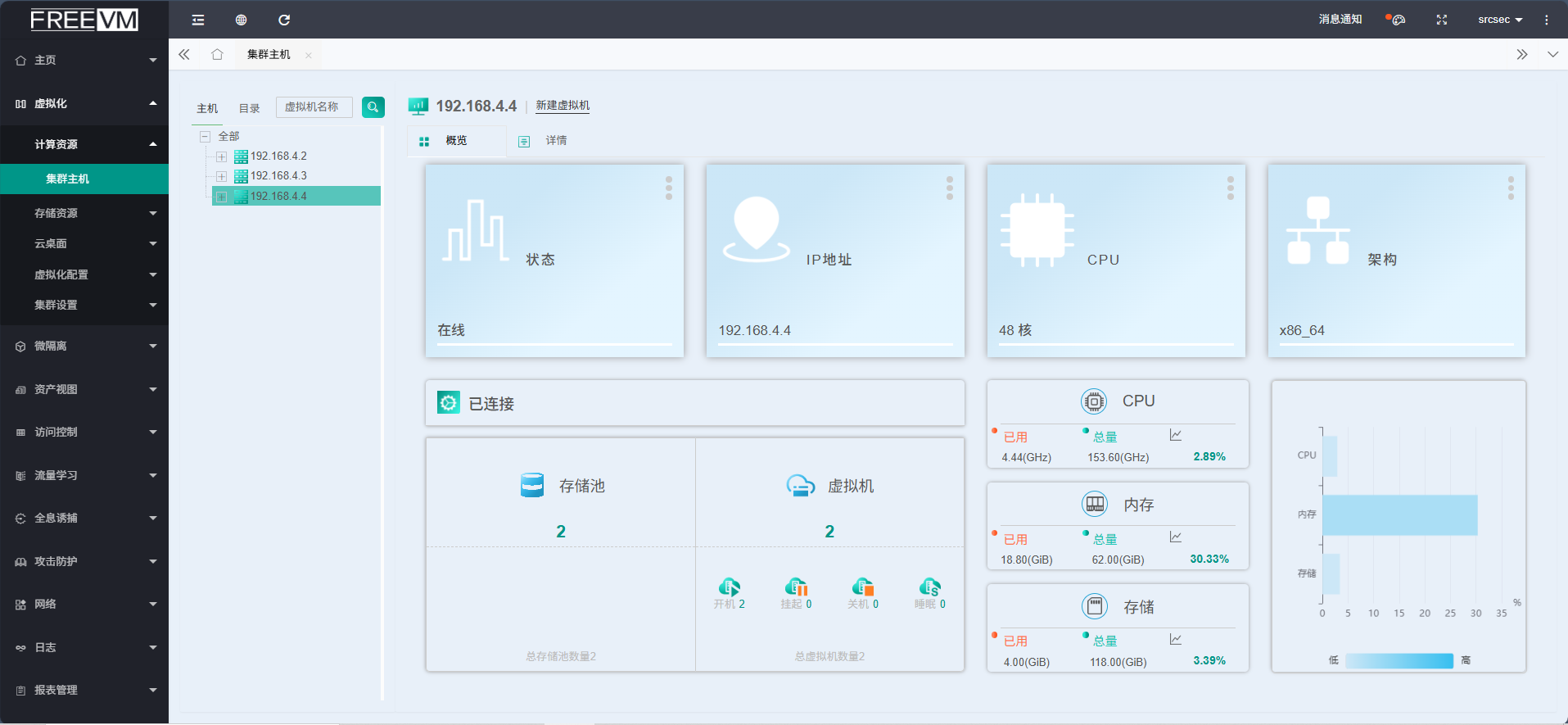
在主机列表中,找到您的单台主机(如
192.168.4.4)。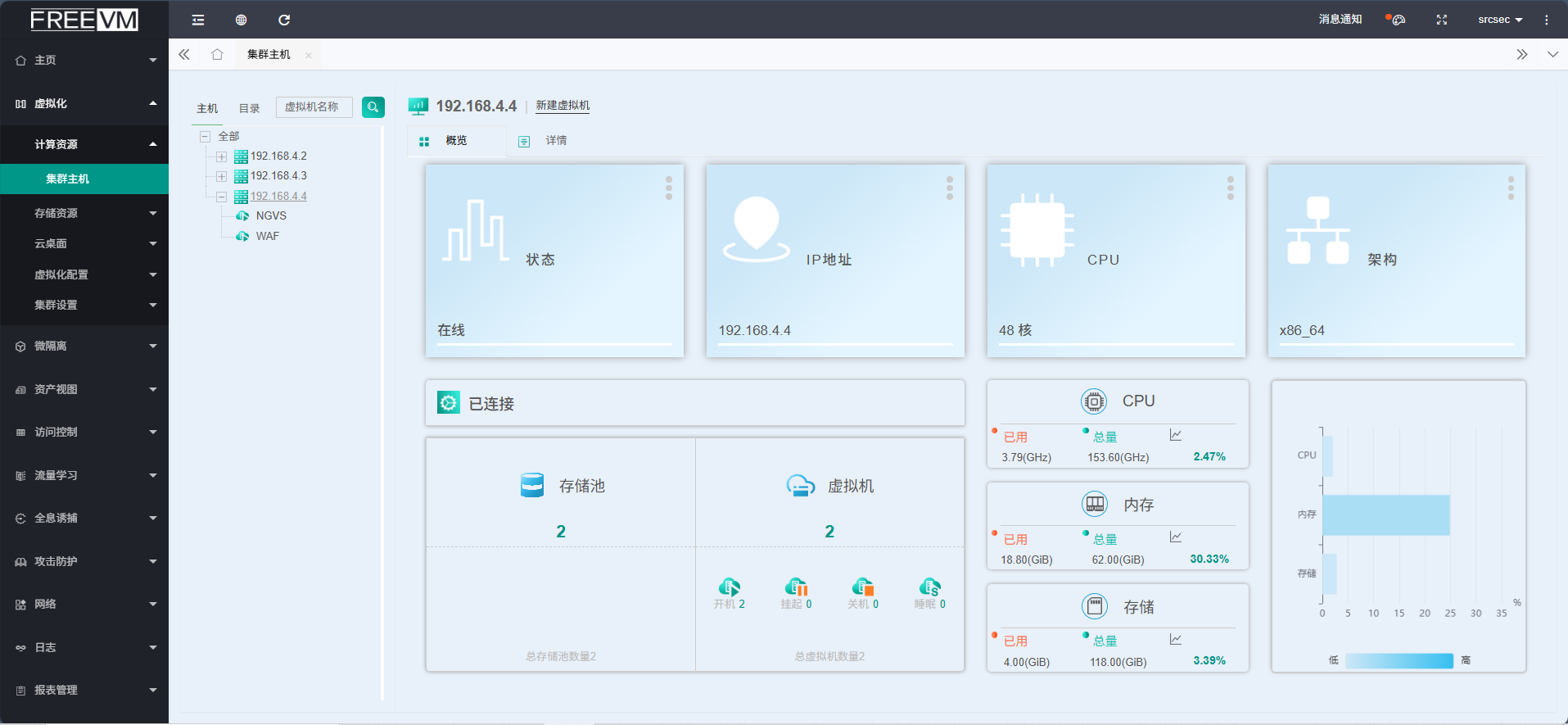
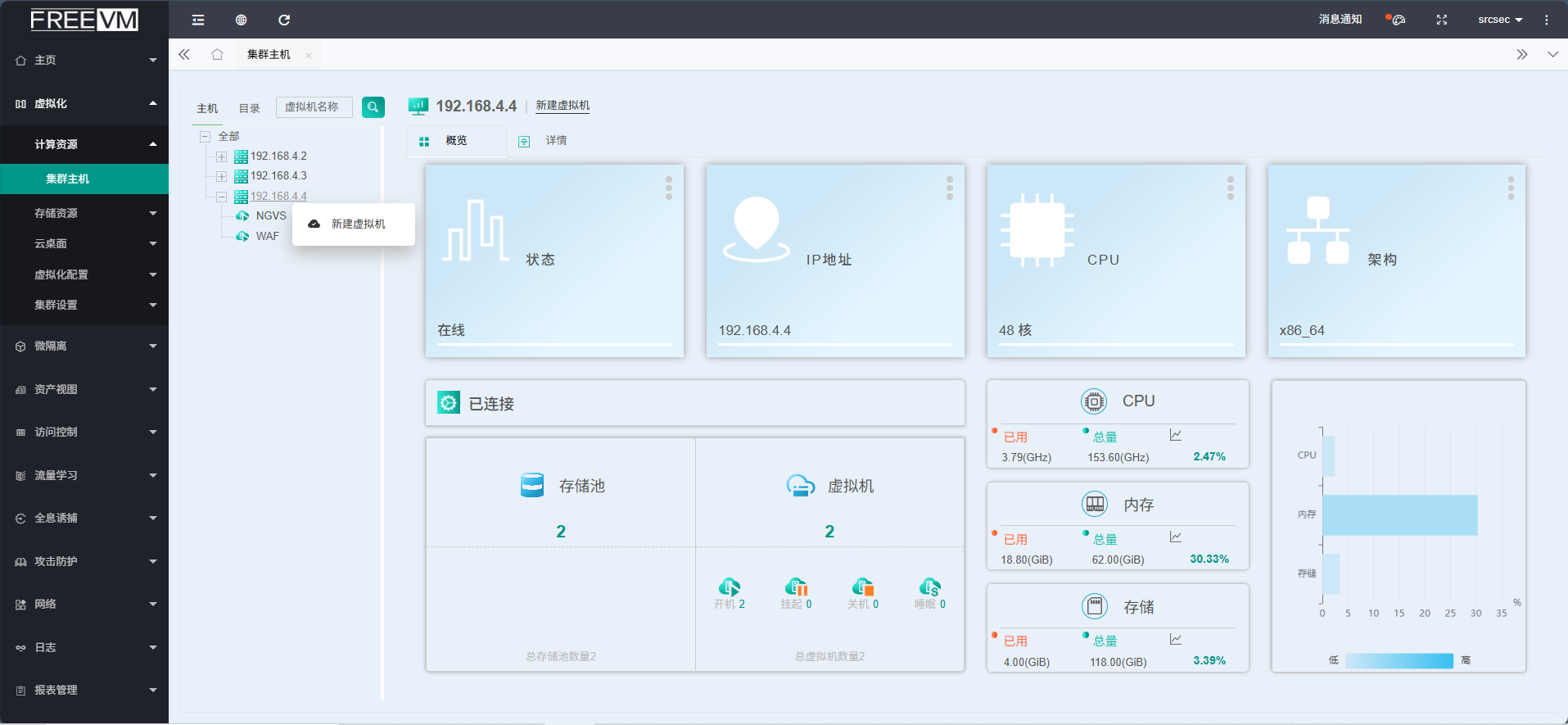
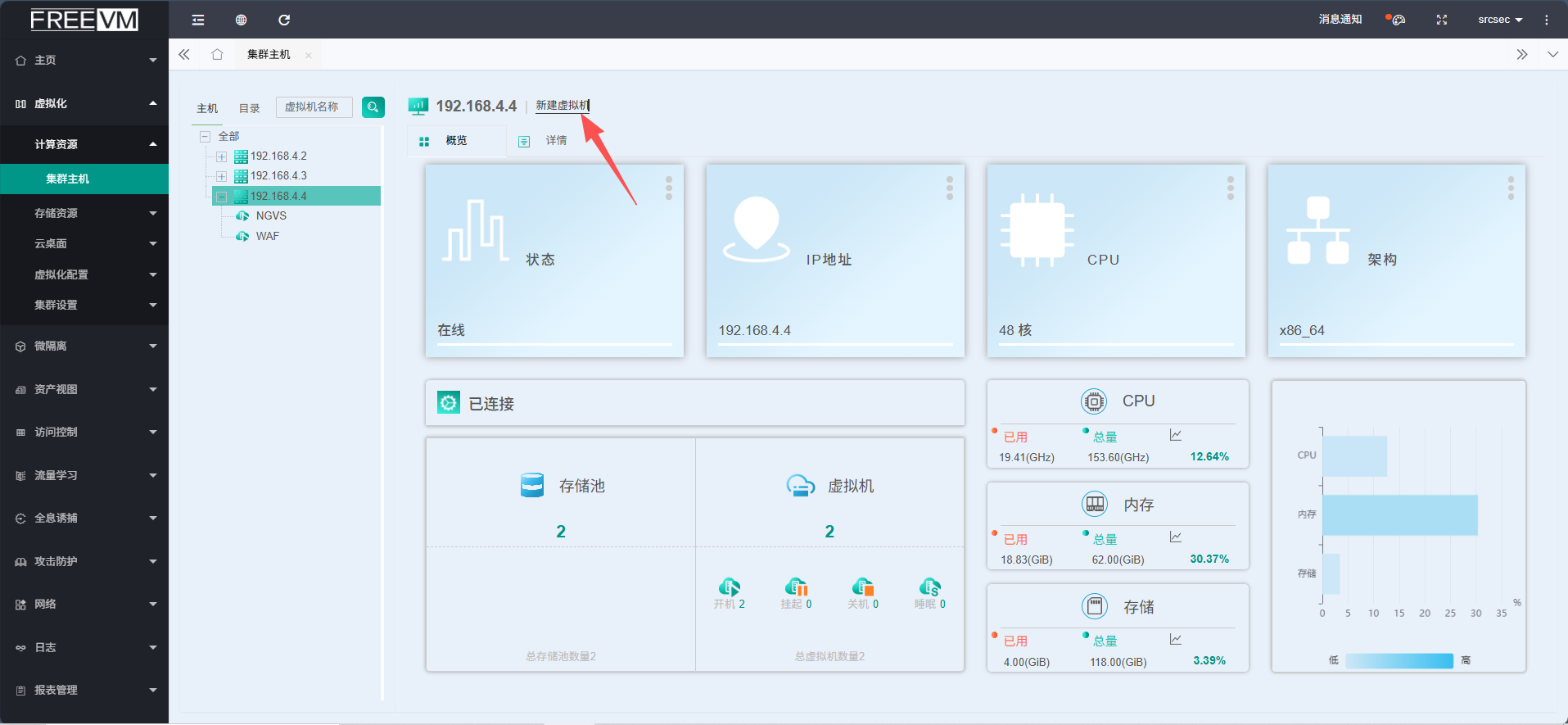
有两种方式启动创建:
方式A: 右键点击主机的 IP地址,选择 “添加”。
方式B: 点击主机行最右侧的 “操作” 按钮,选择 “新增虚拟机”。
步骤三:配置虚拟机参数
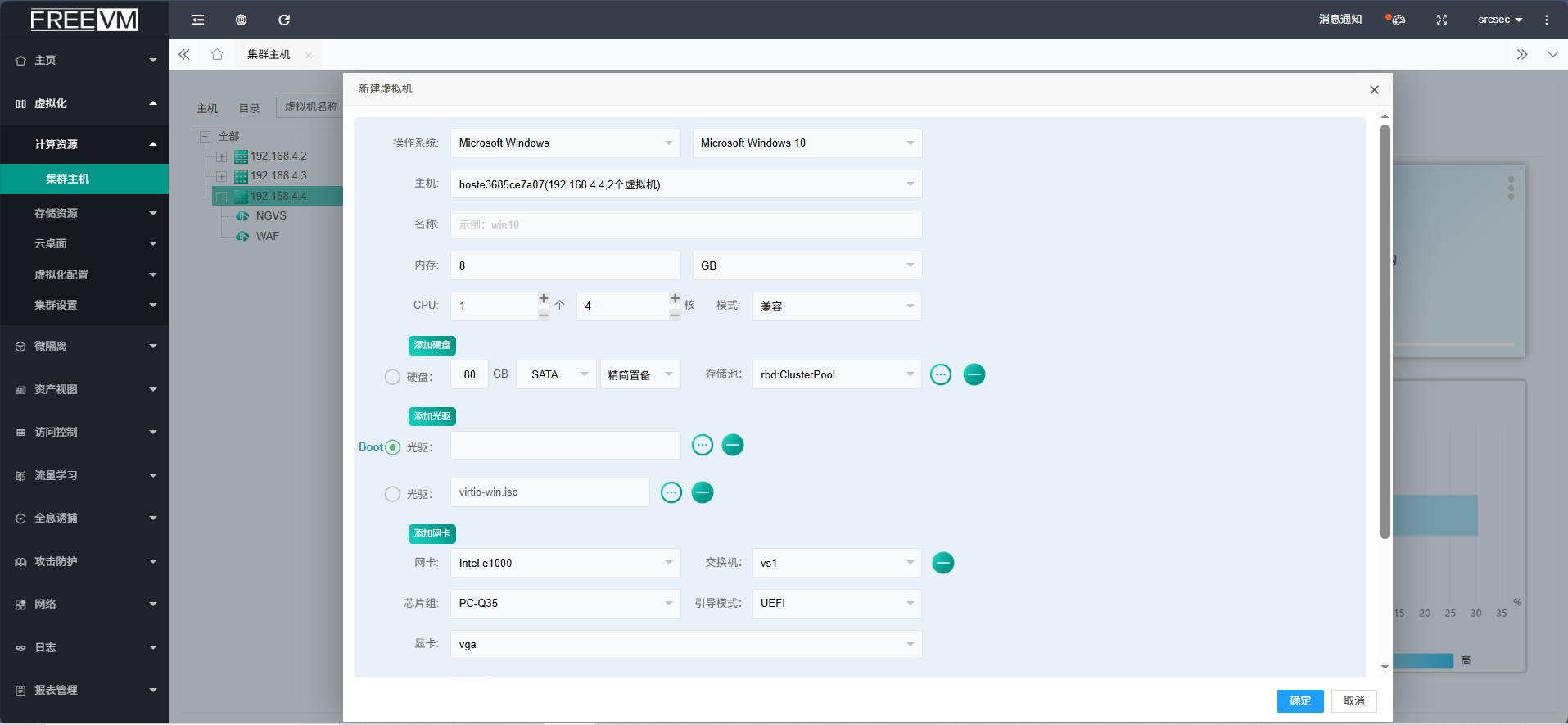
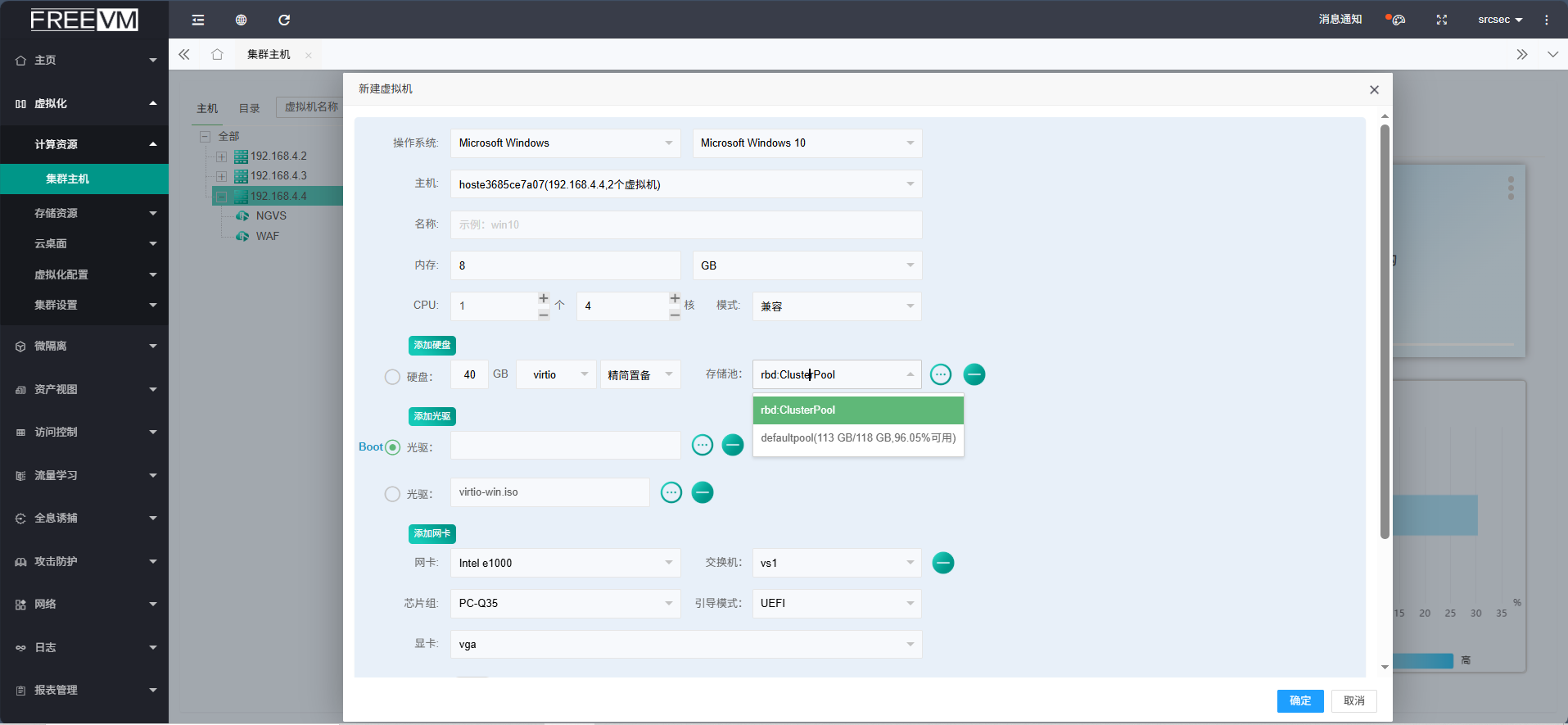
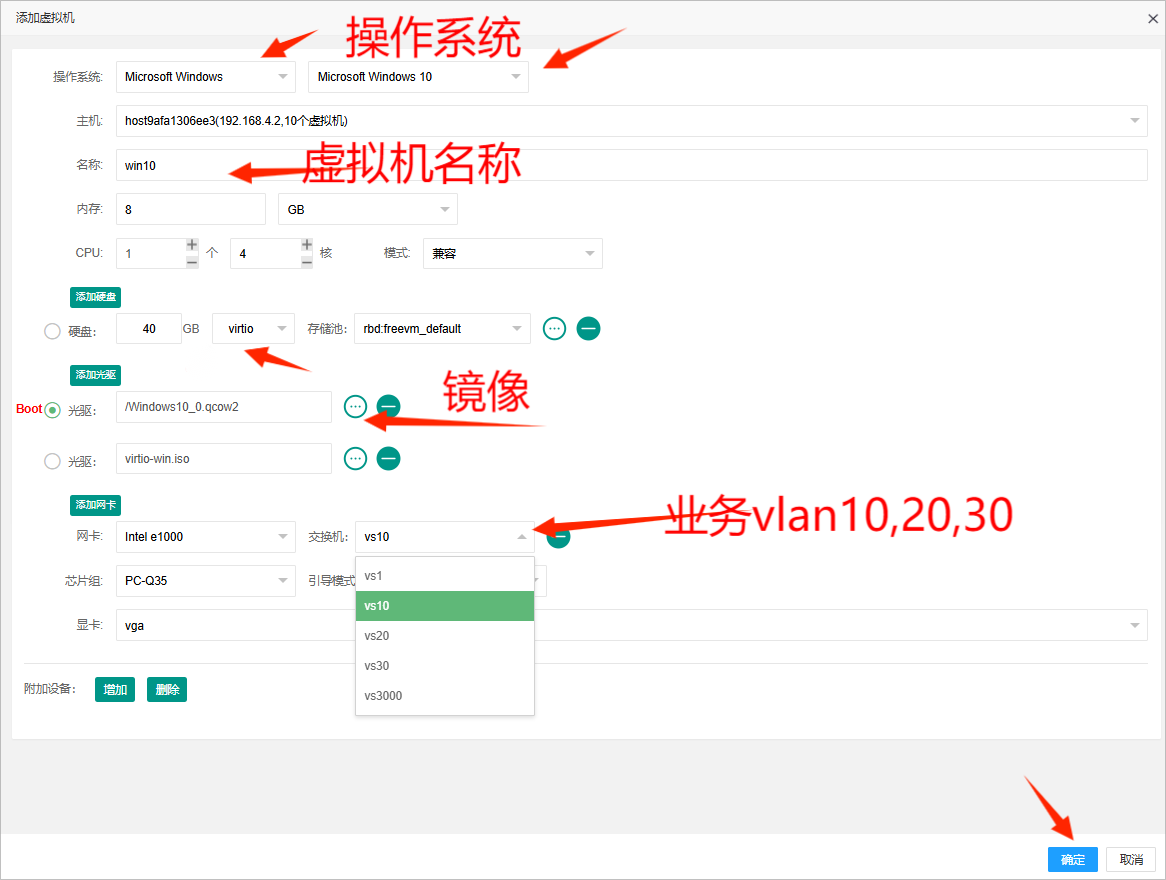
在弹出的“添加虚拟机”窗口中,进行详细配置。下图为一个Windows虚拟机配置示例:
操作系统: 选择与您镜像匹配的操作系统及版本(如
Microsoft Windows->Microsoft Windows 10)。主机: 系统已自动选择您操作时点击的主机。
虚拟机名称: 为虚拟机起一个易识别的名称,如
Win10-WebServer。资源分配:
内存: 根据需求设置,如
4GB。CPU: 分配核心数,如
2核。模式选择兼容。存储配置(关键步骤):
存储池: 从下拉列表中选择您已创建的本地存储池(如
oxstorpool)。硬盘: 设置虚拟机系统盘大小,如
40GB。类型可选择virtio(性能最佳,需装驱动)或SATA。镜像与启动:
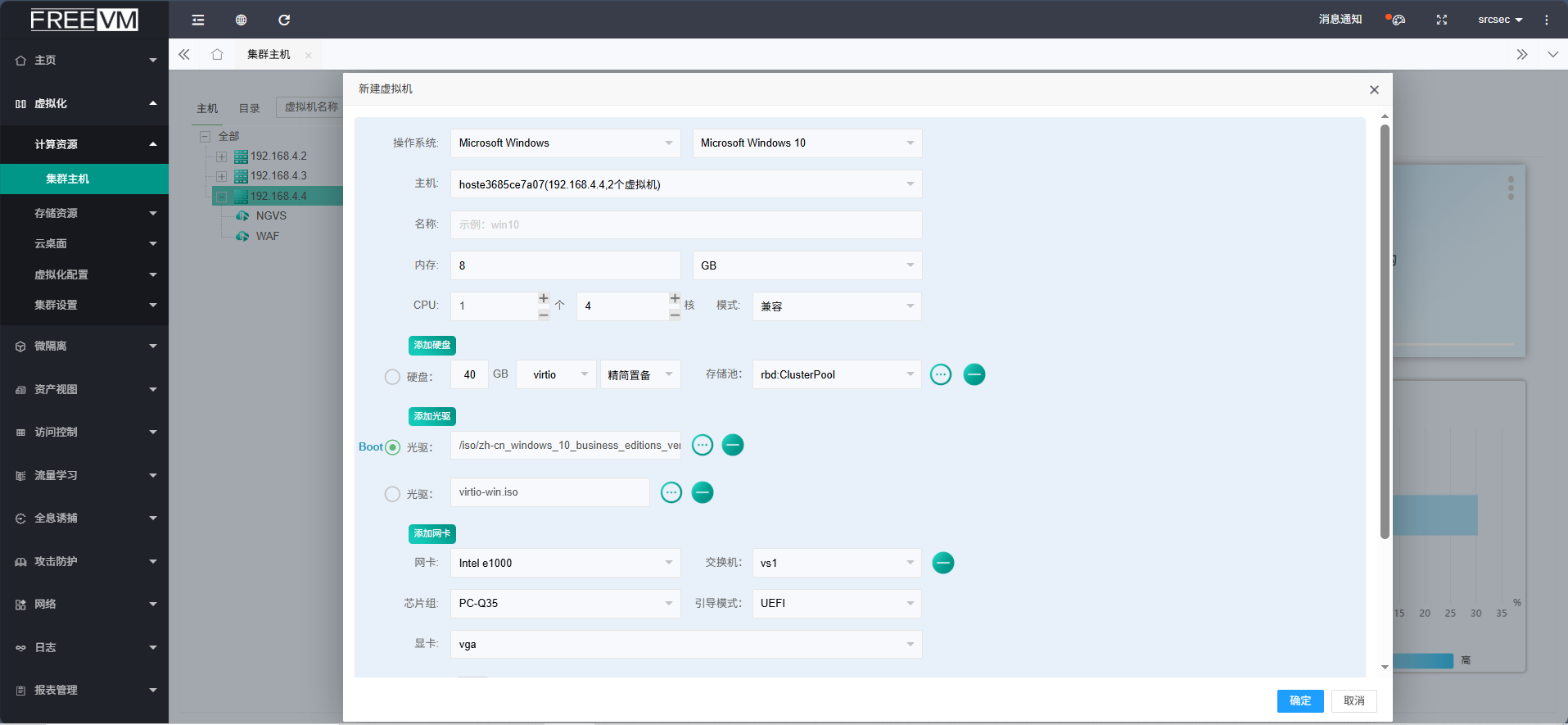
Boot光驱: 点击 “添加光驱”,然后在弹出的文件浏览器中选择您上传的操作系统安装ISO镜像。
(可选)光驱2: 如果安装Windows且选择了
virtio硬盘,可在此处添加virtio-win.iso驱动镜像。网络配置:
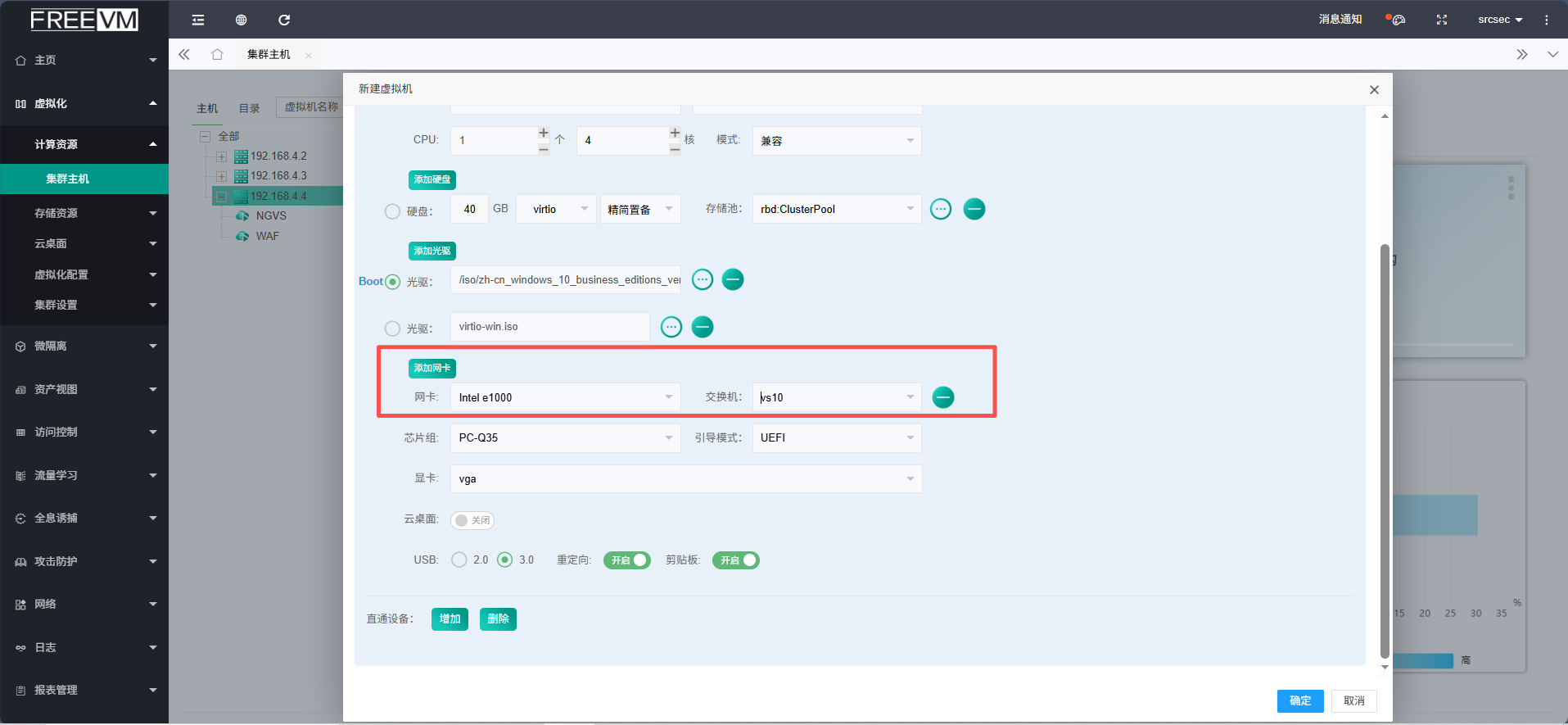
网卡: 点击 “添加网卡”。
网卡类型: 根据需求选择,
Intel e1000兼容性最好,Virtio性能高。交换机: 从下拉列表中选择一个已配置好的虚拟交换机,如管理VLAN
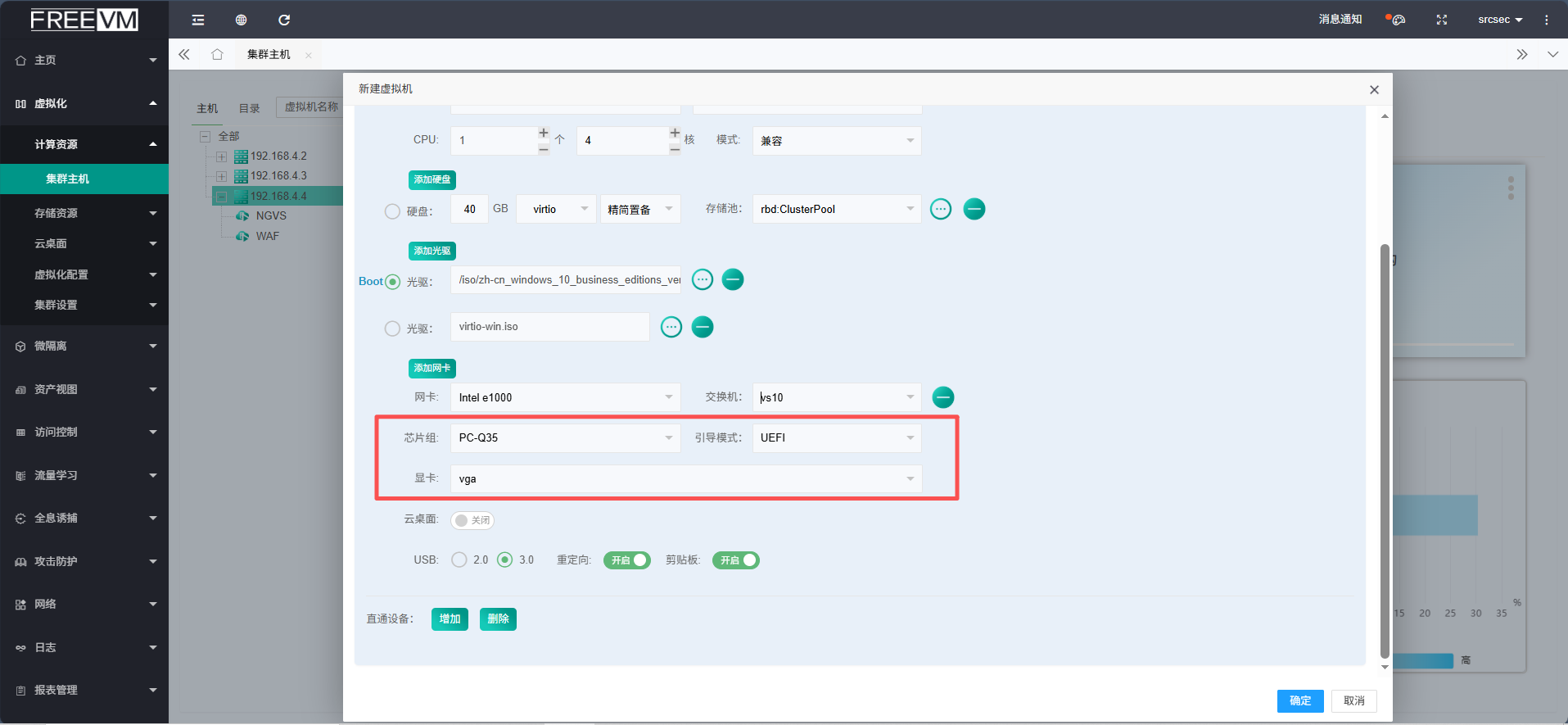
vs1或业务VLANvs10。高级设置:
Windows 8/10/11, Server 2012+: 建议选择
UEFI。旧版系统(如Windows 7, Server 2008 R2)或部分Linux: 选择
LEGACY(BIOS)。芯片组: 通常选择
PC-Q35。引导模式: 重要! 根据安装的操作系统选择。
显卡: 通常保持
vga即可。
步骤四:完成创建并安装系统
检查所有配置无误后,点击 “确定”。
虚拟机会出现在主机下的列表中,状态为“已停止”。
启动虚拟机: 点击该虚拟机的 “开机” 按钮。
进入控制台: 点击 “控制台” 按钮,会弹出一个新窗口,显示虚拟机的启动画面。按照常规操作系统的安装流程进行安装。
完成安装: 系统安装完成后,关闭虚拟机电源。
修改引导项(重要): 编辑该虚拟机,将“Boot光驱”移除或置空,确保“引导模式”仍为UEFI或LEGACY。这样虚拟机会从硬盘启动。
再次启动虚拟机,即可进入已安装好的操作系统。
第二部分:在集群环境(使用分布式存储)中创建虚拟机
前置条件确认
已成功创建分布式存储池(如
rbd:freevm default)。已将操作系统ISO镜像文件上传到分布式存储池中(上传方式同第一部分步骤一,只是选择的存储池是分布式存储池)。
创建虚拟机步骤
进入计算资源: 进入 “虚拟化” -> “计算资源” -> “集群主机”。
选择创建节点: 您可以在集群内任意一台主机上右键点击并选择“添加”虚拟机。例如,可以选择负载较轻的主机。
配置虚拟机参数: 在弹出的配置窗口中,各项设置与单主机场景几乎完全相同,唯一的关键区别在于:
存储池: 此处必须选择您创建的分布式存储池(如
rbd:freevm default)。主机: 虽然您从某台特定主机发起创建,但由于存储是共享的,该虚拟机后续可以被迁移到集群内其他主机运行。
完成配置: 其他所有选项(CPU、内存、镜像选择、网络、引导模式等)的配置逻辑与第一部分步骤三完全一致。请参照执行。
安装操作系统: 安装流程与第一部分步骤四完全一致。
分布式存储场景下的核心优势
位置无关性: 虚拟机磁盘存储在共享池中,不受单台主机限制。
高可用(HA): 如果运行某虚拟机的主机物理故障,该虚拟机会在集群内其他健康主机上自动重启。
在线迁移: 可在不关机的情况下,将虚拟机从一台主机迁移到另一台主机,用于维护或负载均衡。
通用注意事项与故障排除
“没有找到存储池”错误: 请确认在创建虚拟机前,已在目标主机或集群中成功创建了存储池。
Windows安装时找不到硬盘: 如果硬盘类型选择了
virtio,需要在安装过程中加载驱动。在Windows安装界面选择“加载驱动程序”,浏览至virtio-win.iso光驱中的相应驱动目录(如\win10\或\amd64\)。虚拟机无法启动,卡在Shell或EFI界面:
检查“引导模式”是否与操作系统匹配。尝试在UEFI和LEGACY之间切换是解决此类问题的常见方法。
确保安装完成后,已移除安装光驱,使虚拟机从硬盘引导。
网卡不识别: 如果为Windows虚拟机选择了
Virtio网卡,同样需要在系统安装完成后,在设备管理器中为“以太网控制器”手动安装驱动,驱动来源同样是virtio-win.iso镜像。
通过以上步骤,您可以在FreeVM的两种典型存储架构中,成功创建并部署业务虚拟机。