一、 配置VLAN的核心目标
在FreeVM中配置VLAN,主要是为了:
网络隔离:将不同的业务(如Web、数据库)或用户组隔离在不同的广播域,提升安全性和网络效率。
配合三网分离架构:通常需要为管理网、业务网和存储网分别规划和配置VLAN。
为虚拟机分配网络:使虚拟机能够接入指定的业务VLAN,获得相应的IP地址并进行通信。
二、 配置前的关键前提
在开始配置VLAN前,请确保已完成以下操作:
物理连线:按照规划(如三网分离),将服务器物理端口正确连接到对应的交换机端口。
交换机配置:
与FreeVM连接的交换机端口需配置为
Trunk模式,并放行对应的VLAN ID。管理网交换机端口通常配置为
Access模式,属于管理VLAN(默认为VLAN 1)。管理地址已配置:已通过后台或Web界面设置好FreeVM的管理IP,并能正常登录Web管理界面。
三、 配置VLAN的具体步骤(以Web界面操作为主)
步骤一:登录并进入VLAN配置界面
使用浏览器访问FreeVM的Web管理界面(如
https://管理IP)。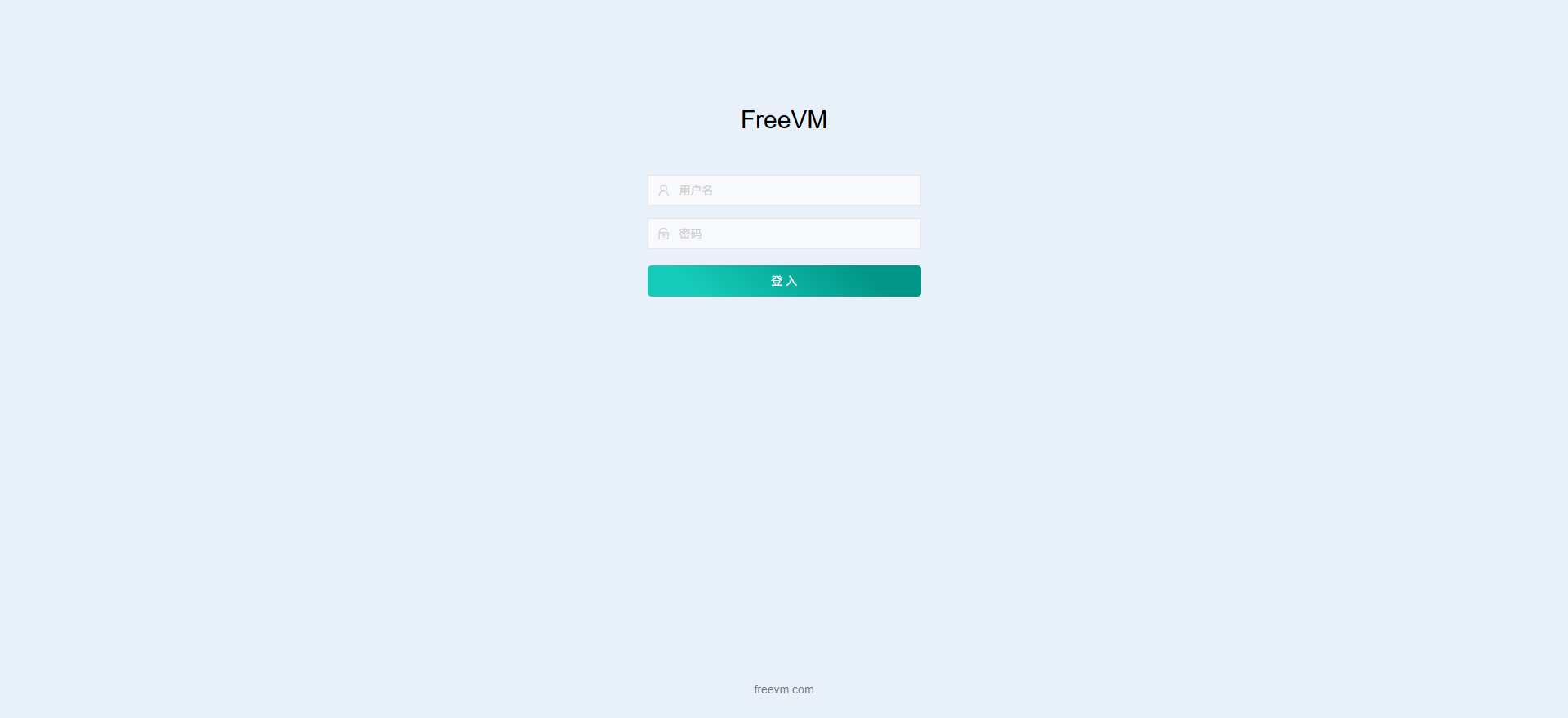
使用初始账号
admin(密码admin) 登录。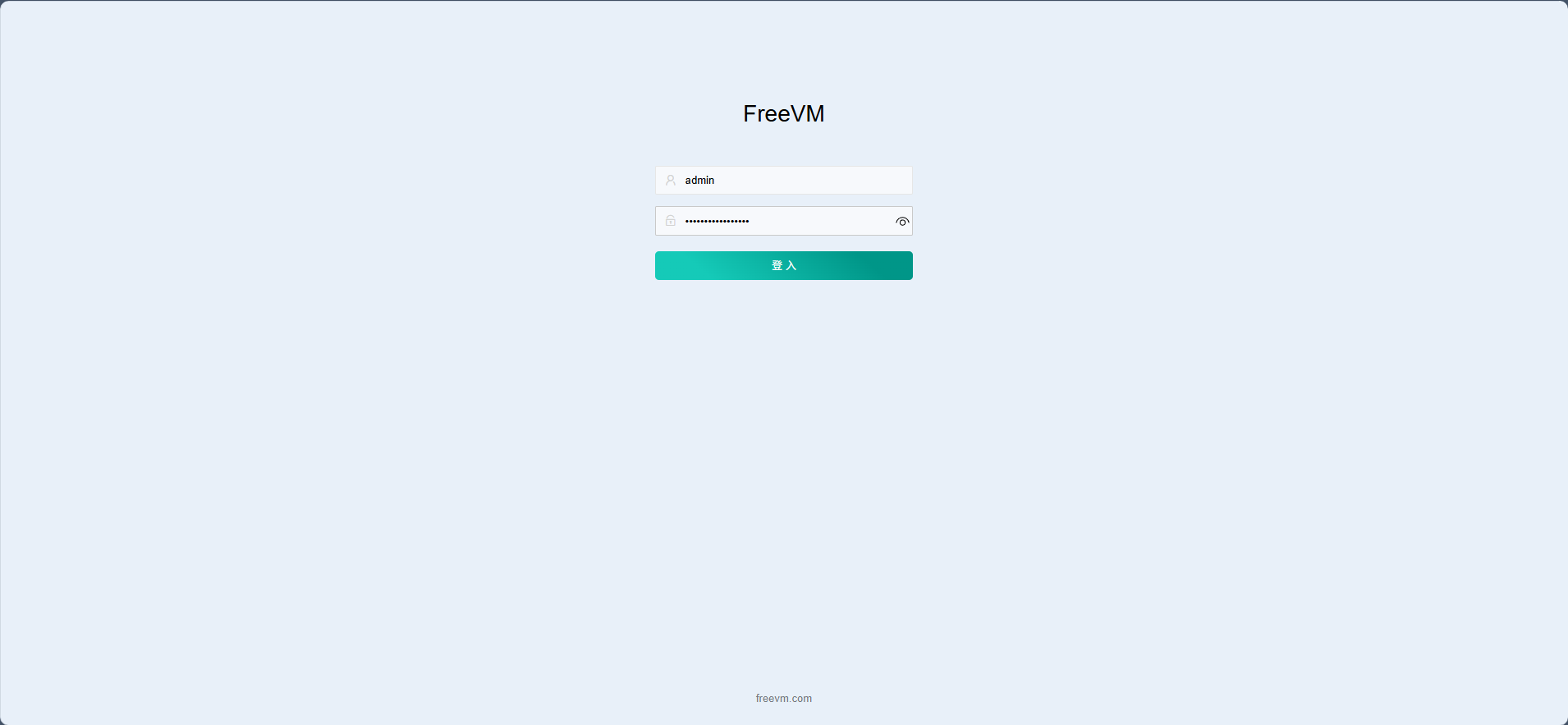
在左侧导航栏,依次点击进入:网络 -> VLAN。
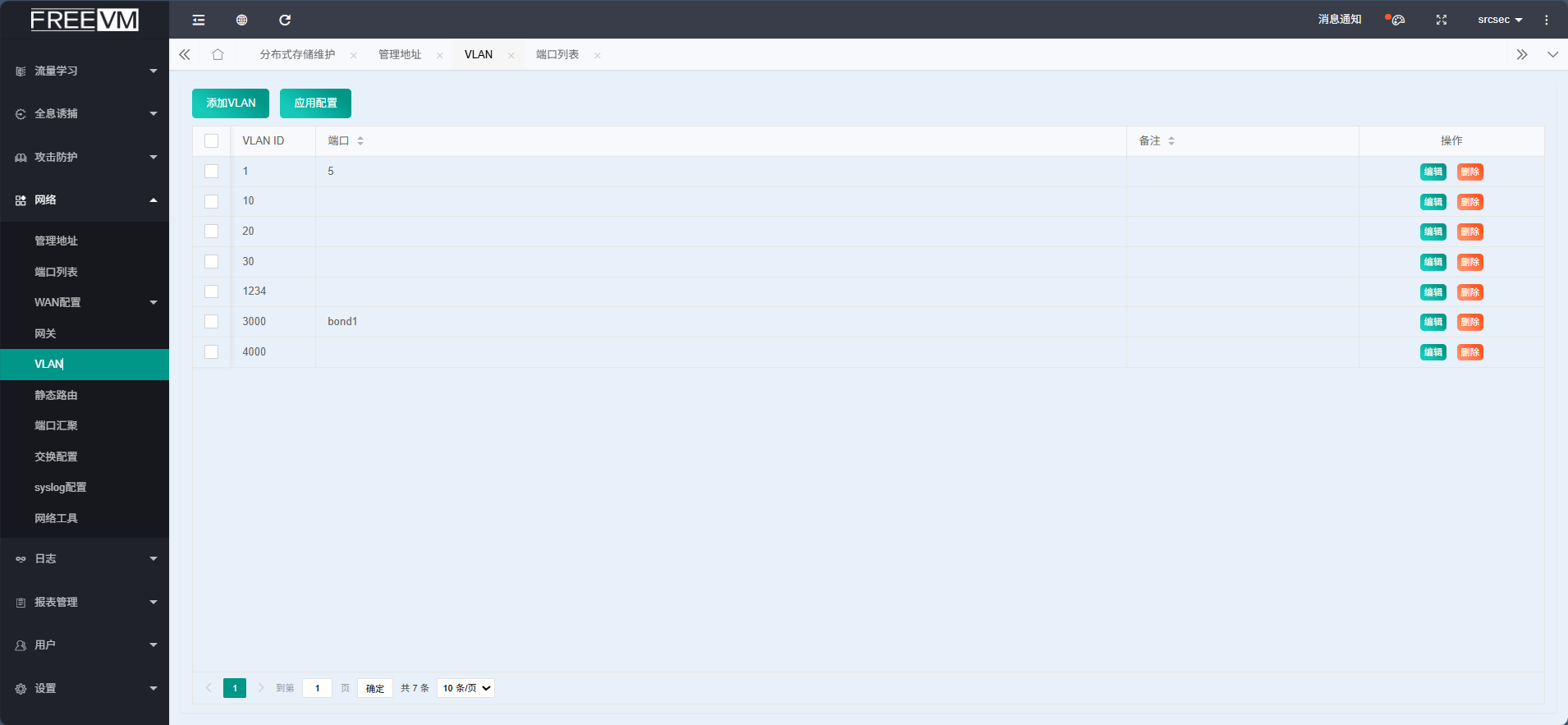
步骤二:创建新的业务VLAN
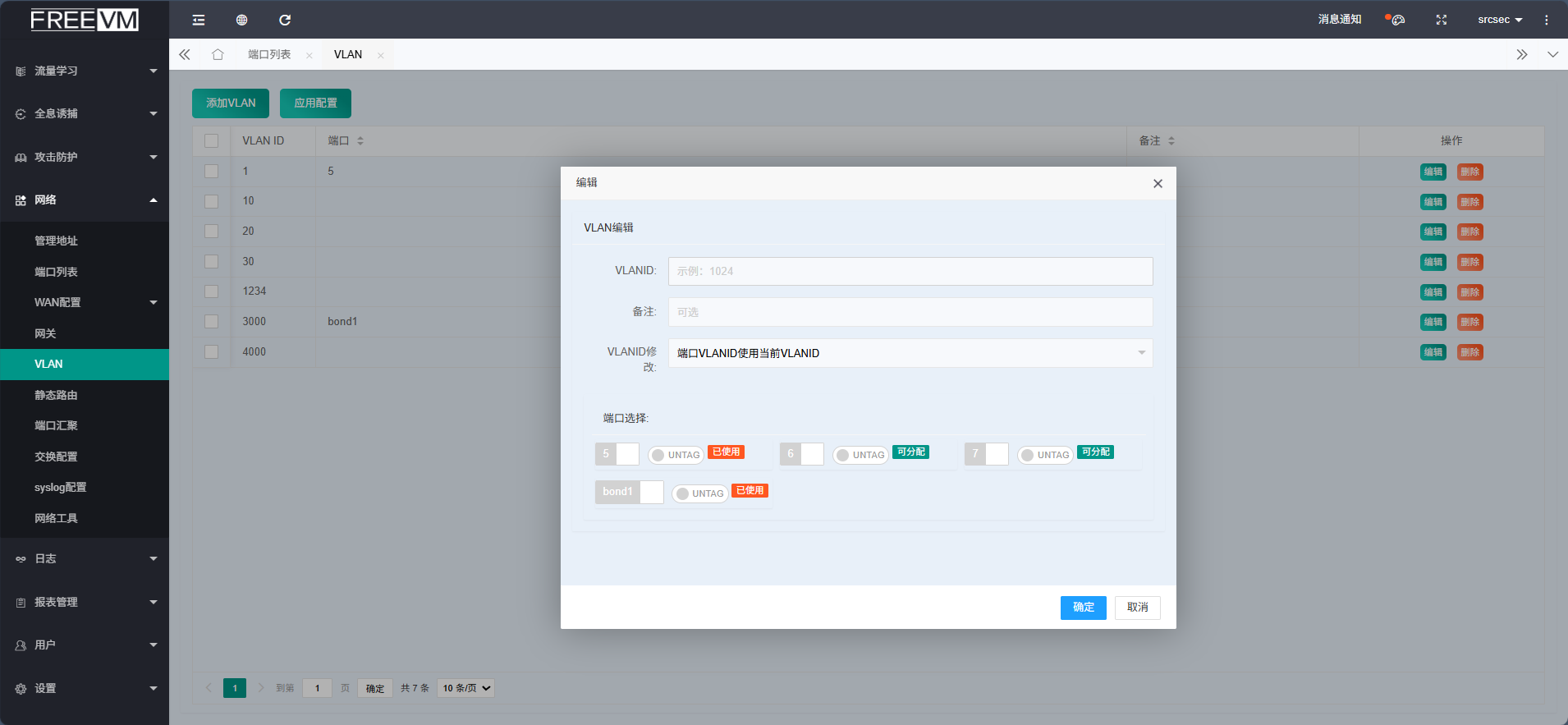
在“VLAN”页面,点击上方的 【添加VLAN】 按钮。
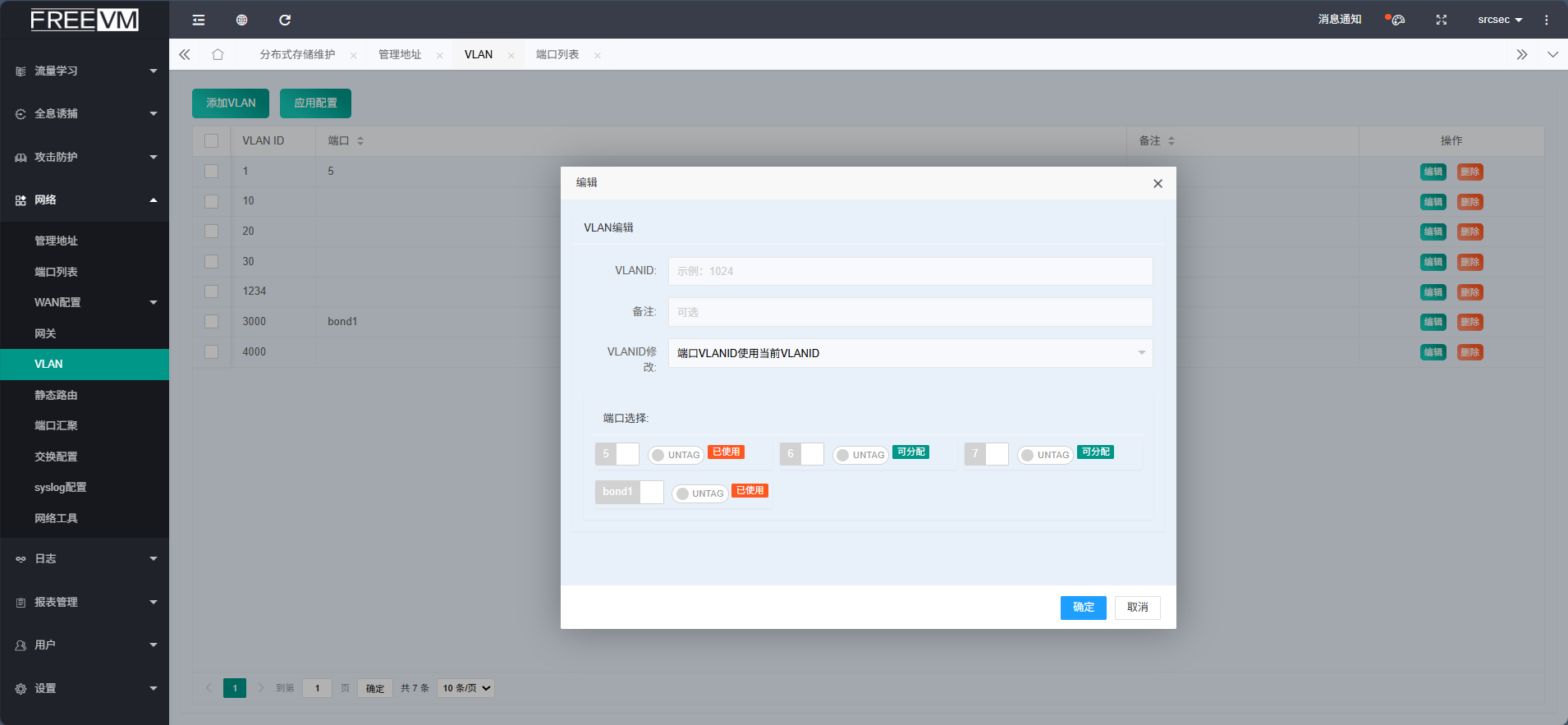
在弹出的“VLAN编辑”对话框中,配置以下参数:
业务VLAN:通常选择绑定到业务聚合口(如
bond2)或对应的物理端口。存储VLAN:选择绑定到存储聚合口(如
bond1)。管理VLAN:默认
VLAN 1已包含所有端口,需要将业务和存储端口剔除,仅保留管理聚合口(如bond3)。VLANID:输入要创建的VLAN编号,例如业务网VLAN
10、20、30,存储网VLAN3000。VLANID修改:保持默认选项 【端口VLANID使用当前VLANID】。
端口选择:这是关键步骤。用鼠标点击右侧的物理端口编号(如
1,2,3...),将其加入当前VLAN。选中的端口会高亮显示。根据网络规划:点击 【确定】 完成创建。 (示意图:添加VLAN对话框)
步骤三:从默认VLAN(VLAN 1)中剔除端口
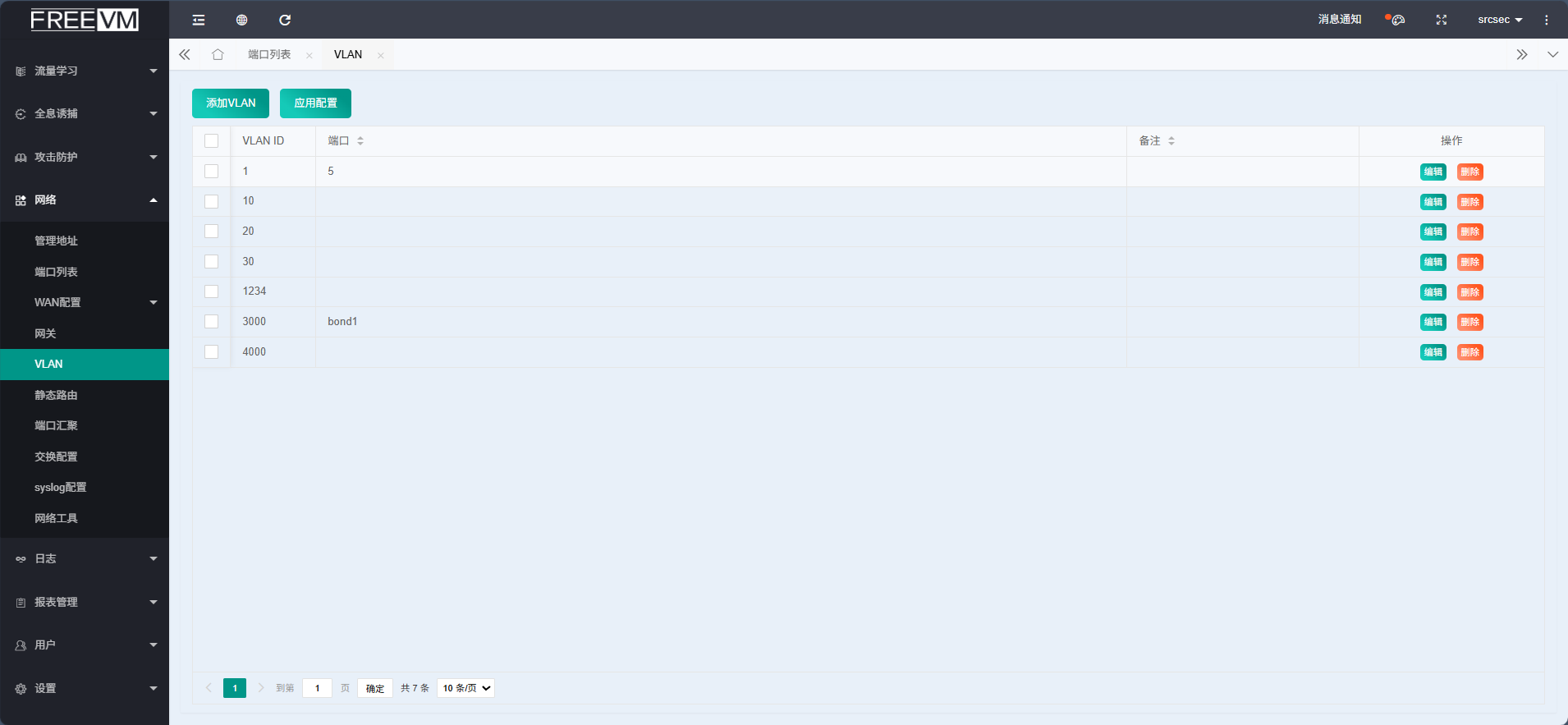
由于所有端口默认属于VLAN 1(管理VLAN),在为业务或存储网配置聚合口后,需要将这些端口从VLAN 1中移除,以避免网络混乱。
在VLAN列表中,找到 VLAN ID 为 1 的行,点击其右侧的 【编辑】 按钮。
在“VLAN编辑”对话框中,点击需要剔除的端口编号,使其从高亮(已使用)变为灰色(未使用)。例如,要将端口1、2(存储)、3、4(业务)从管理VLAN中剔除。
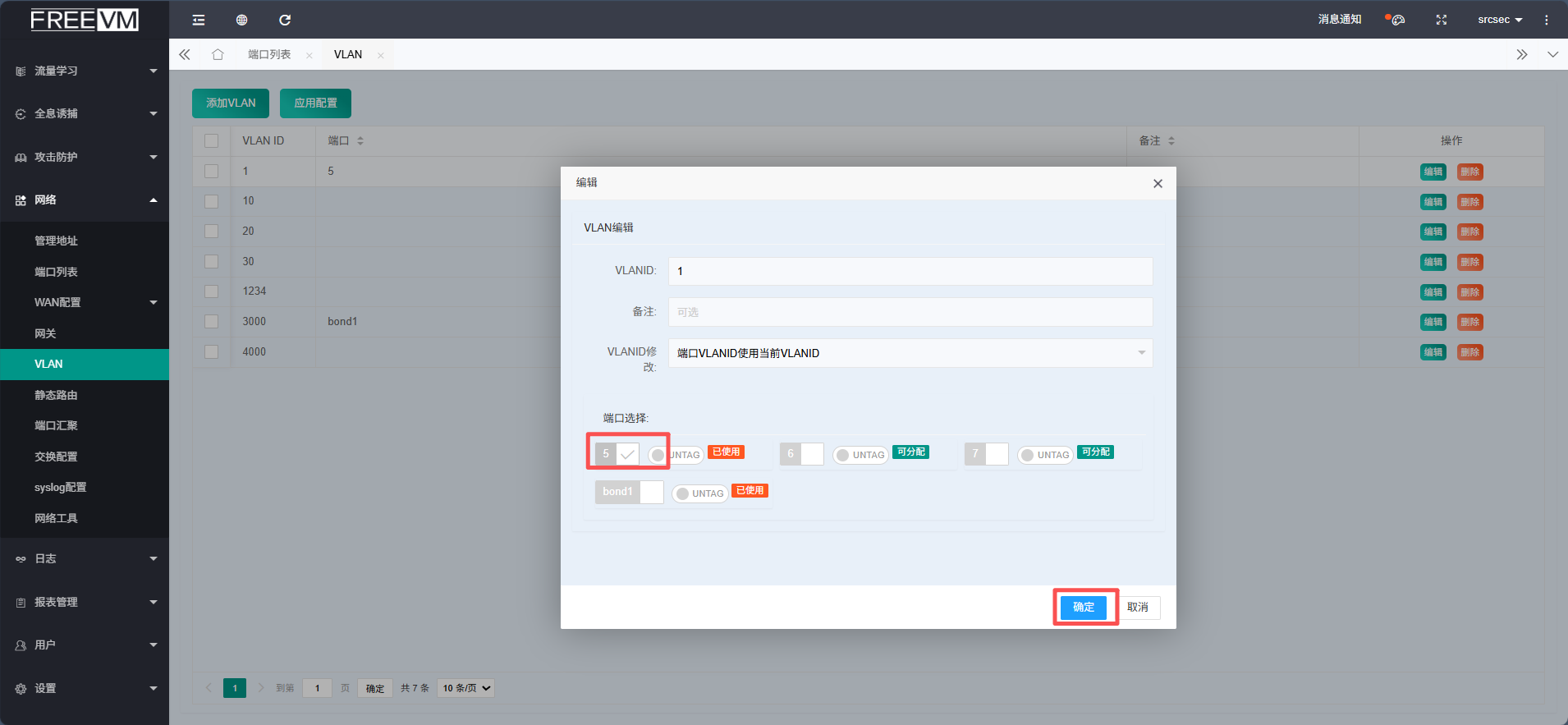
点击 【确定】。
步骤四:配置端口的Trunk模式(针对业务聚合口)
如果业务聚合口需要承载多个业务VLAN(如VLAN 10, 20, 30),则必须将其配置为Trunk口。
在左侧导航栏,进入:网络 -> 端口列表。
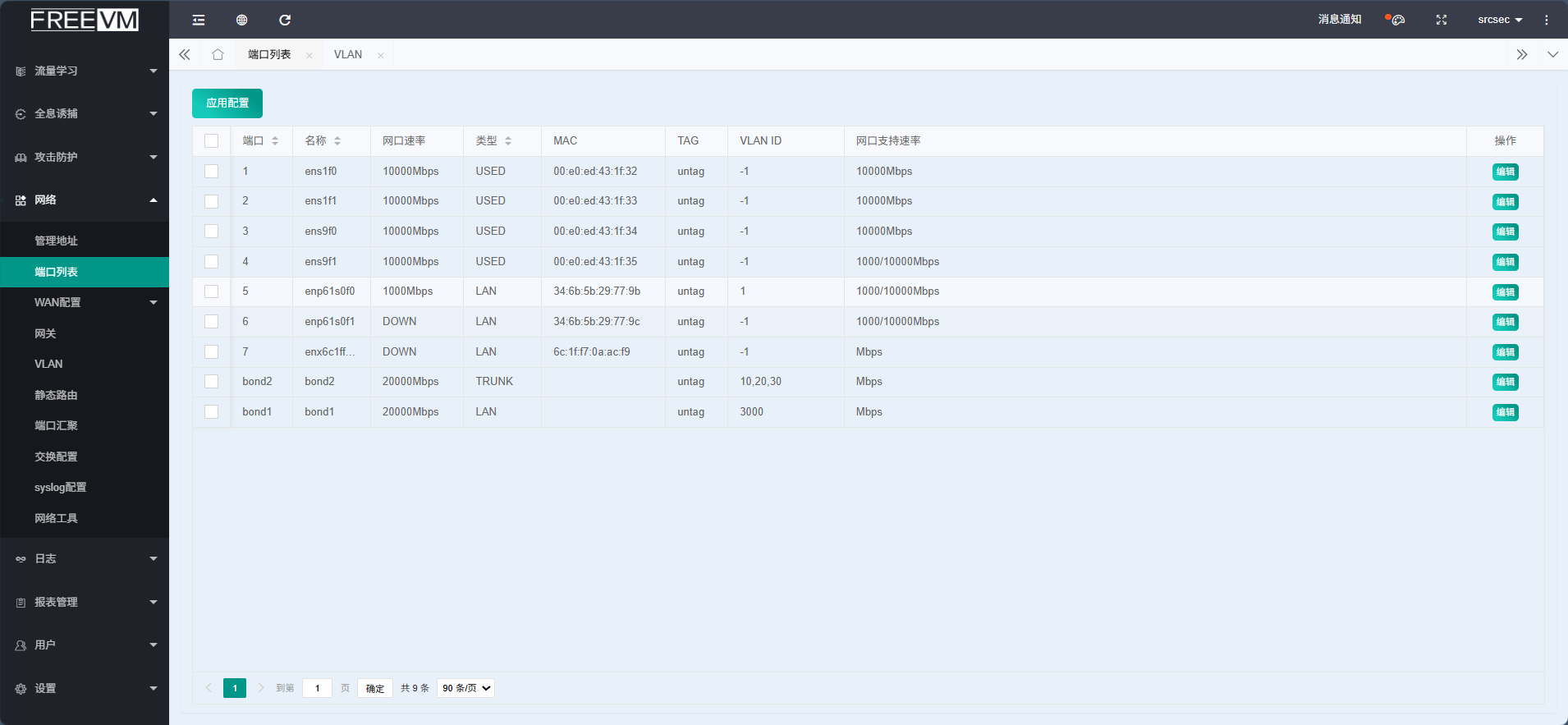
在端口列表中找到业务聚合口(如
bond2),点击其右侧的 【编辑】 按钮。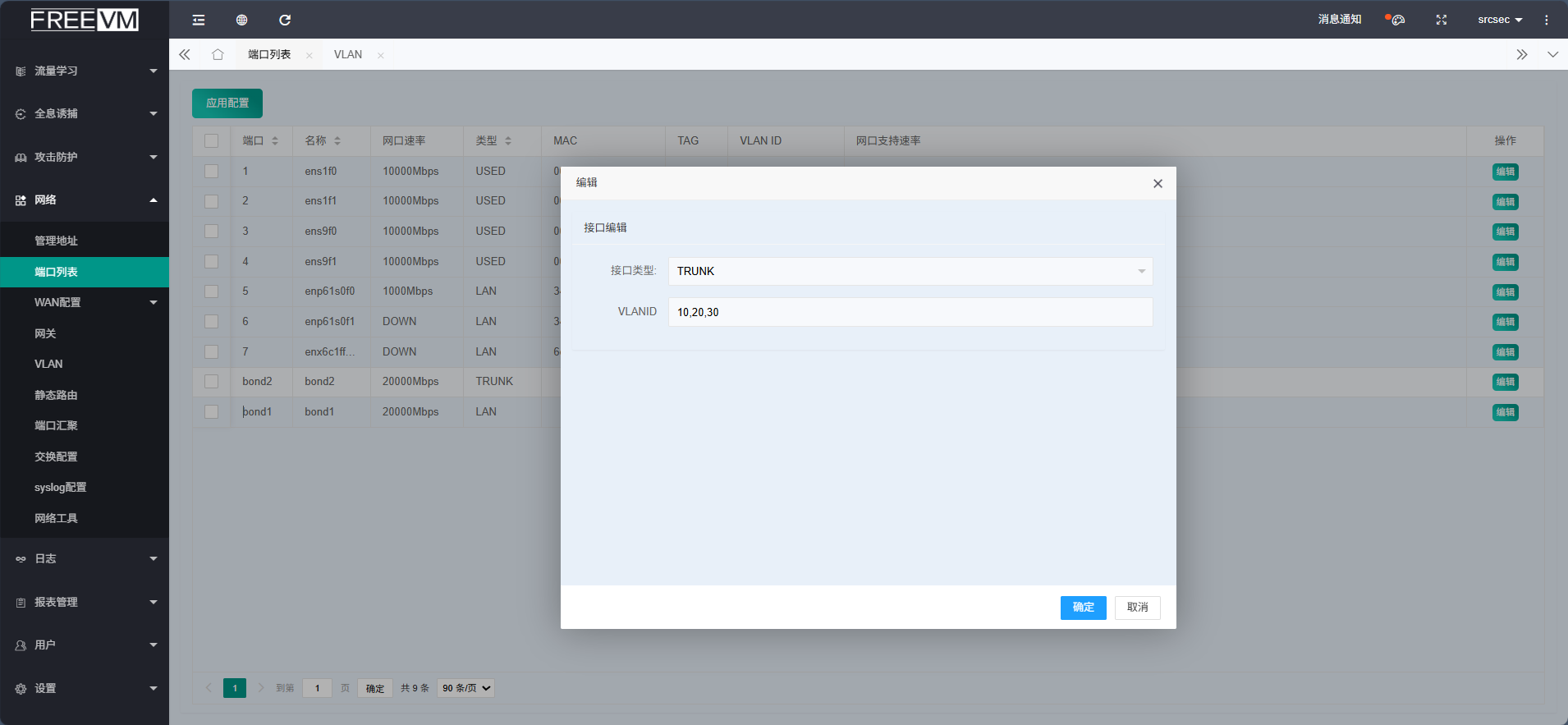
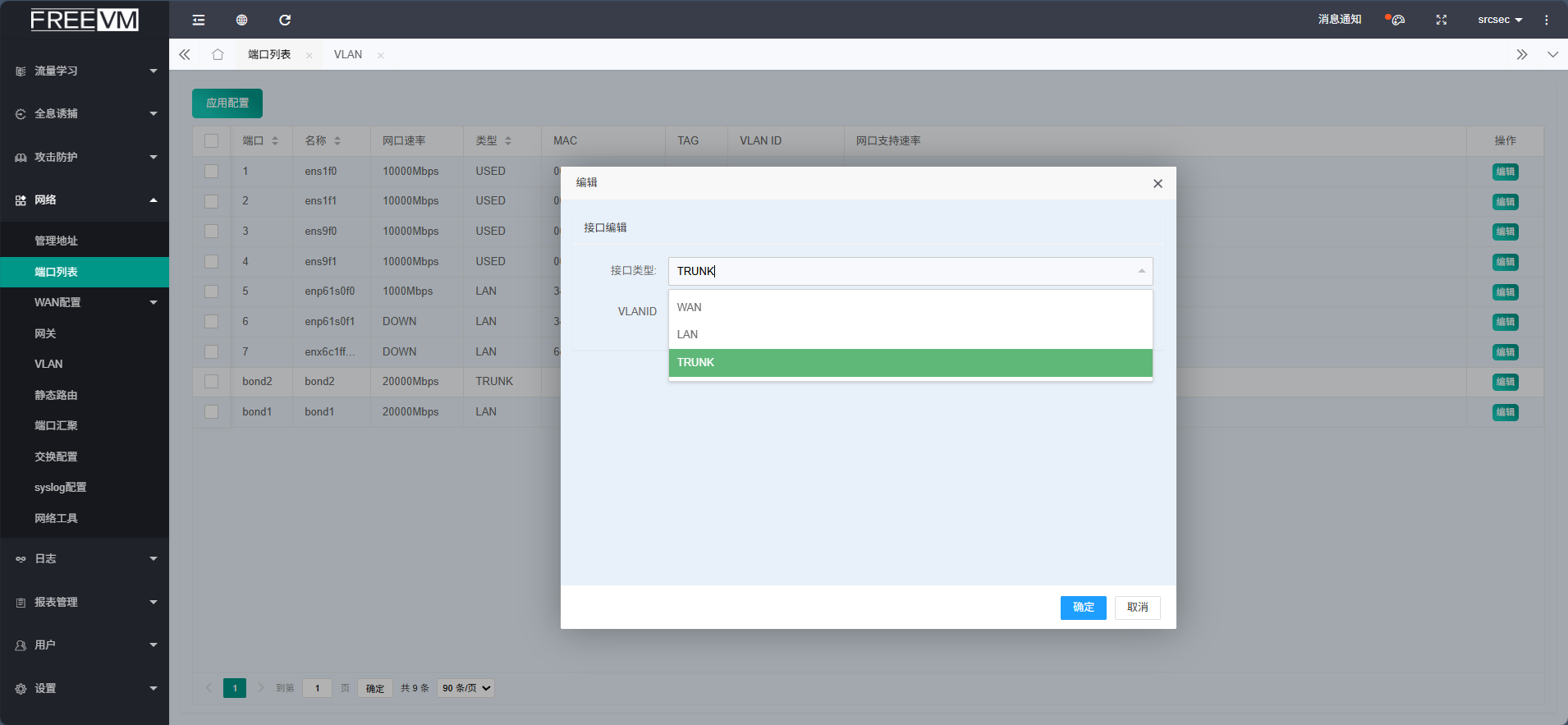
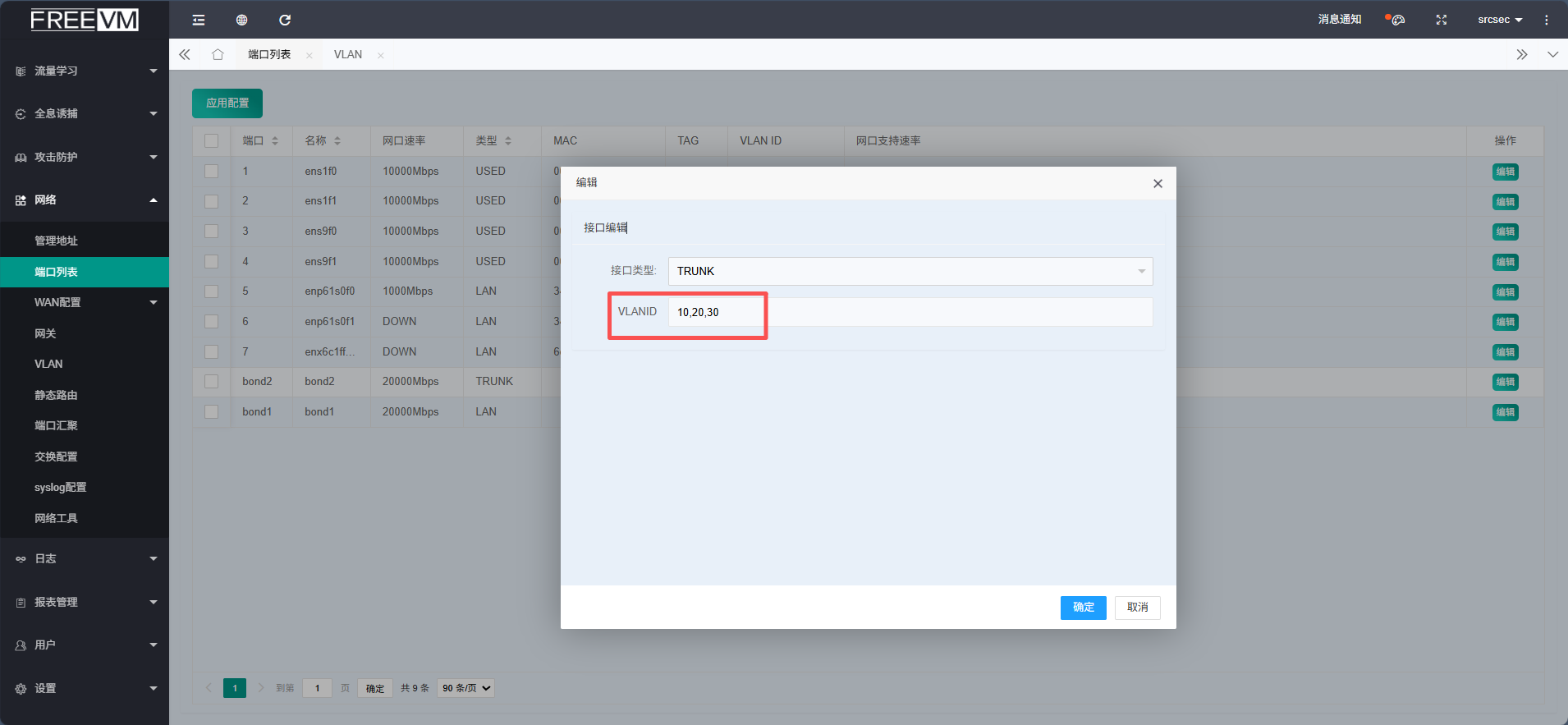
在弹出的“接口编辑”对话框中:
接口类型:选择
TRUNK。VLANID:输入允许通过的VLAN ID,多个ID用英文逗号隔开,如
10,20,30。点击 【确定】。 (示意图:编辑端口为Trunk模式)
步骤五:应用所有配置
任何对VLAN、端口类型、端口汇聚的修改,都必须应用后才能生效。
在 “VLAN” 或 “端口列表” 页面顶部,找到并点击 【应用配置】 按钮。
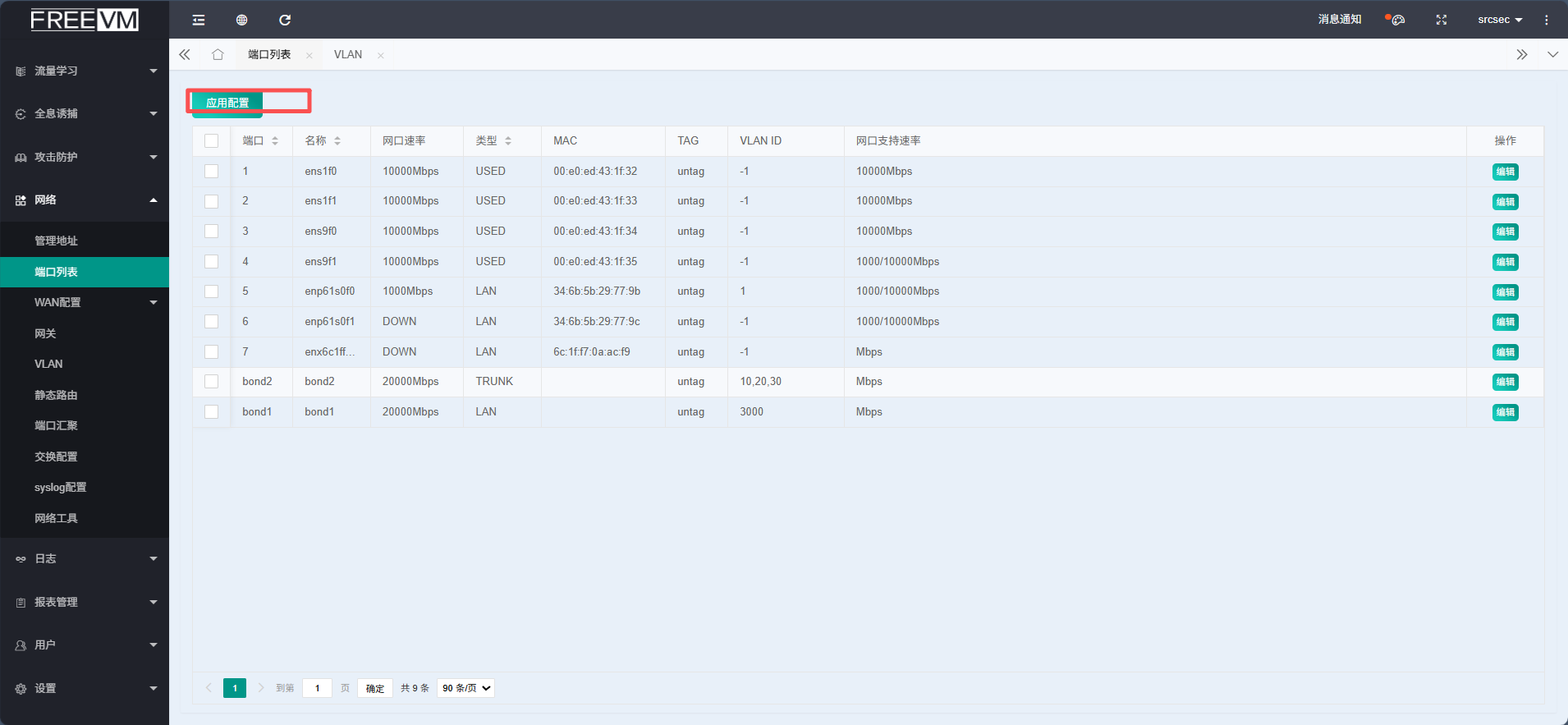
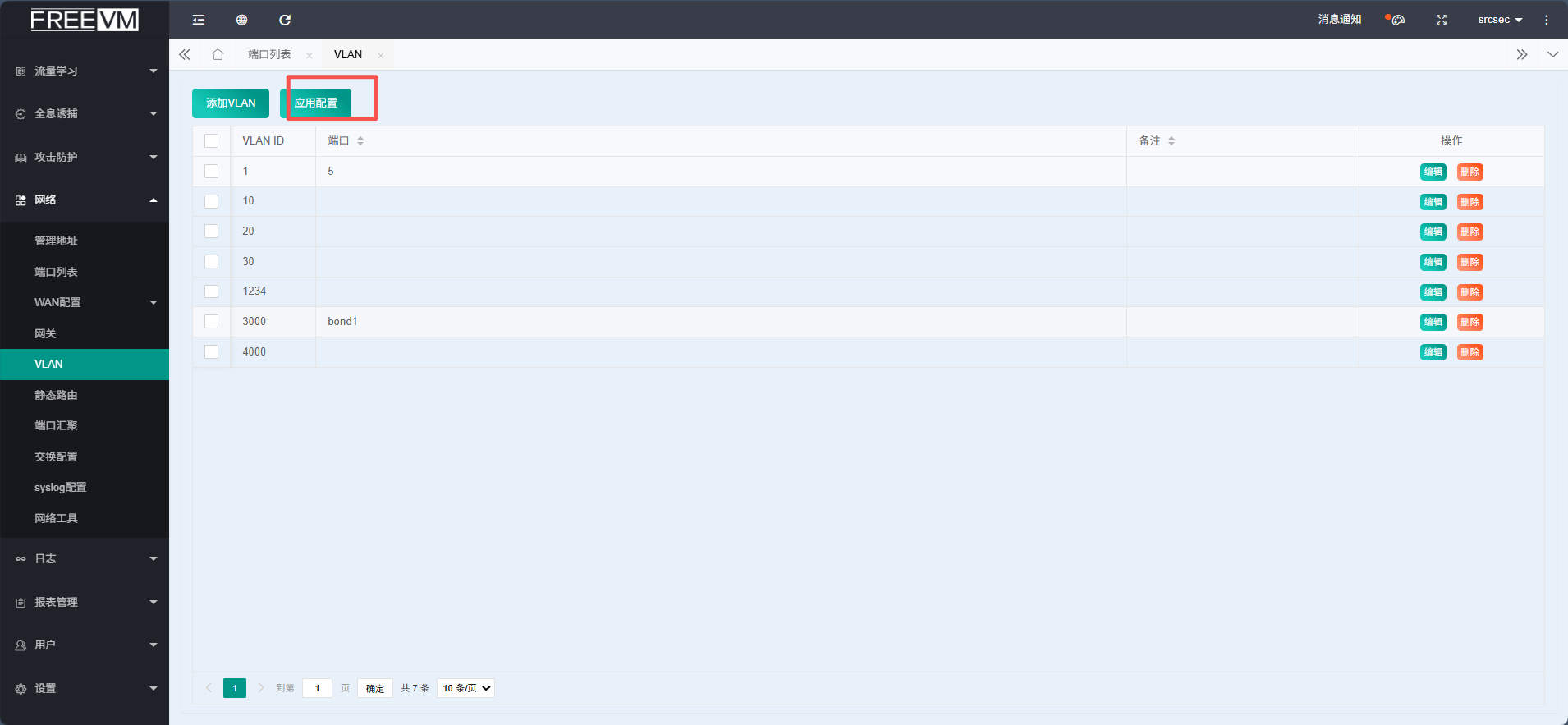
系统会提示“应用配置成功”。注意:如果涉及聚合口(Bond)的修改,应用配置可能会短暂重启该Bond链路,请等待几分钟。
四、 配置VLAN的最终结果验证
配置完成后,您可以通过以下界面检查配置是否正确:
VLAN列表 (网络 -> VLAN):应清晰列出所有已创建的VLAN及其包含的端口或聚合链路。
例如:
VLAN 1包含bond3(管理);VLAN 3000包含bond1(存储);VLAN 10, 20, 30包含bond2(业务)。端口列表 (网络 -> 端口列表):
应能看到各端口的 “类型” 和 “VLAN ID” 信息。
例如:
bond2的类型为TRUNK,VLAN ID为10,20,30;bond1和bond3的类型为LAN,VLAN ID分别为3000和1。
五、 为虚拟机配置VLAN网络
VLAN在物理网络配置完成后,需要在创建或编辑虚拟机时,为其选择对应的虚拟交换机。
在创建或编辑虚拟机时,找到 “网卡” 配置部分。
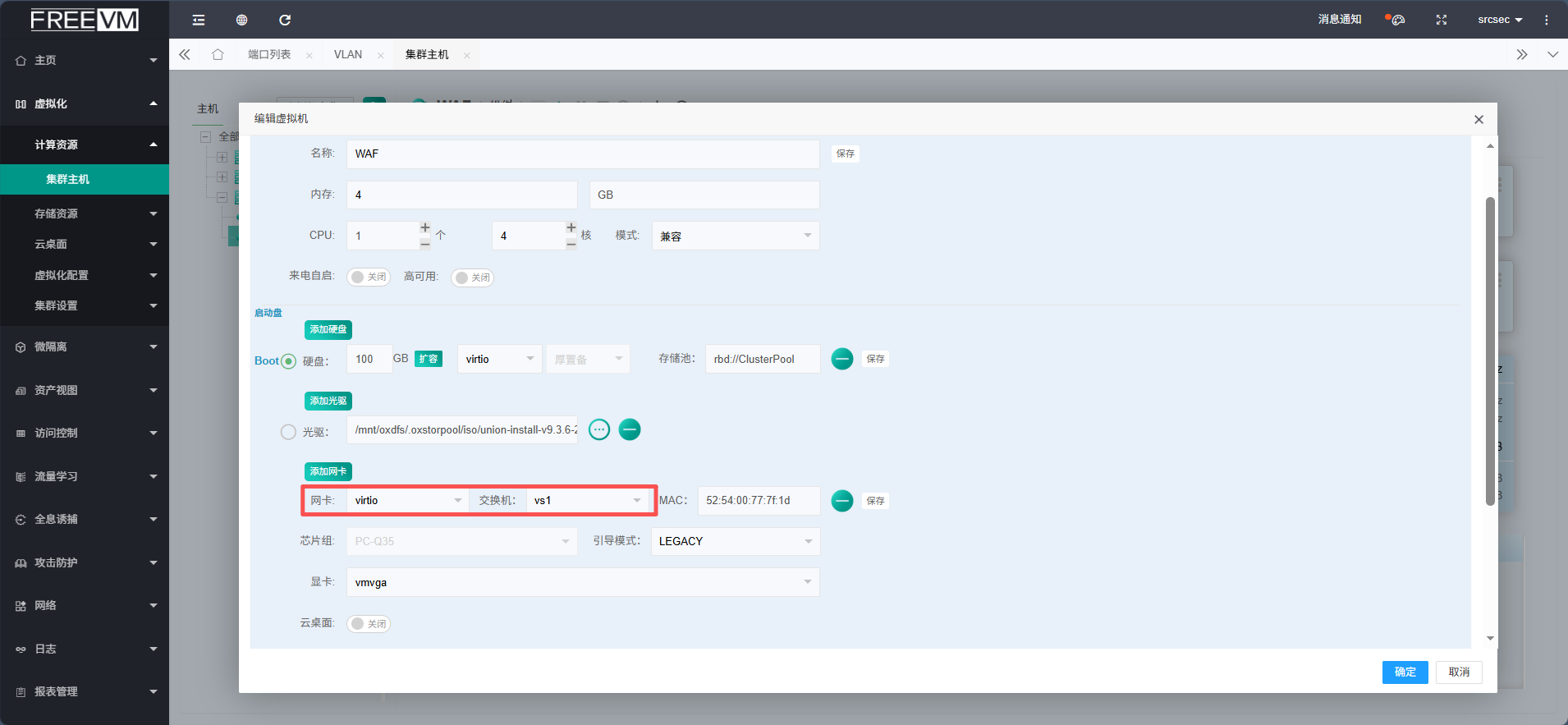
在 “交换机” 下拉列表中,选择与目标业务VLAN对应的虚拟交换机,例如
vs10(对应VLAN 10)、vs20(对应VLAN 20)、vs30(对应VLAN 30)。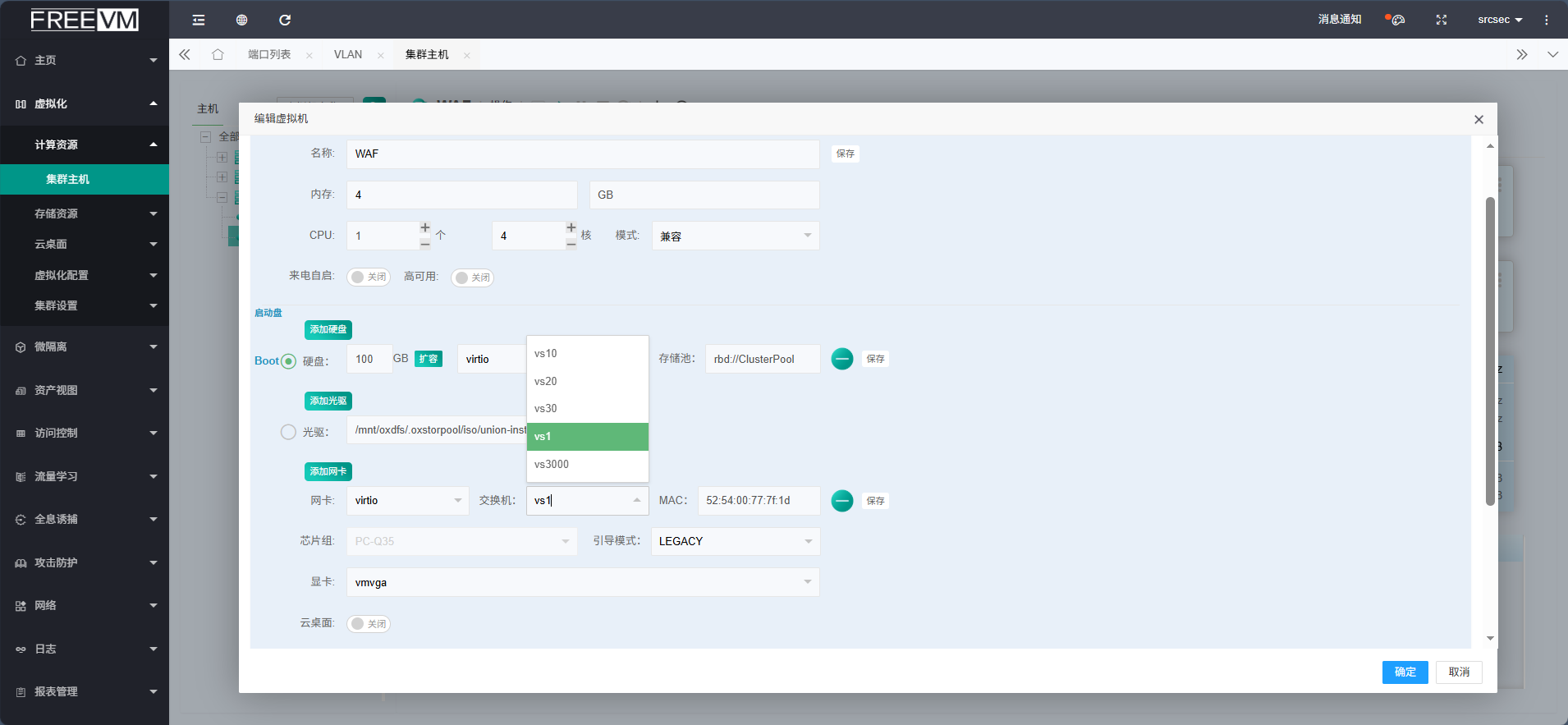
这样,该虚拟机就会被接入相应的业务VLAN网络。
FreeVM中配置VLAN是一个从物理连线 -> 交换机配置 -> 平台VLAN创建与端口划分 -> 端口模式设置 -> 应用配置的连贯过程。其核心思想是:在FreeVM内部用“虚拟交换机”(vs) 对应一个“VLAN”,然后将物理端口或聚合口划入这个VLAN,最后将虚拟机的虚拟网卡连接到对应的虚拟交换机上。务必记住每次修改后点击 【应用配置】。