FreeVM云桌面Windows客户端是为Windows操作系统(如Windows 7/10/11)设计的远程连接软件,允许您从个人PC或笔记本上安全、流畅地访问部署在FreeVM服务器上的虚拟桌面。它与本地安装的瘦客户机操作系统功能一致,提供完整的连接和管理能力。
系统要求
操作系统: Microsoft Windows 7、 Windows 10 或 Windows 11(64位版本)。
网络: 能够正常访问云桌面服务器所在网络(建议与服务器在同一网段以保证最佳体验)。
硬件: 标准PC或笔记本即可。
安装部署
FreeVM Windows客户端无需复杂的安装程序,它是一个绿色免安装的可执行文件。
获取客户端:
云桌面客户端下载地址(Windows安装程序,支持Win7/10/11):
https://cdn2.freevm.com/tools/vdi_setup.zip
文件下载完成后解压缩,得到一个exe的云桌面安装文件,和Windows7系统专用补丁
首次启动:
双击运行
setup.exe。系统可能会提示Windows安全警告,请点击 “更多信息”,然后选择 “仍要运行”。
稍等片刻,软件界面将启动,进入连接主界面。
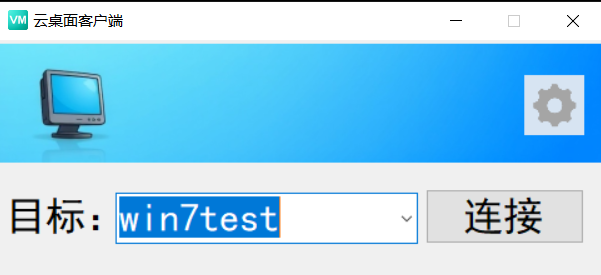
连接与管理云桌面
1. 添加云桌面
默认情况下,客户端列表为空,您需要手动添加要连接的云桌面。
在客户端主界面,切换到顶部 “管理” 选项卡。
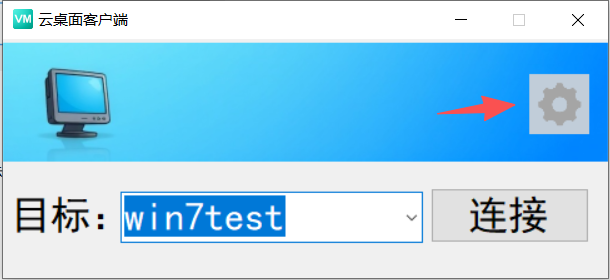
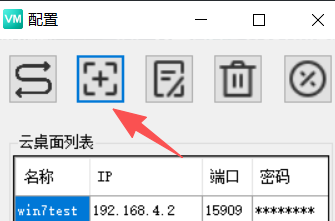
点击 “添加云桌面” 按钮。
在弹出的对话框中,配置连接信息:
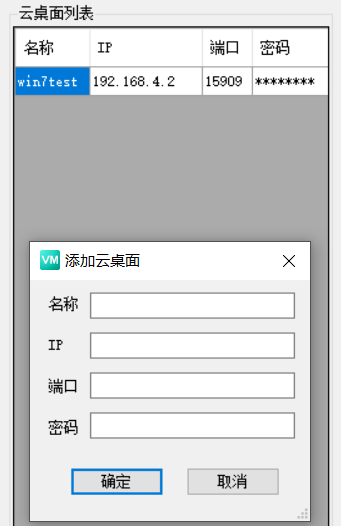
云桌面名称: 输入一个便于您识别的名称,例如“我的办公桌面”。
IP: 需要链接的服务器节点IP
端口: 输入对应的spice端口
密码: 输入对应的spice密码
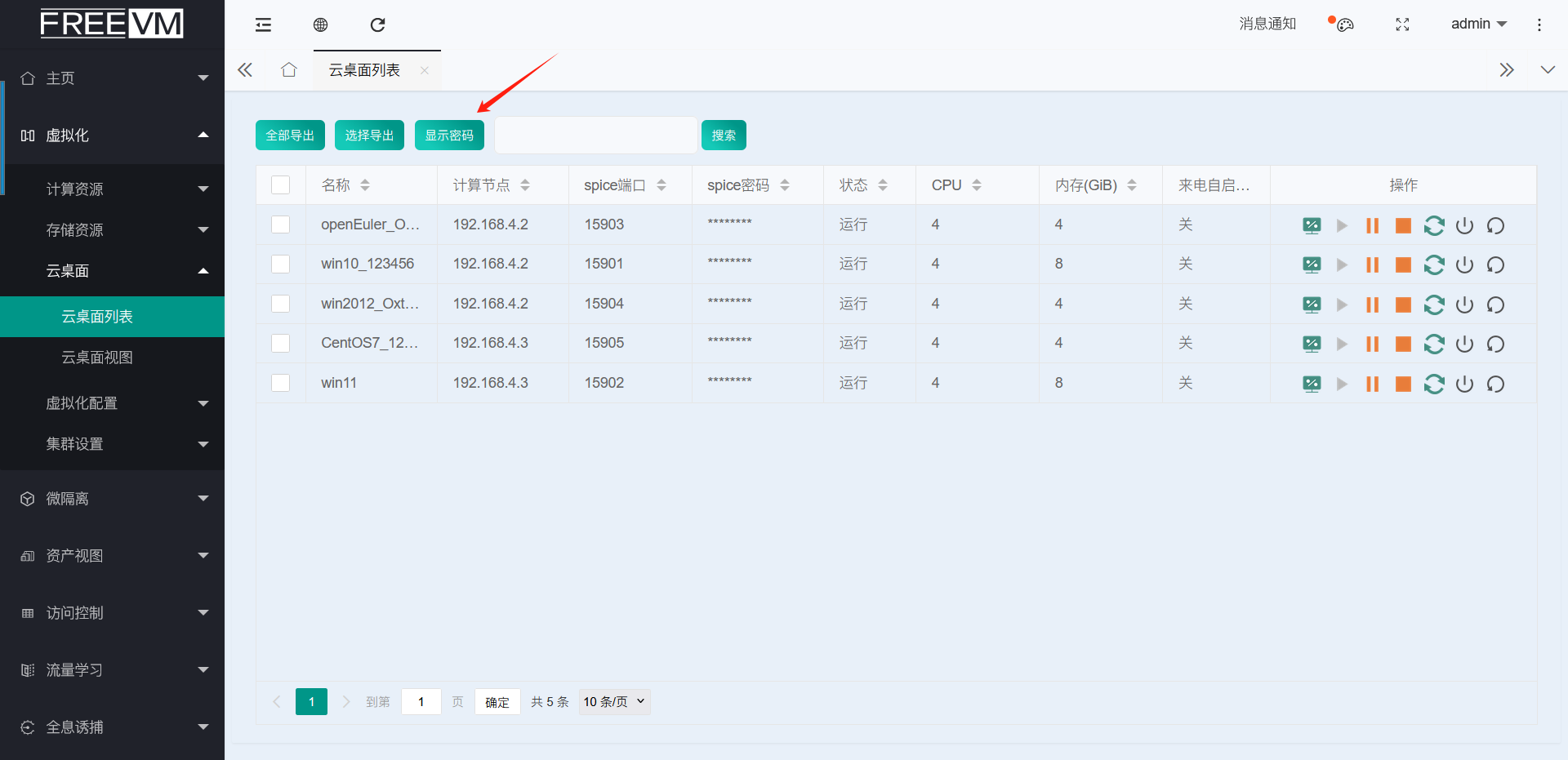
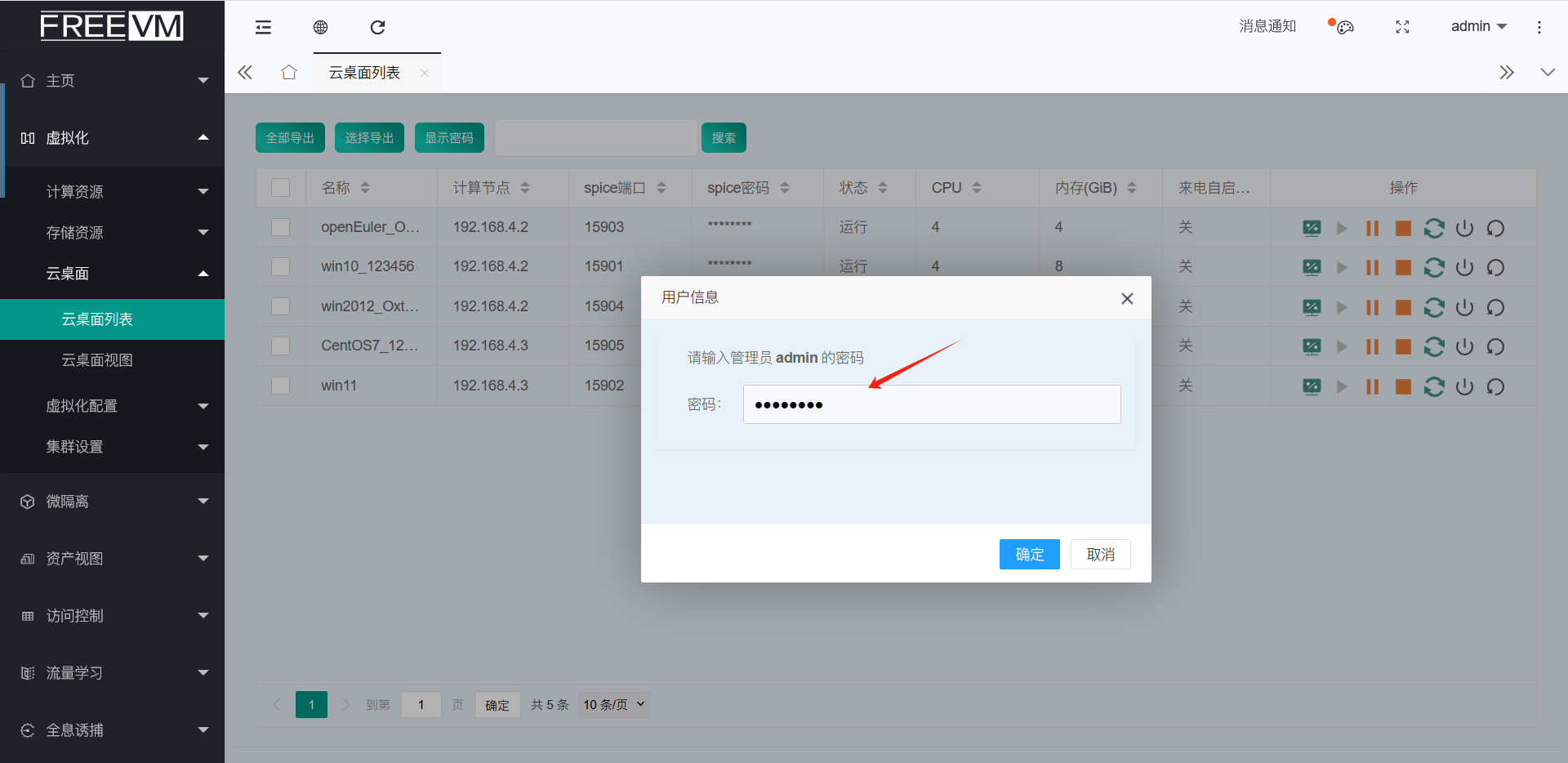
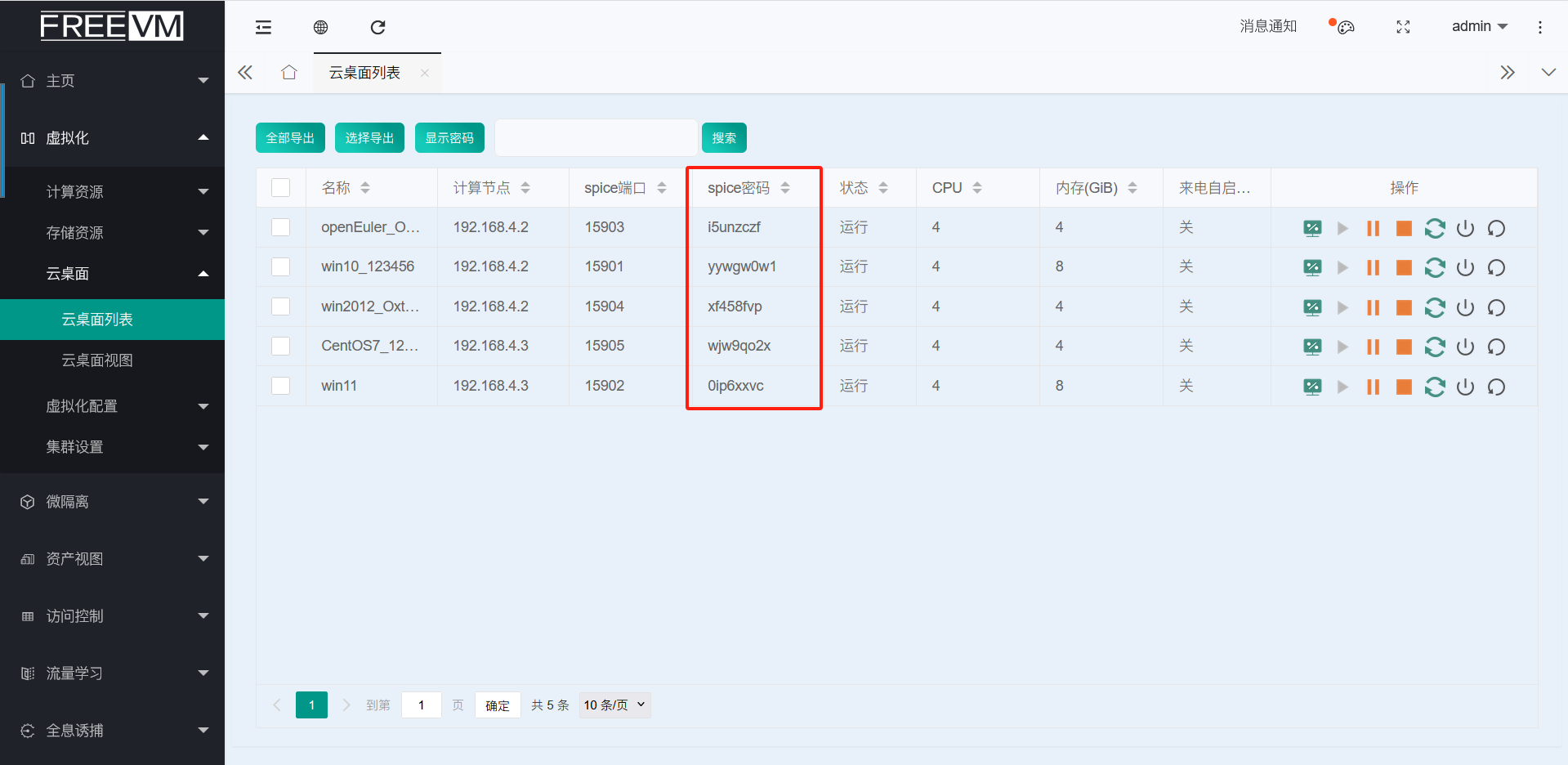
以上的IP、端口、密码的相关信息,需要在FreeVM管理页面中的“云桌面列表”中查看。(需要先在虚拟机配置界面打开云桌面开关,相应的虚拟机才会在云桌面列表中显示)
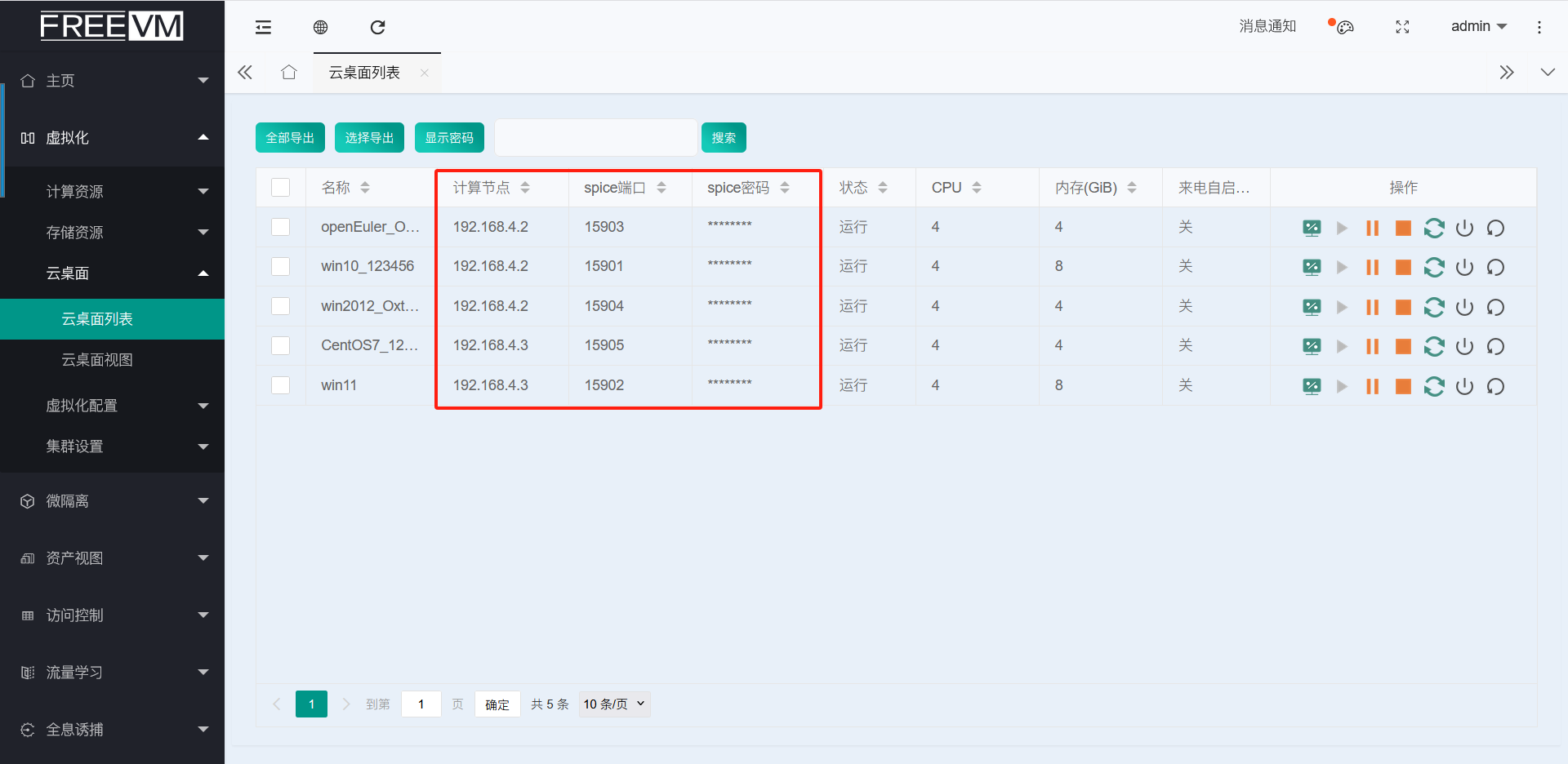
查看spice密码需要点击显示密码,输入FreeVM管理员登录密码
2. 连接至云桌面
在客户端主界面的连接列表中,选中您想要连接的云桌面条目,然后点击右侧的 “连接云桌面” 按钮。系统将弹出一个新窗口,显示远程虚拟桌面的画面。
3. 管理连接列表
在 “管理” 标签页下,您还可以对已添加的云桌面进行管理:
编辑云桌面: 修改某个云桌面的连接信息(IP、端口、密码)。
删除云桌面: 从列表中移除不再需要的云桌面配置。
连接会话中的常用操作
连接到云桌面后,您可以执行以下操作来增强使用体验。
1. USB 重定向(映射本地设备)
此功能允许您将本地计算机的USB设备(如U盘、加密狗、打印机)安全地映射到远程云桌面中使用。
将鼠标移动到云桌面窗口的最上边缘,屏幕会自动下滑显示一个隐藏菜单栏。
点击菜单栏中的第二个图标(通常为USB或设备图标)。
在弹出的“选择USB设备”窗口中,勾选您需要重定向到云桌面的设备。
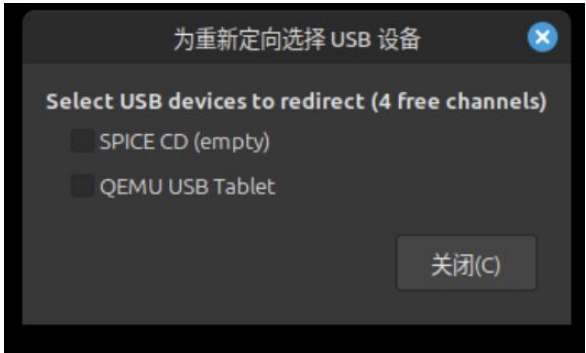
点击 “关闭” 完成操作。现在,被选中的设备即可在云桌面的操作系统中被识别和使用。
2. 退出当前云桌面
当您需要断开与当前云桌面的连接,但不关闭远程虚拟机时:
将鼠标移动到云桌面窗口的最上边缘,调出隐藏菜单。
点击菜单中的 “关闭” 按钮(通常是一个红色的“X”图标)。
此操作仅会关闭本地客户端的连接窗口,云桌面虚拟机本身仍在远程服务器上保持运行状态。
3. 切换至本地桌面/管理其他会话
在云桌面连接窗口中,将鼠标移到最上边缘调出菜单,点击最左侧的 “主页” 按钮(房子图标),可以最小化当前云桌面窗口,并返回到FreeVM客户端的主管理界面,以便连接或管理其他云桌面。
注意事项与故障排除
首次连接黑屏或显示异常: 初次连接Windows云桌面时,若虚拟机尚未安装正确的QXL显卡驱动,可能出现马赛克或拖影。
网络延迟: 确保客户端与服务器网络通畅。若出现卡顿,请检查本地网络状况。
客户端无响应: 如果客户端软件停止响应,可关闭窗口并在任务管理器中结束
FreeVMClient.exe进程,然后重新启动即可。协议选择: 默认使用
SPICE协议以获得最佳图形体验和功能支持。仅在特殊要求下使用RDP协议。
通过以上步骤,您可以轻松地在Windows PC上配置和使用FreeVM云桌面客户端,实现灵活、安全的远程办公体验。