一、 支持的 Linux 系统类型
FreeVM 云桌面客户端支持多种类型的 Linux 操作系统:
传统 Linux 系统: Debian, Ubuntu (支持 X86、ARM 架构)。
信创 Linux 系统: 银河麒麟、统信 UOS、Deepin 等 (支持 X86、C86、ARM 架构)。
嵌入式系统: Armbian (ARM 架构)。
二、 安装方式
Linux 客户端可通过官方提供的一键安装脚本进行部署。
一键安装脚本命令:
sudo apt update && sudo wget https://cdn2.freevm.com/iso/vdiinst.sh && sudo chmod +x ./vdiinst.sh && sudo ./vdiinst.sh $HOME $USER && sudo rm -f ./vdiinst.sh
命令解释:
sudo apt update:更新软件包列表。sudo wget https://cdn2.freevm.com/iso/vdiinst.sh:下载安装脚本 (vdiinst.sh)。sudo chmod +x ./vdiinst.sh:赋予脚本可执行权限。sudo ./vdiinst.sh $HOME $USER:执行安装脚本,并指定安装目录和用户。sudo rm -f ./vdiinst.sh:安装完成后删除脚本文件。
三、 使用逻辑
从文档提及的逻辑来看,无论是 Windows 瘦客户端、Linux 瘦客户端,还是其他官方认证的瘦客户机硬件,其核心使用方法是一致的,可参照“官方瘦终端盒子”的主要内容,主要包括以下步骤:
在 FreeVM 平台配置云桌面虚拟机:
编辑虚拟机,开启 “云桌面” 功能。
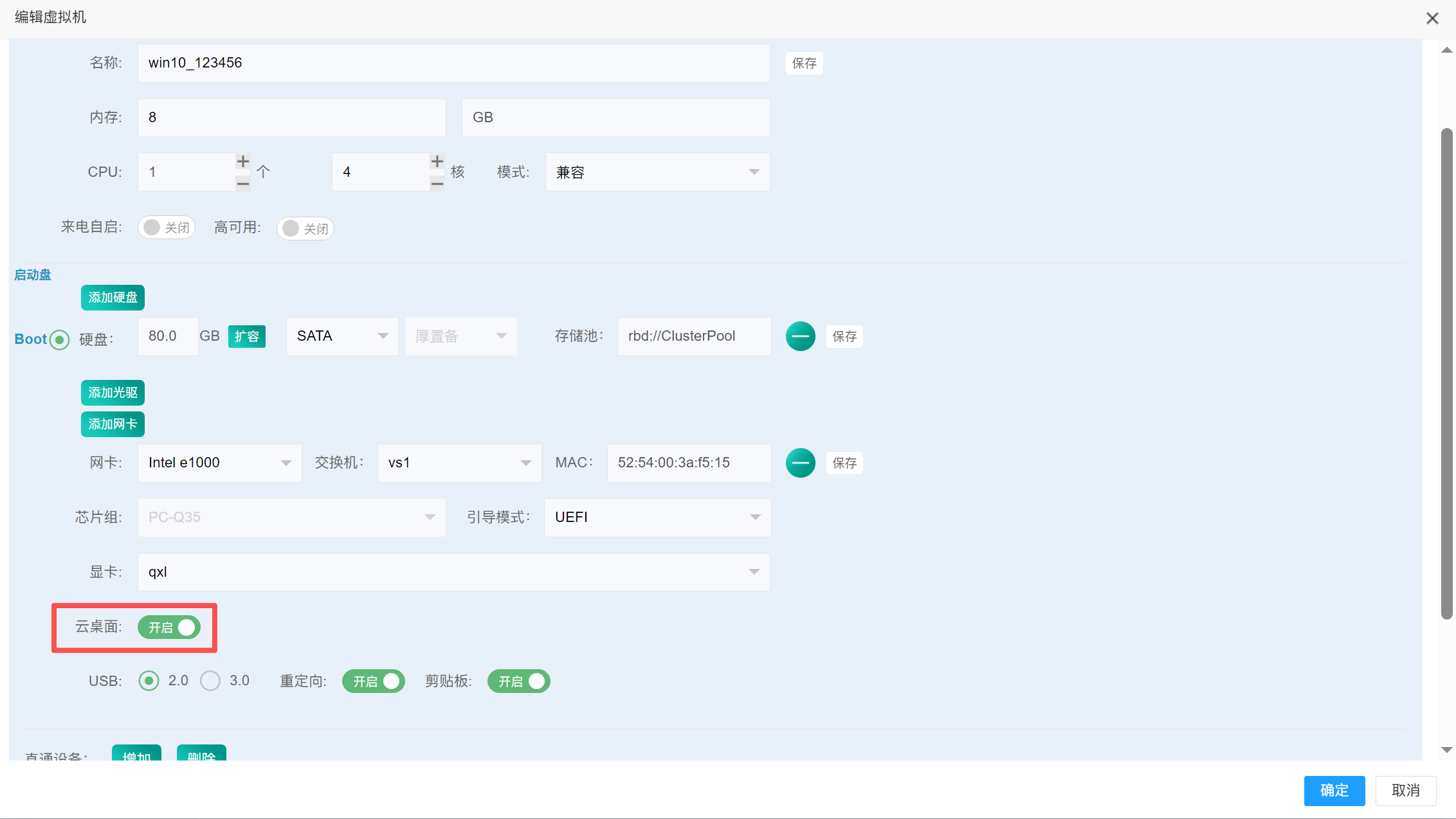
建议将显卡设置为 qxl 以提升图形性能(Windows系统需安装相应驱动)。
配置 USB 重定向(选择 2.0 或 3.0)。
在 FreeVM 的 “云桌面列表” 中查看虚拟机的连接信息(
SPICE 地址和SPICE 密码)。在 Linux 瘦客户机端进行连接:
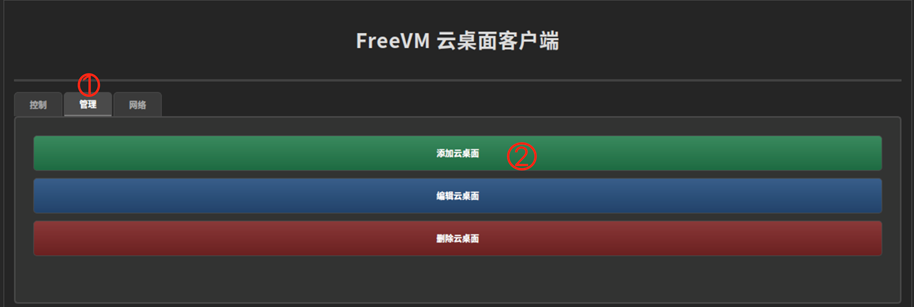
添加云桌面:在客户端的管理界面,输入云桌面名称、选择
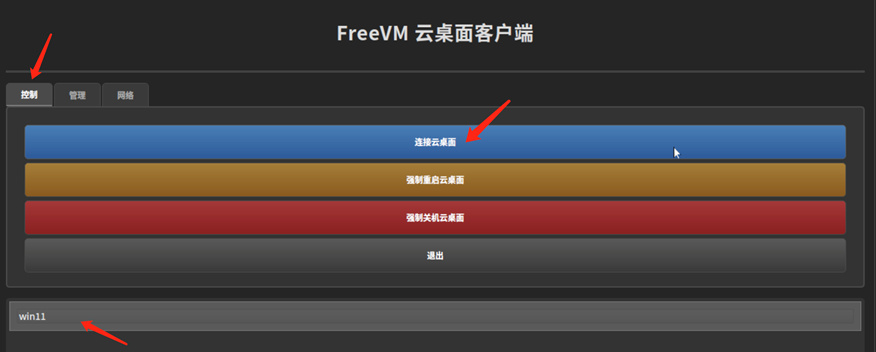
SPICE协议、填写从 FreeVM 平台获取的SPICE 地址(格式:服务器IP:端口)和SPICE 密码。连接云桌面:在列表中选择云桌面并连接,即可远程操作。
总结
对于 Linux 客户端用户,操作关键在于:
在目标 Linux 系统上用提供的命令一键安装客户端软件。
配置好客户端本机的网络。
参照通用的云桌面连接流程,使用从 FreeVM 管理平台获得的地址和密码在客户端中添加并连接云桌面。
由于提供的文档片段中未包含 Linux 客户端具体的图形界面操作截图,其添加和管理云桌面的操作界面逻辑应与 Windows 客户端高度相似。