1. 功能概述
本地存储池是FreeVM虚拟化平台提供的一种存储方案,它将单台物理主机上的磁盘直接用作虚拟机存储,适用于单机部署或对存储性能有特定需求的场景。
2. 重要注意事项
前置条件: 必须手动创建存储池后,才能创建虚拟机。 FreeVM系统无默认存储池。
磁盘使用限制: 添加为本地存储的磁盘不能再用于创建分布式存储。
系统盘警告 (defaultpool):
强烈建议勿将系统盘创建的存储池 (
defaultpool) 用于生产环境!否则系统重装后将丢失所有数据。defaultpool的名称不可修改。删除
defaultpool后,除非重装FreeVM,否则无法再次在系统盘中创建它。安全建议: 生产环境建议将系统盘与数据存储盘分离。
3. 操作步骤
步骤一:登录并导航至存储池管理界面
使用浏览器访问FreeVM的Web管理界面(如
https://你设置的IP地址)。
使用初始用户名
admin和初始密码admin登录(首次登录后请立即修改密码)。在左侧导航栏中,依次点击进入:虚拟化 -> 存储资源 -> 存储池。
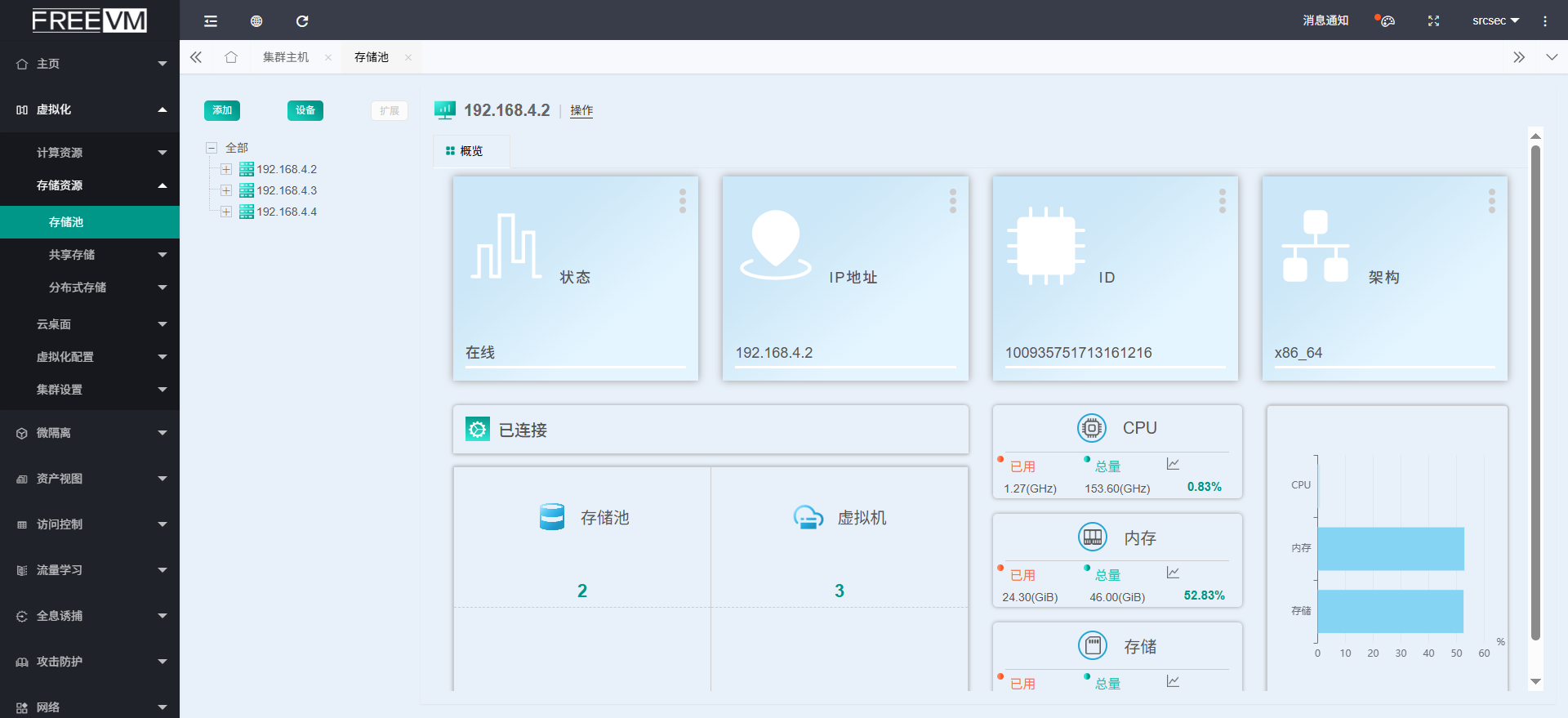
步骤二:添加本地存储池
在“存储池”界面,选择目标主机(IP地址)。
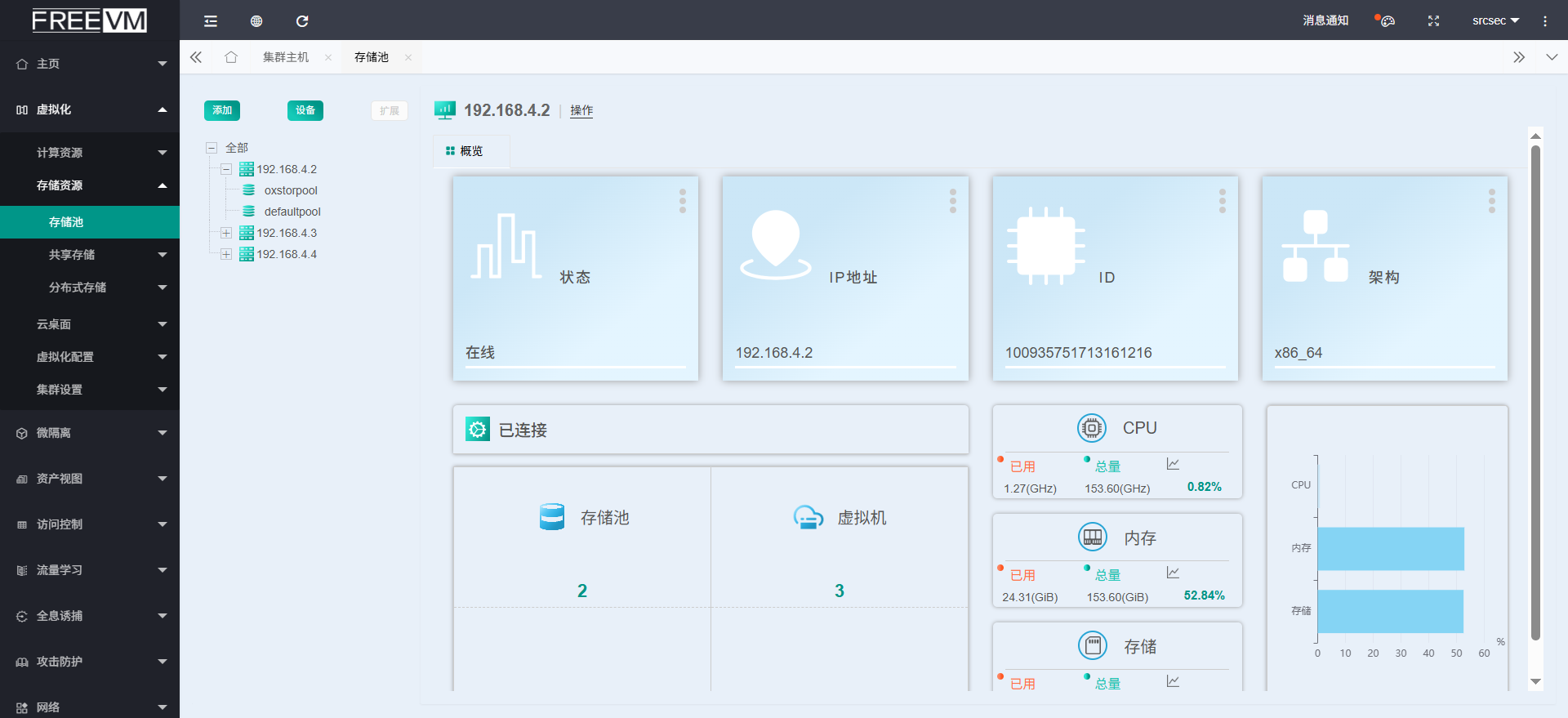
点击该主机对应的 “添加” 按钮(通常位于界面右上角或操作列)。
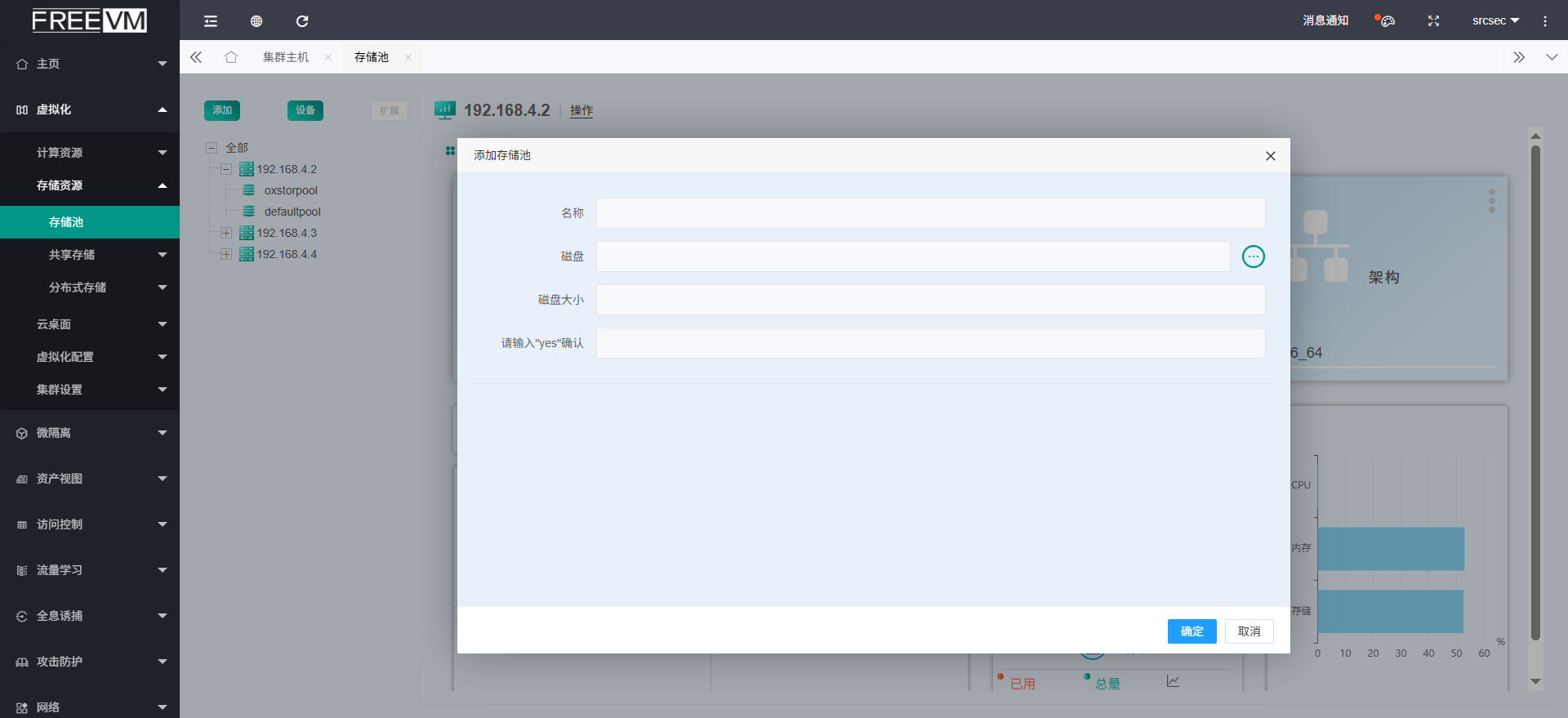
步骤三:配置存储池参数
在弹出的“添加存储池”对话框中,填写和选择以下信息:
名称: 为存储池设置一个便于识别的名称,例如
local_data_pool。架构: 系统会根据主机自动识别并显示,如
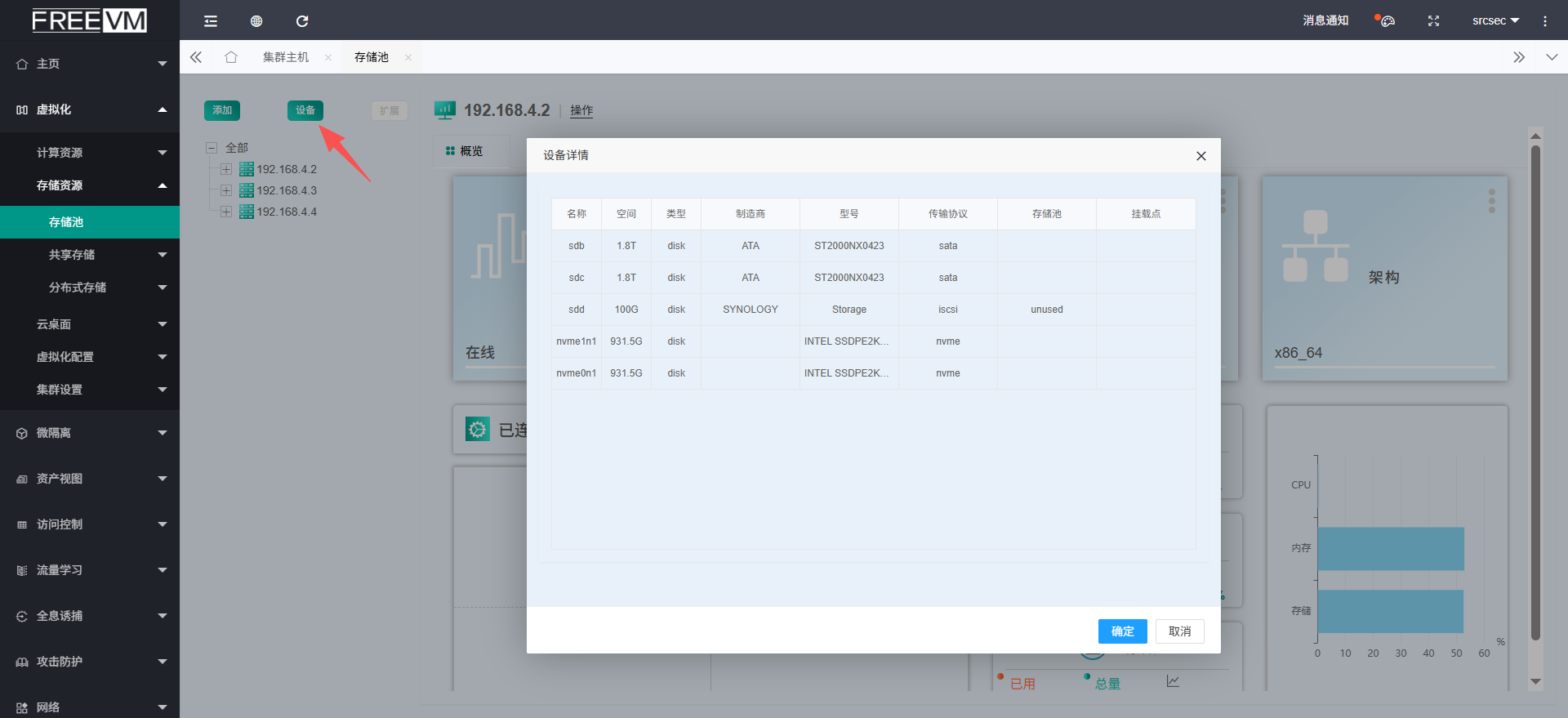
x86_64。磁盘: 关键步骤。从下拉列表中选择计划用于本地存储的数据盘(请勿选择系统盘)。界面会显示磁盘型号、空间大小等信息(如
nvme1n1,931.5G)。存储池类型: 确保此为本地存储操作,此处选择
本地存储。确认操作: 在输入框中手动输入
yes以确认操作。
步骤四:完成创建
检查所有配置无误后,点击 “确定”。
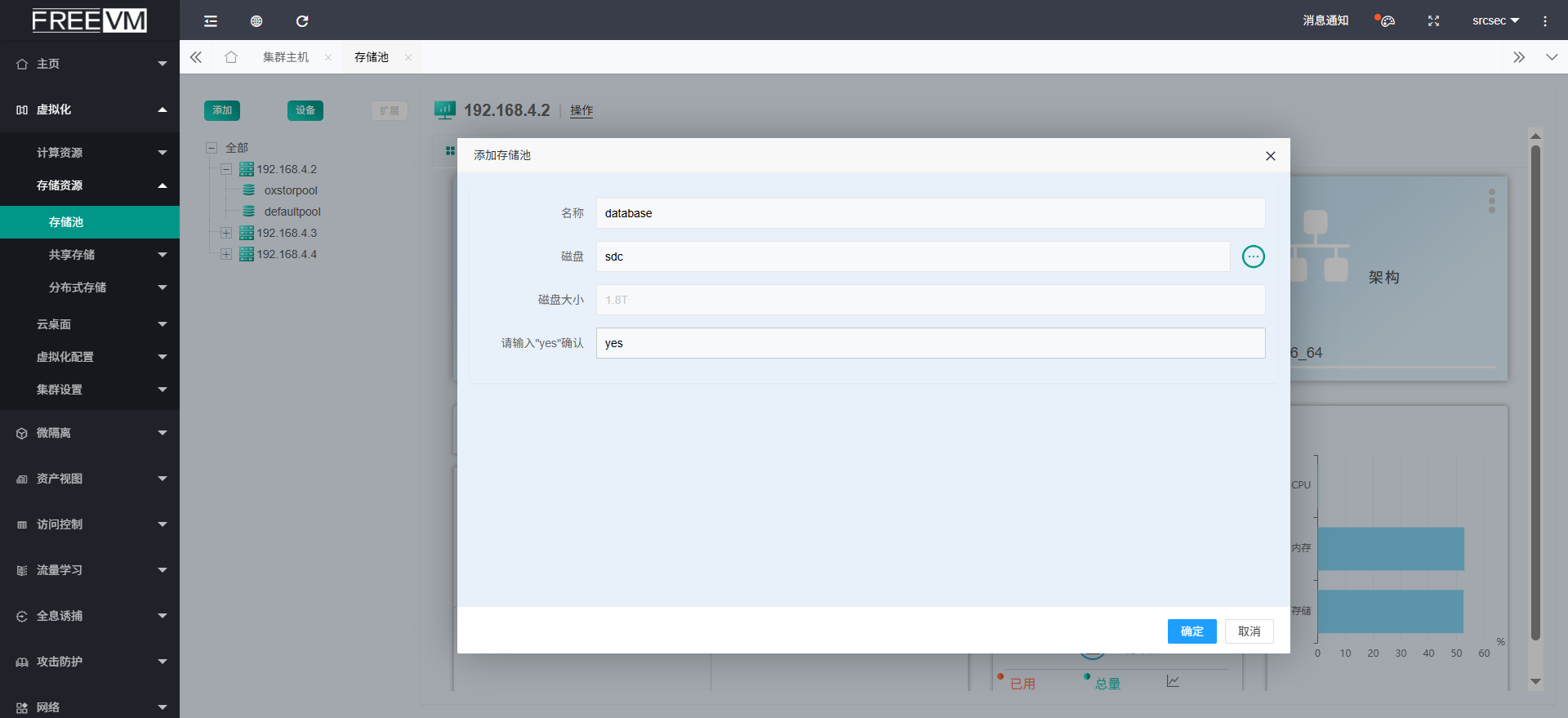
系统将开始创建存储池,完成后列表中将显示新增的存储池条目。
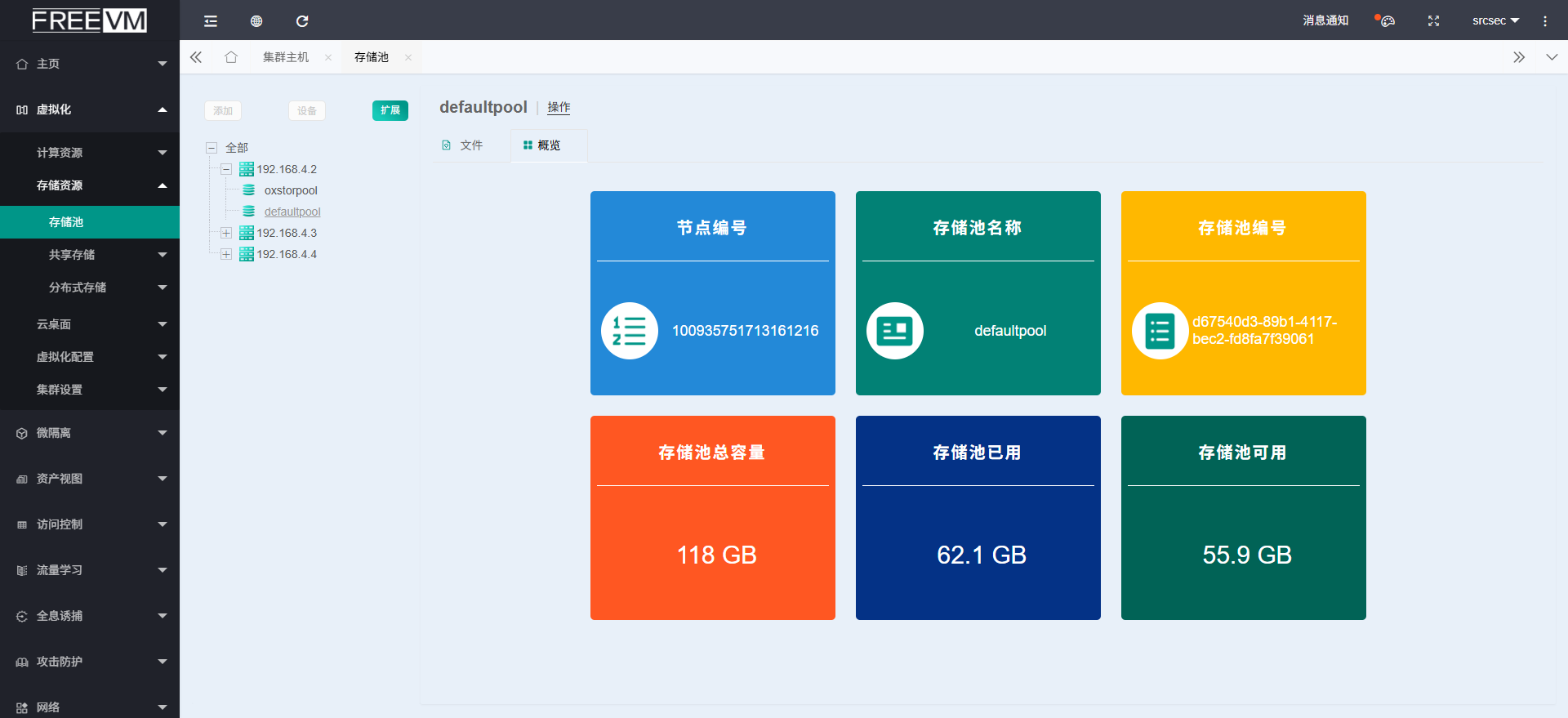
创建成功后,可以查看该存储池的 “使用率”、“可用大小” 等信息。
4. 创建后验证与管理
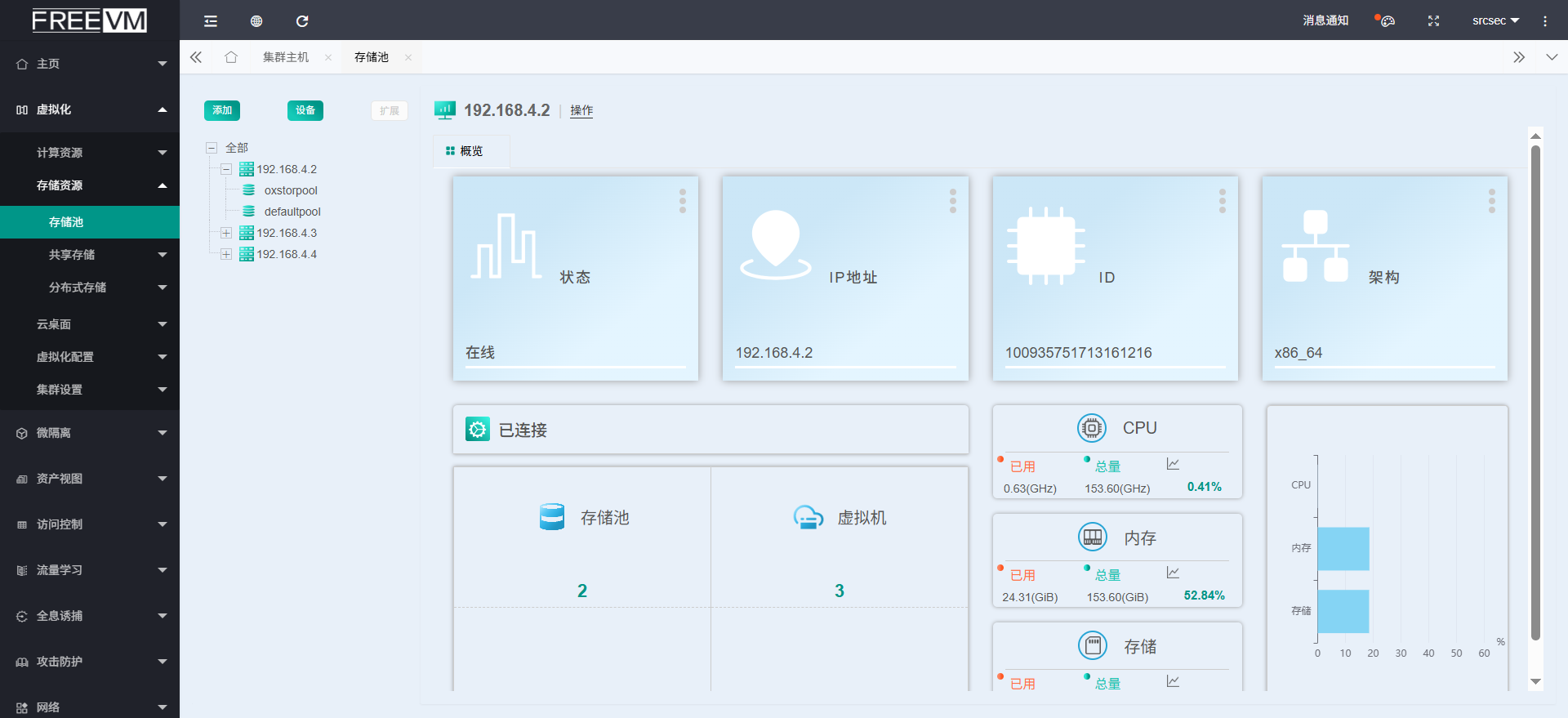
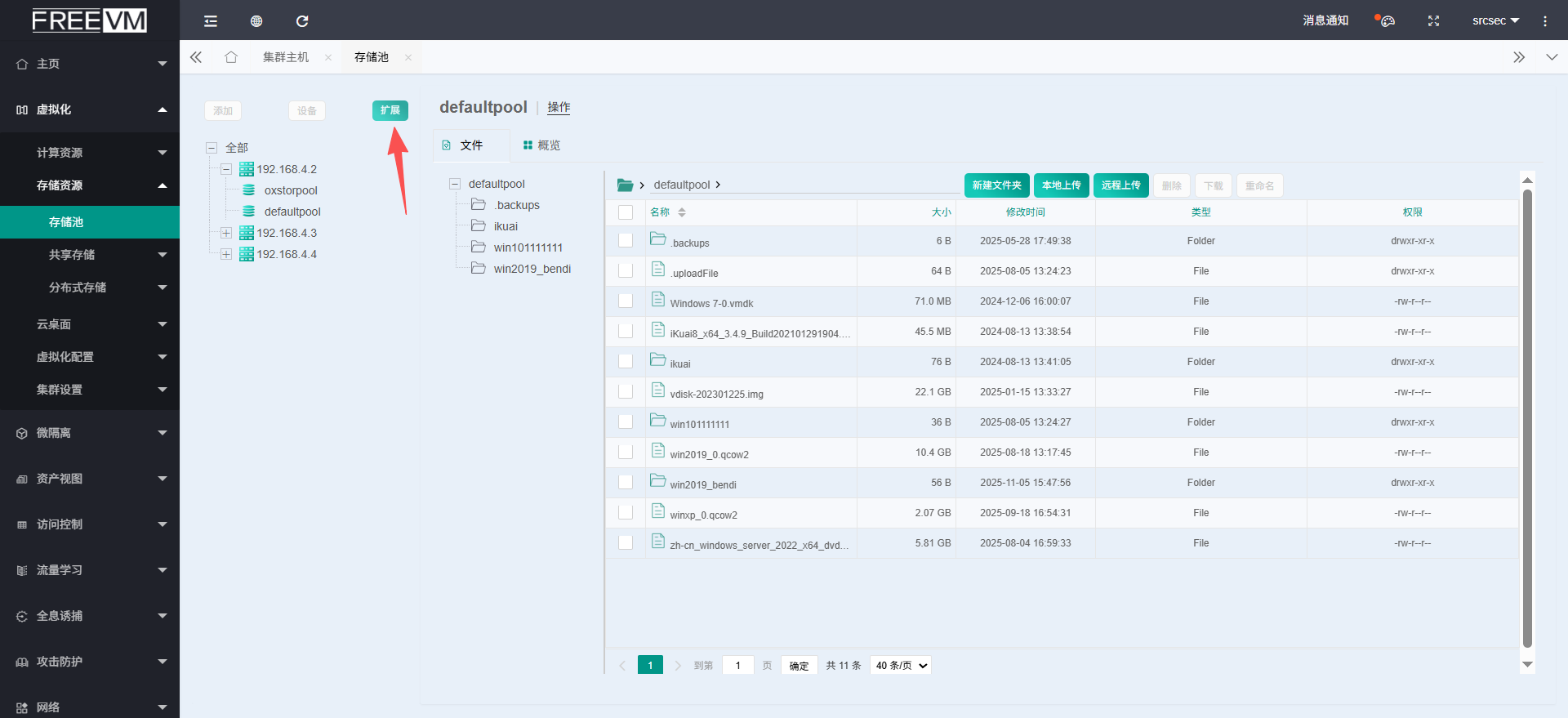
查看存储池: 在“存储池”界面,点击已创建的存储池名称,可以切换到 “文件” 标签页,用于上传镜像或查看文件。
扩展存储池:
选中已创建的本地存储池。
点击 “扩展” 按钮。
在弹出的界面中,勾选主机上空闲的磁盘。
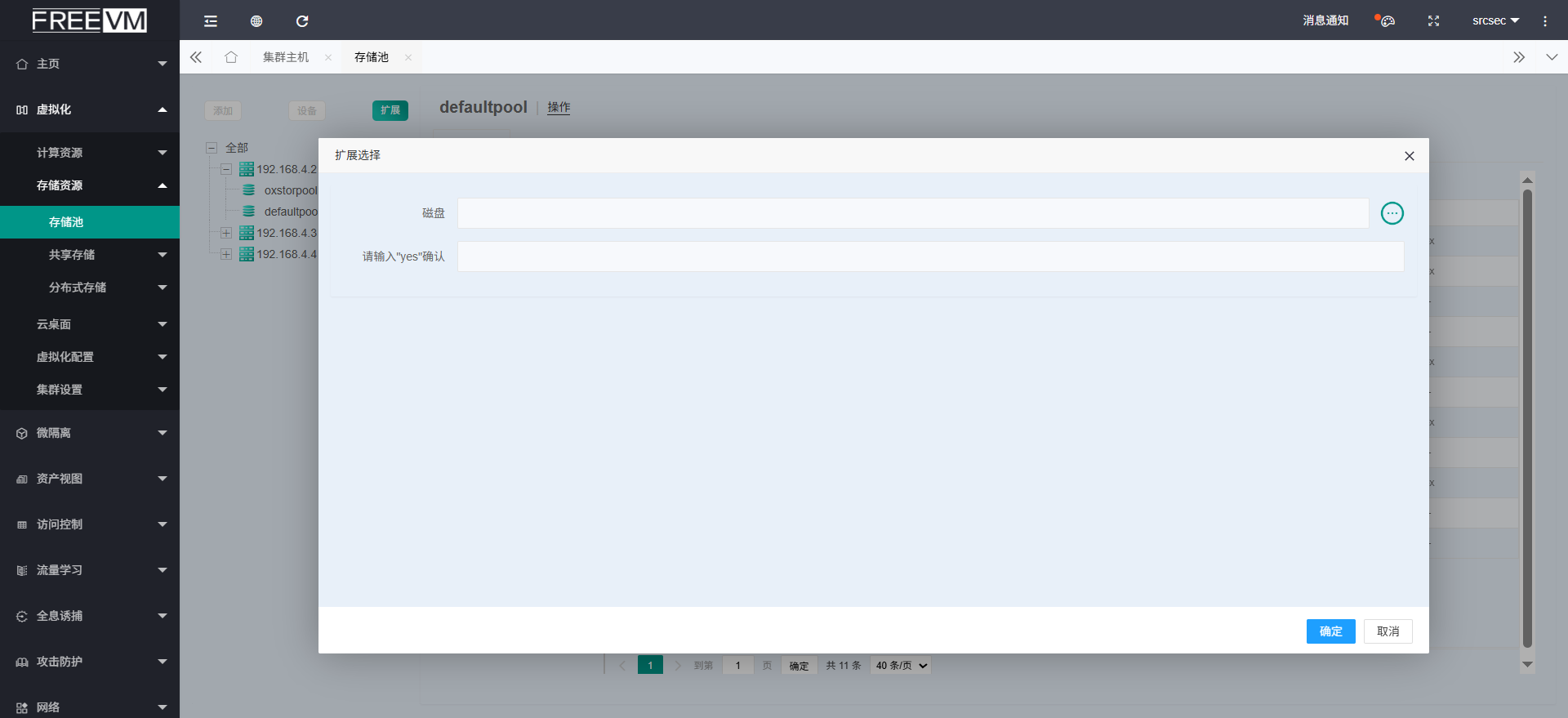
输入
yes确认,即可将新磁盘空间加入现有存储池。查看磁盘设备详情:
在“存储池”界面选中目标主机。
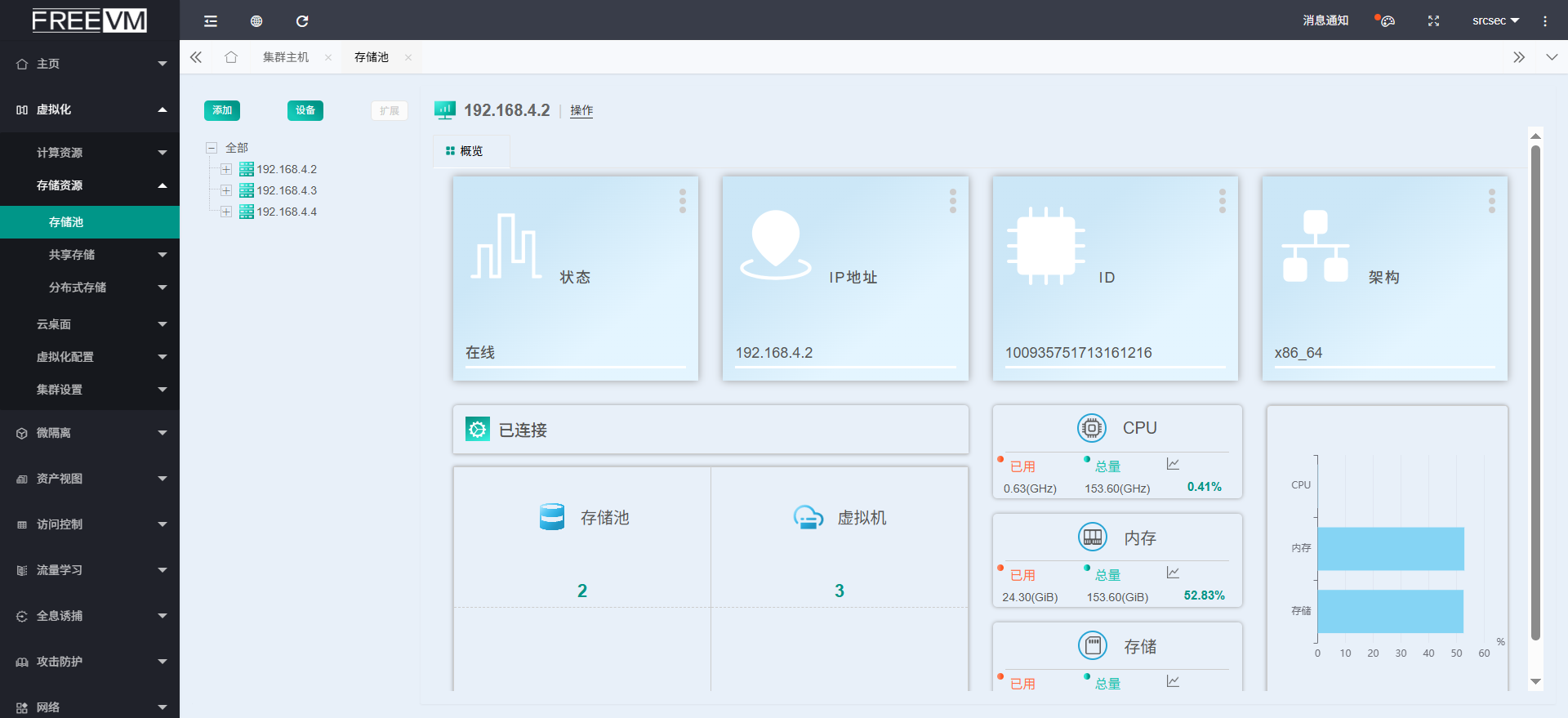
点击 “设备” 按钮,即可查看该主机上所有物理磁盘的详细信息(名称、空间、类型、制造商、型号等)。
5. 后续操作
成功创建本地存储池后,您即可在此存储池上执行以下操作:
上传镜像: 在存储池的“文件”标签页中,上传操作系统安装ISO镜像。
创建虚拟机: 在创建虚拟机的配置步骤中,存储池选项选择您新建的本地存储池。
存放虚拟机磁盘: 虚拟机的系统盘文件将存储于此本地存储池中。