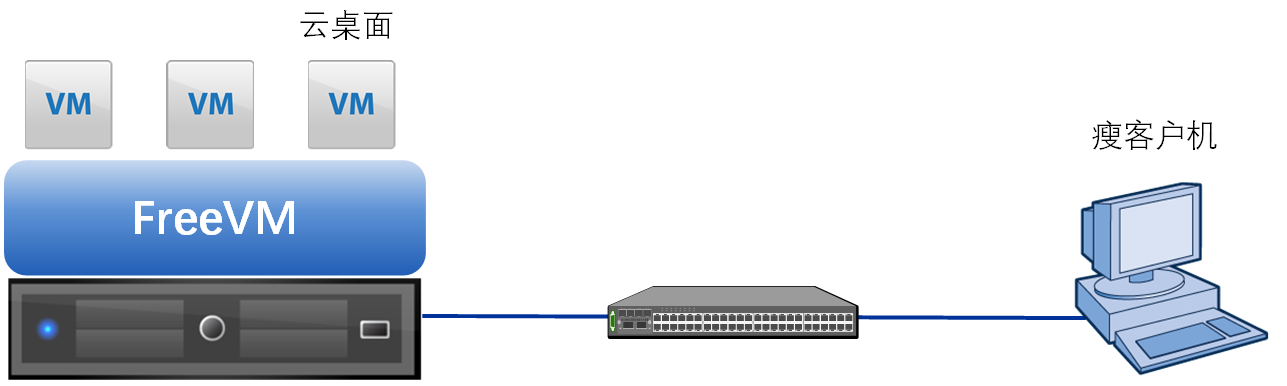
如上图所示,使用瘦客户机通过网络访问云桌面虚拟机,以达到远程连接使用目的。
具体步骤如下:
1. 配置云桌面虚拟机相关选项。
2. 配置瘦客户机相关选项。
3. 瘦客户机远程连接 至云桌面开始使用。
2.1 配置云桌面虚拟机
2.1.1 用户管理
在用户管理功能管理使用FreeVM云桌面的用户以及用户组。如新增用户组、新增用户、批量新增、删除、修改、锁定、导出等等。
2.1.1.1 用户组管理
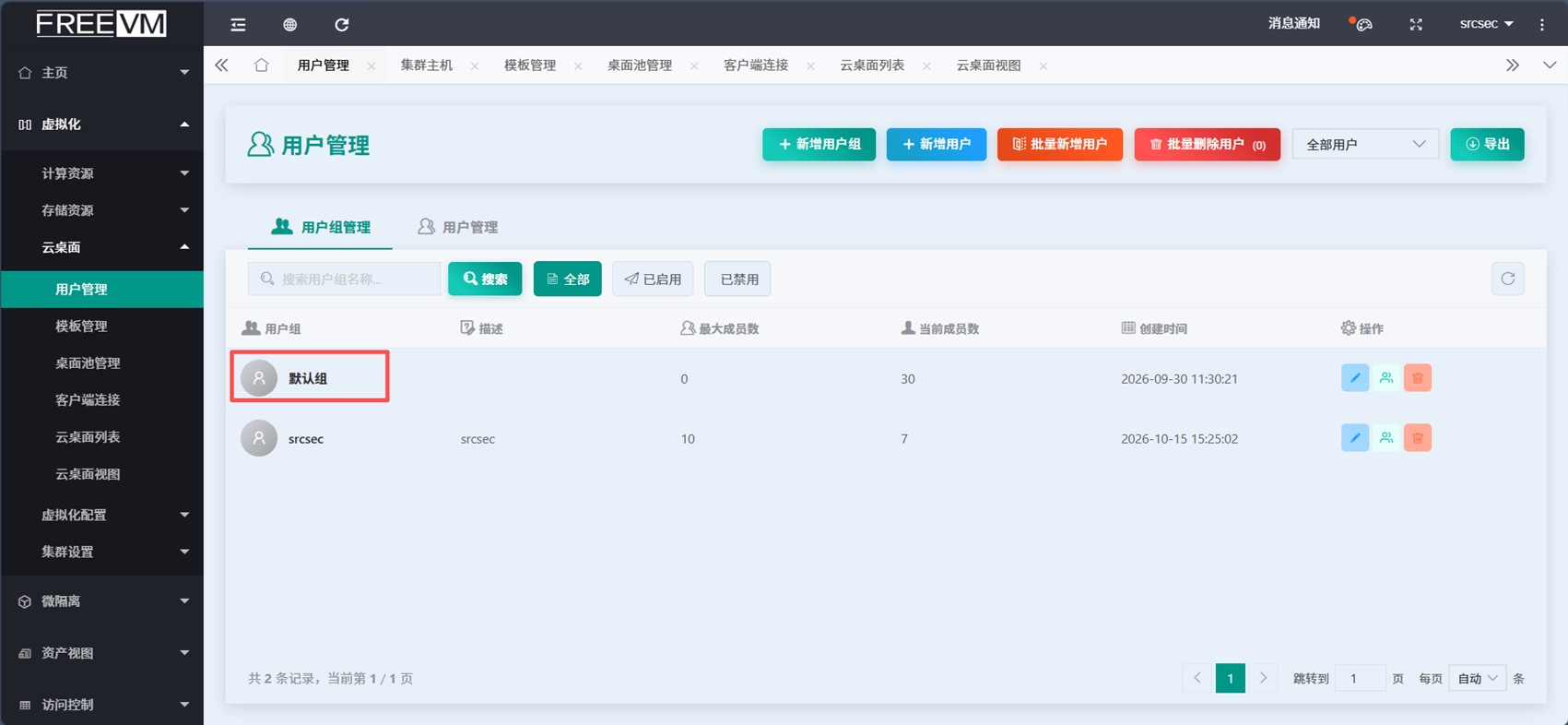
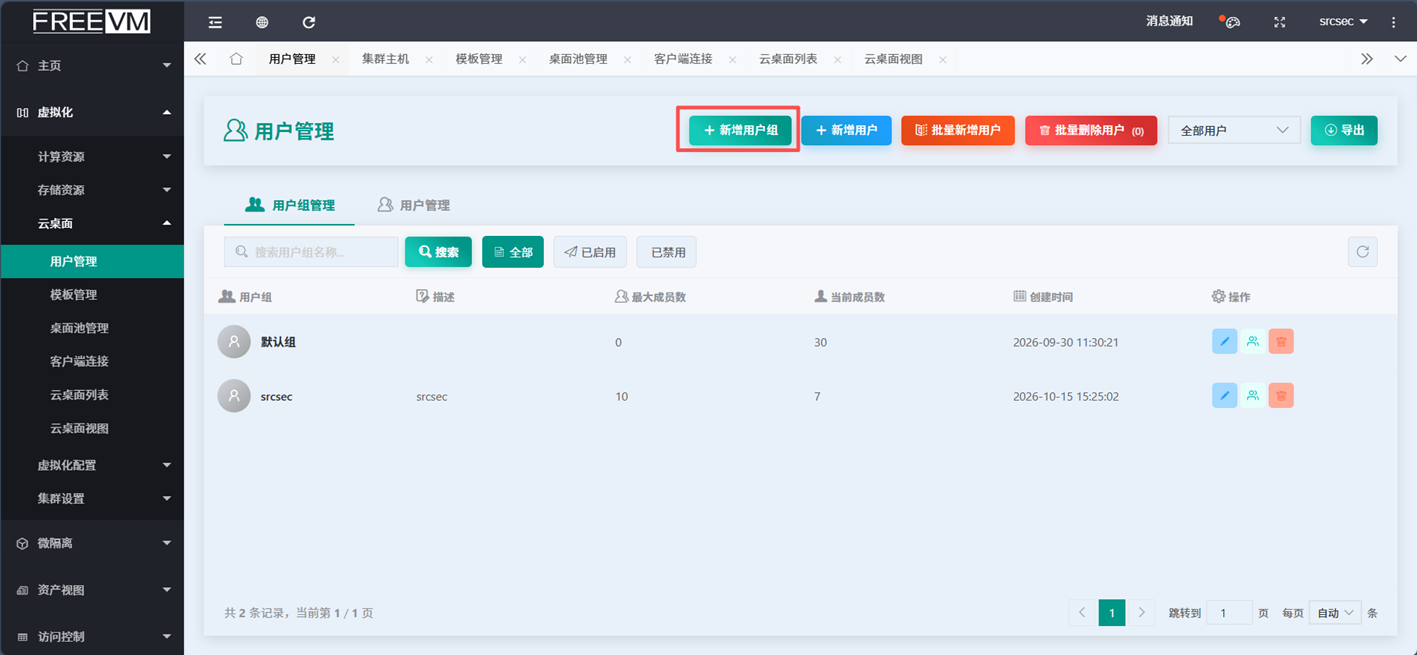
默认情况下系统中含有一个组【默认组】,这里可以按需创建。
2.1.1.2 云桌面用户管理
可以选择在指定的组中新增用户,也可批量创建。
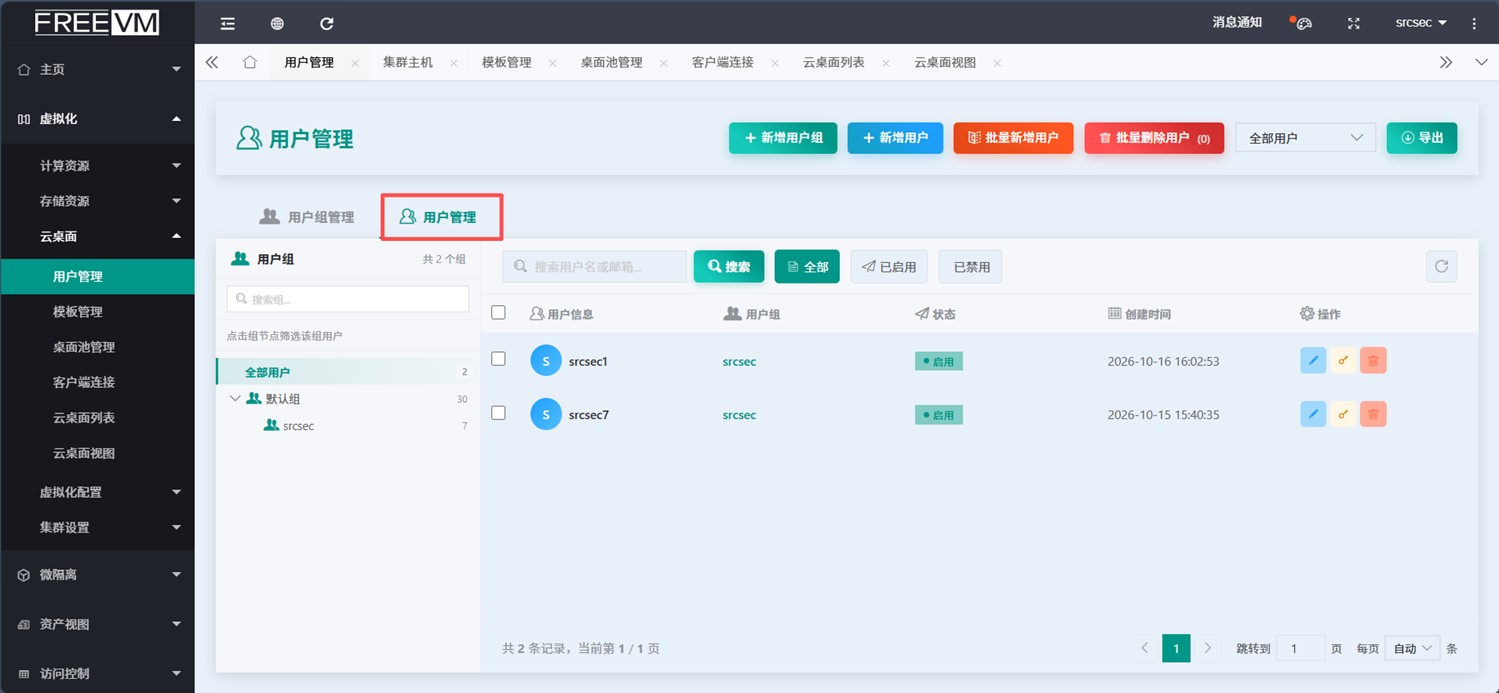
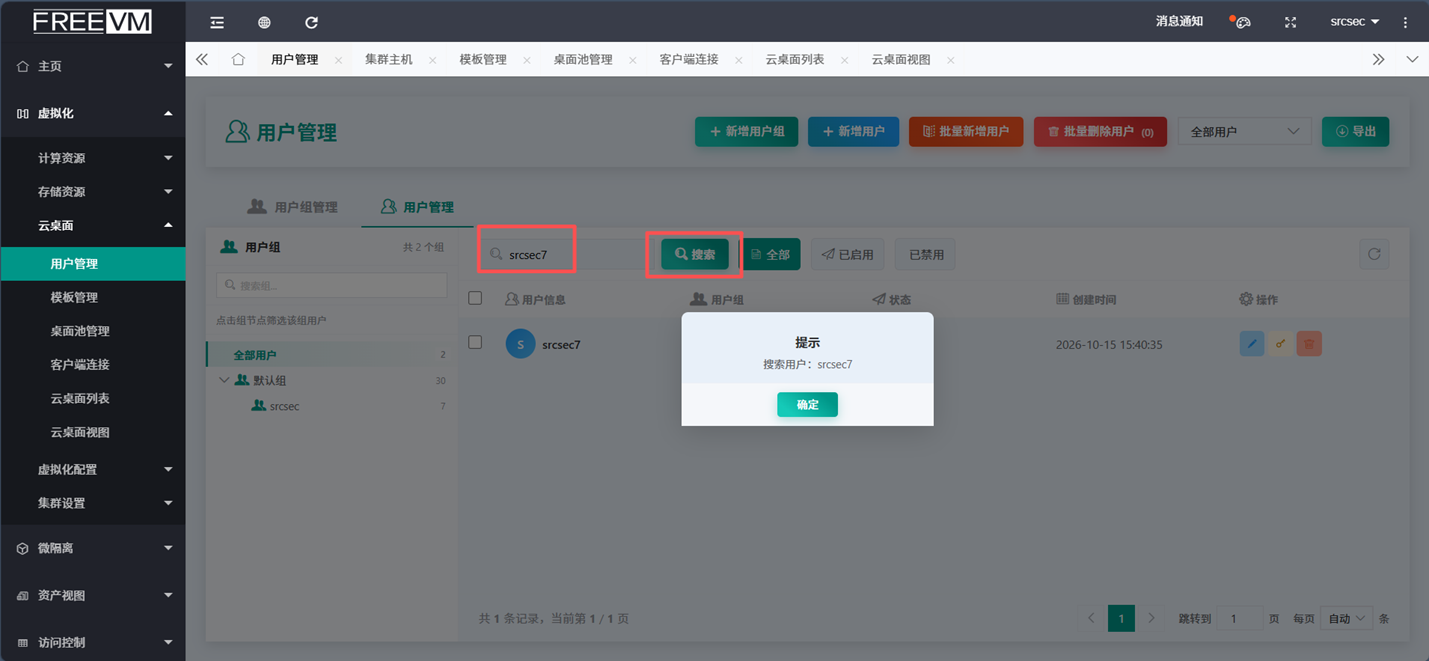
搜索功能,可根据用户名称进行筛选。
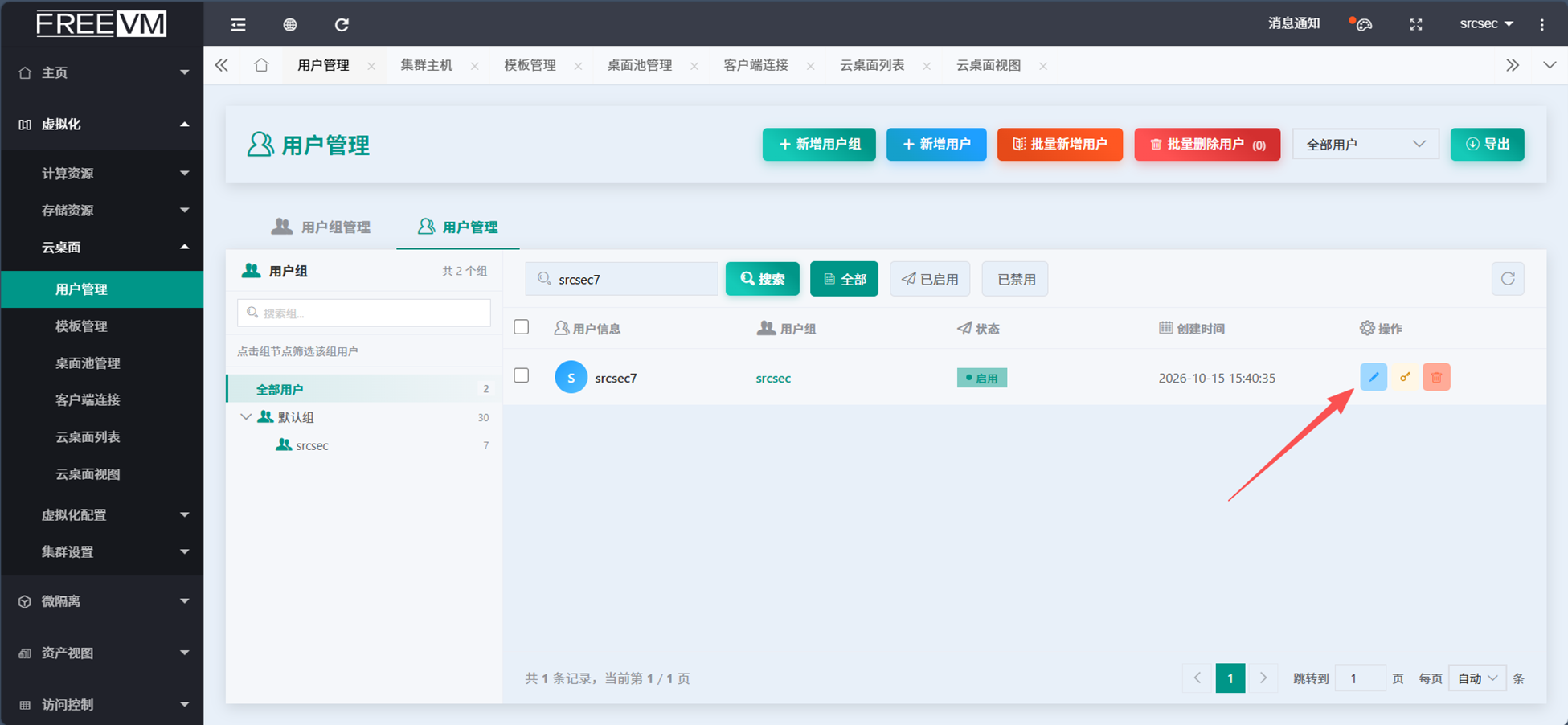
编辑功能可选择对指定的用户信息进行编辑。
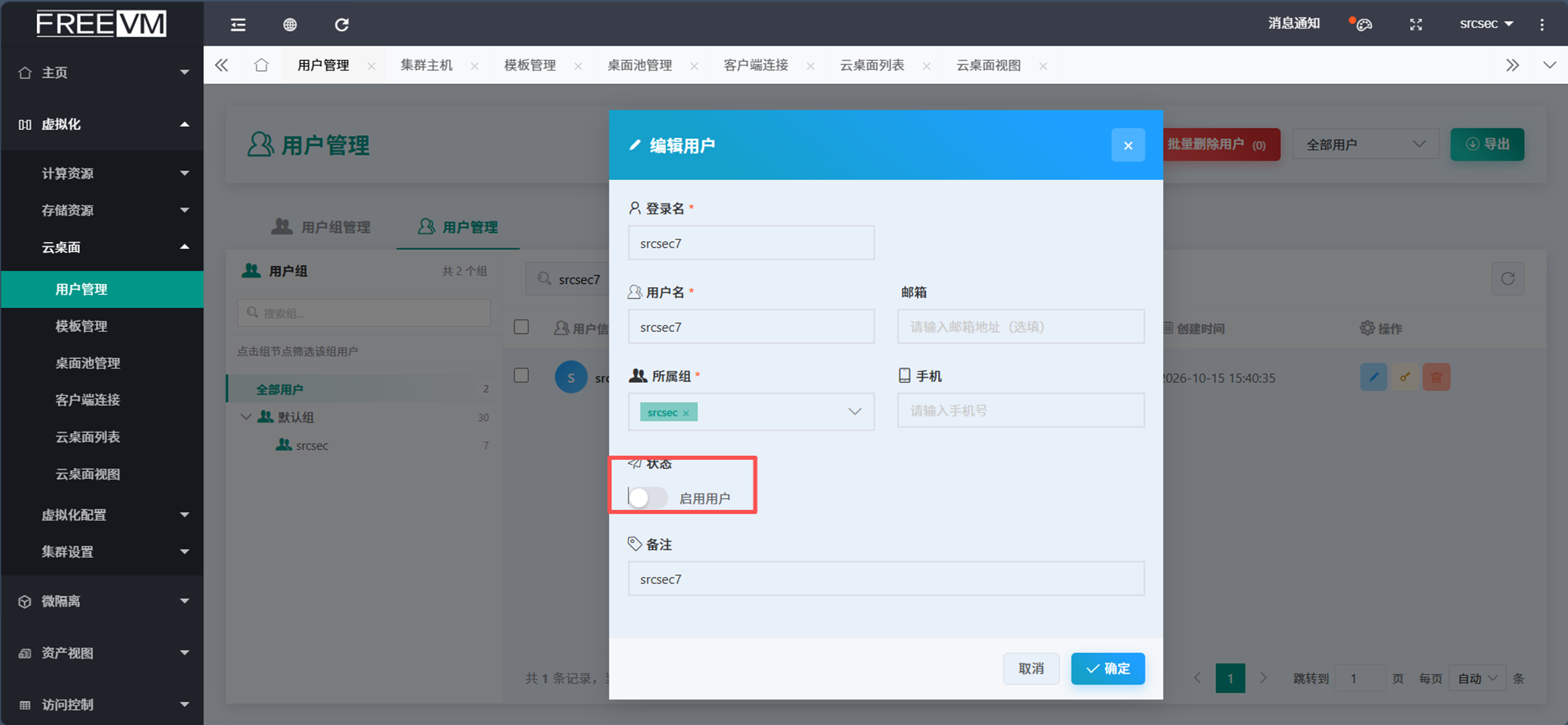
默认情况下所有用户都是启用中,如有特殊情况,可编辑用户状态进行锁定。
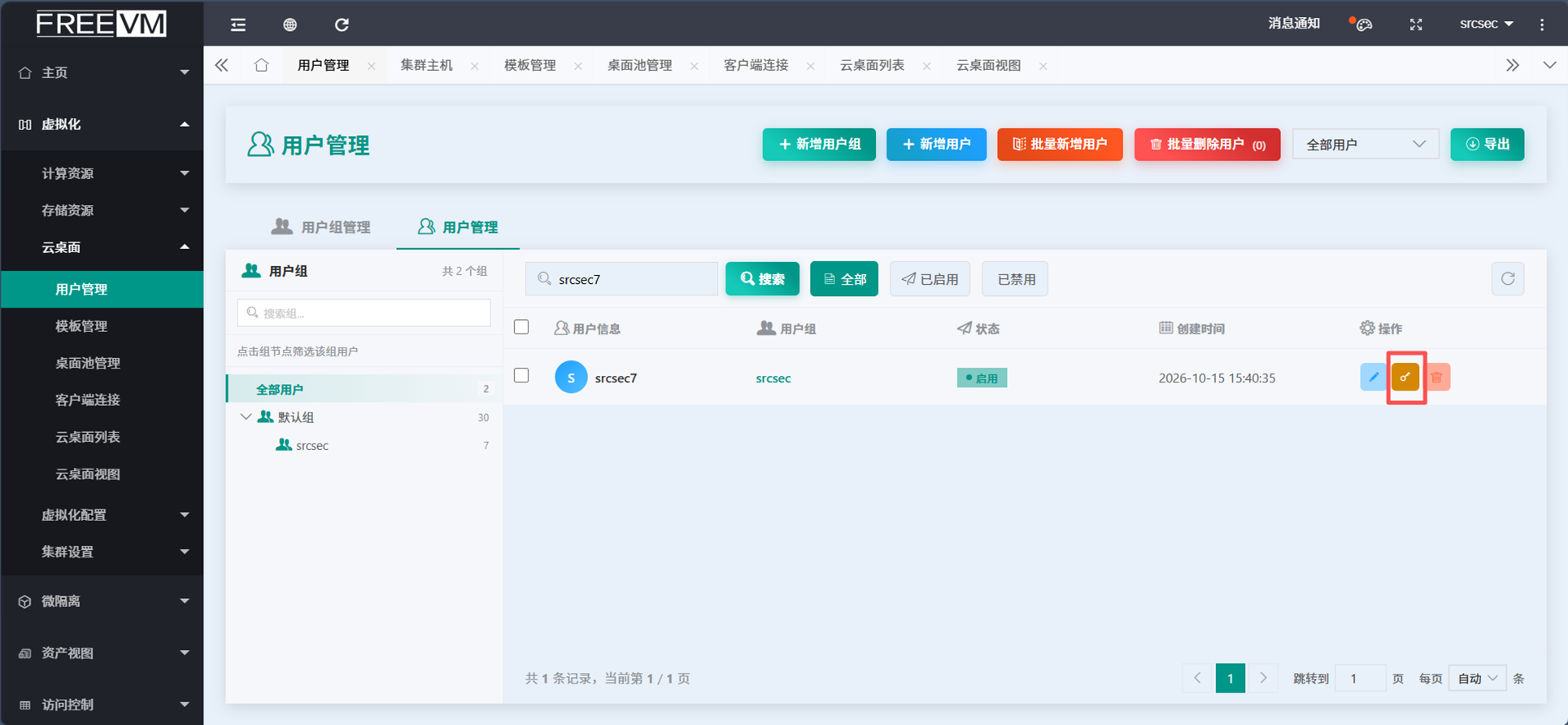
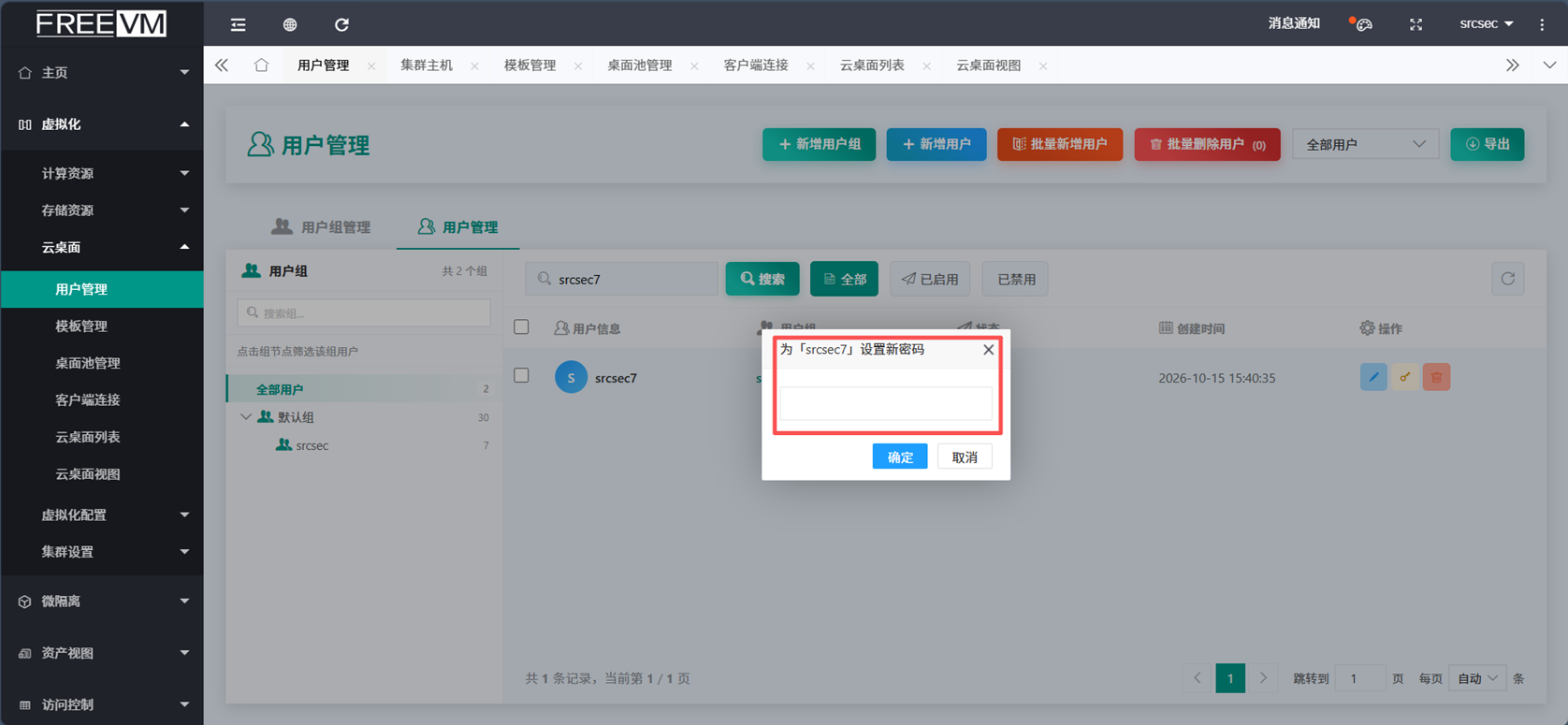
云桌面用户无法自动修改密码,如云桌面用户忘记密码,需要联系管理员修改密码。
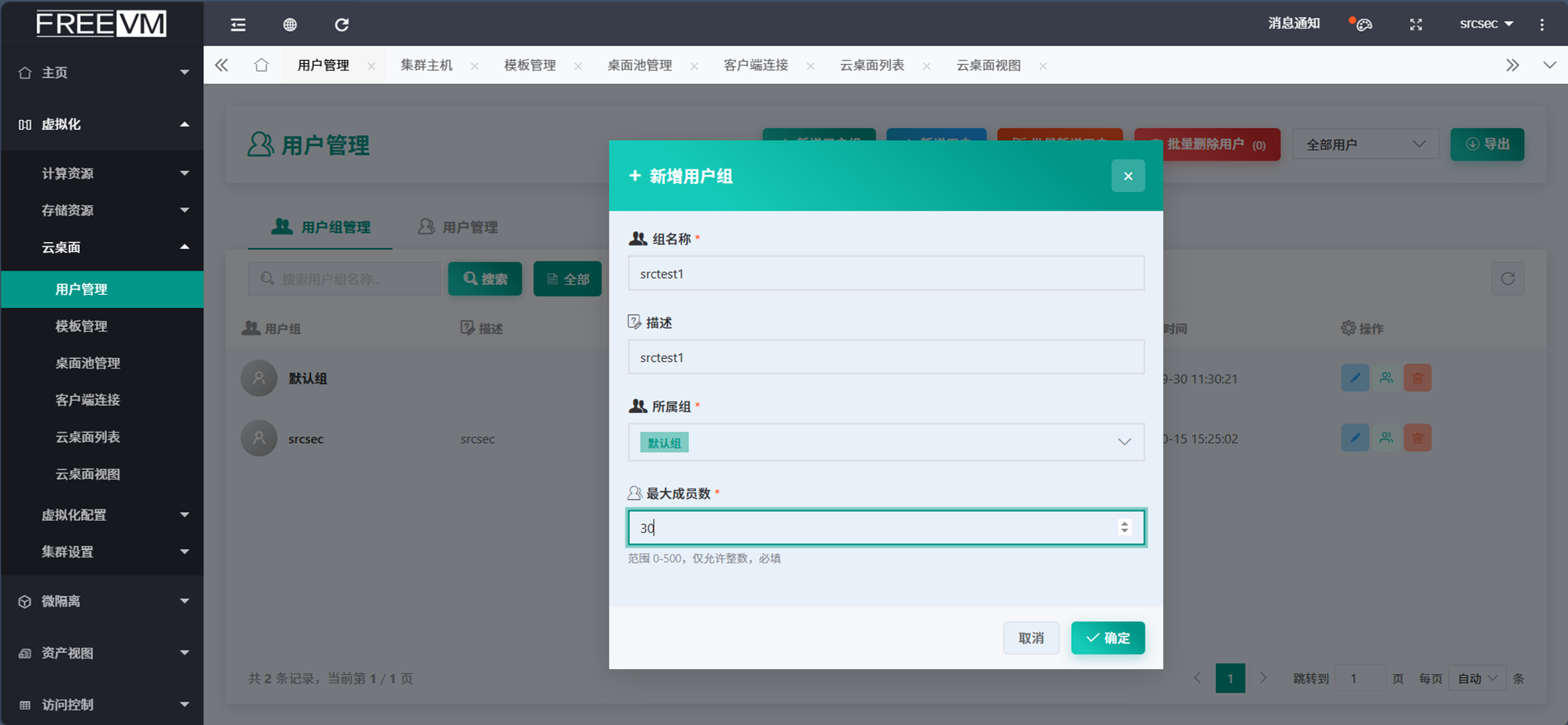
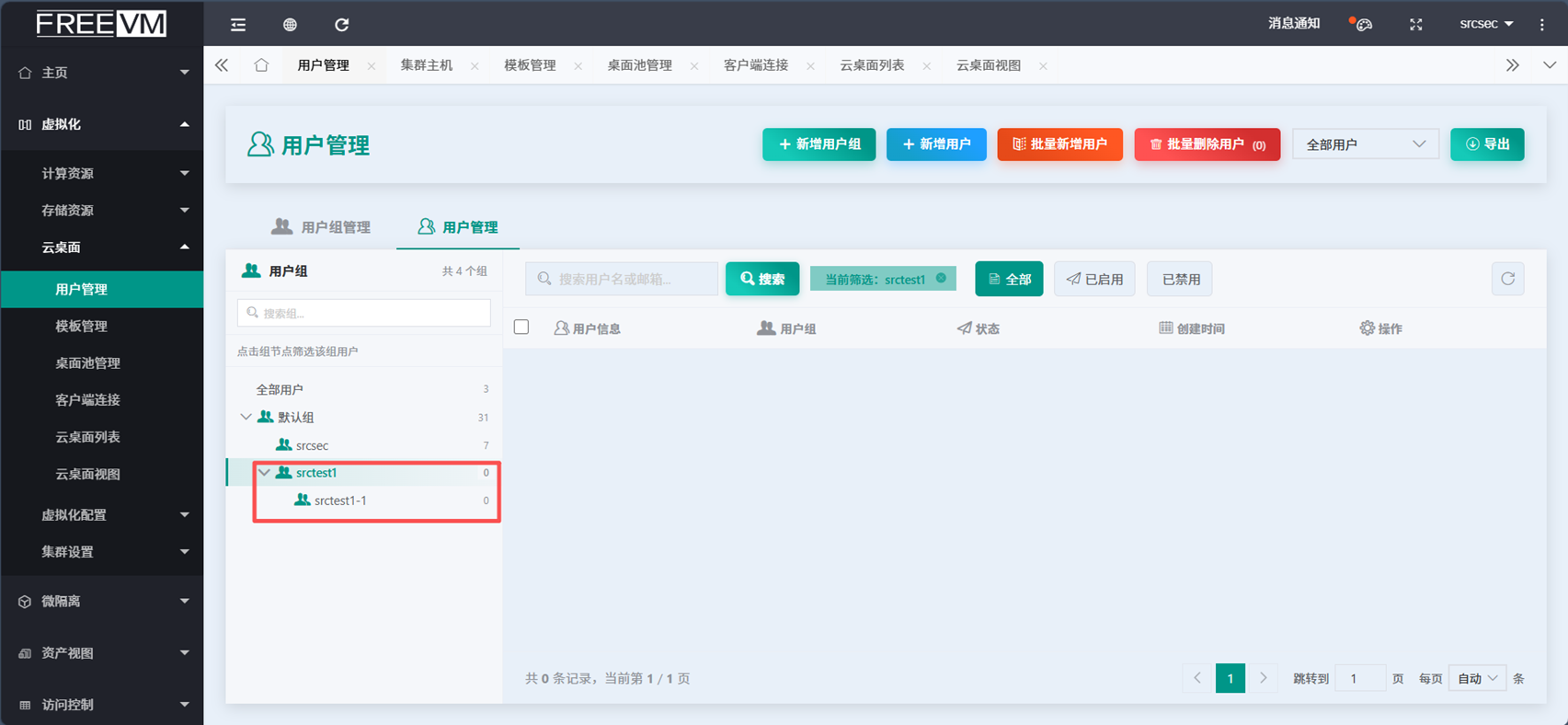
2.1.1.3 新增用户组
选择新增组用户的名称、描述、所属组默认情况下所属【默认组】,以及该组内最大的云桌面用户数量。
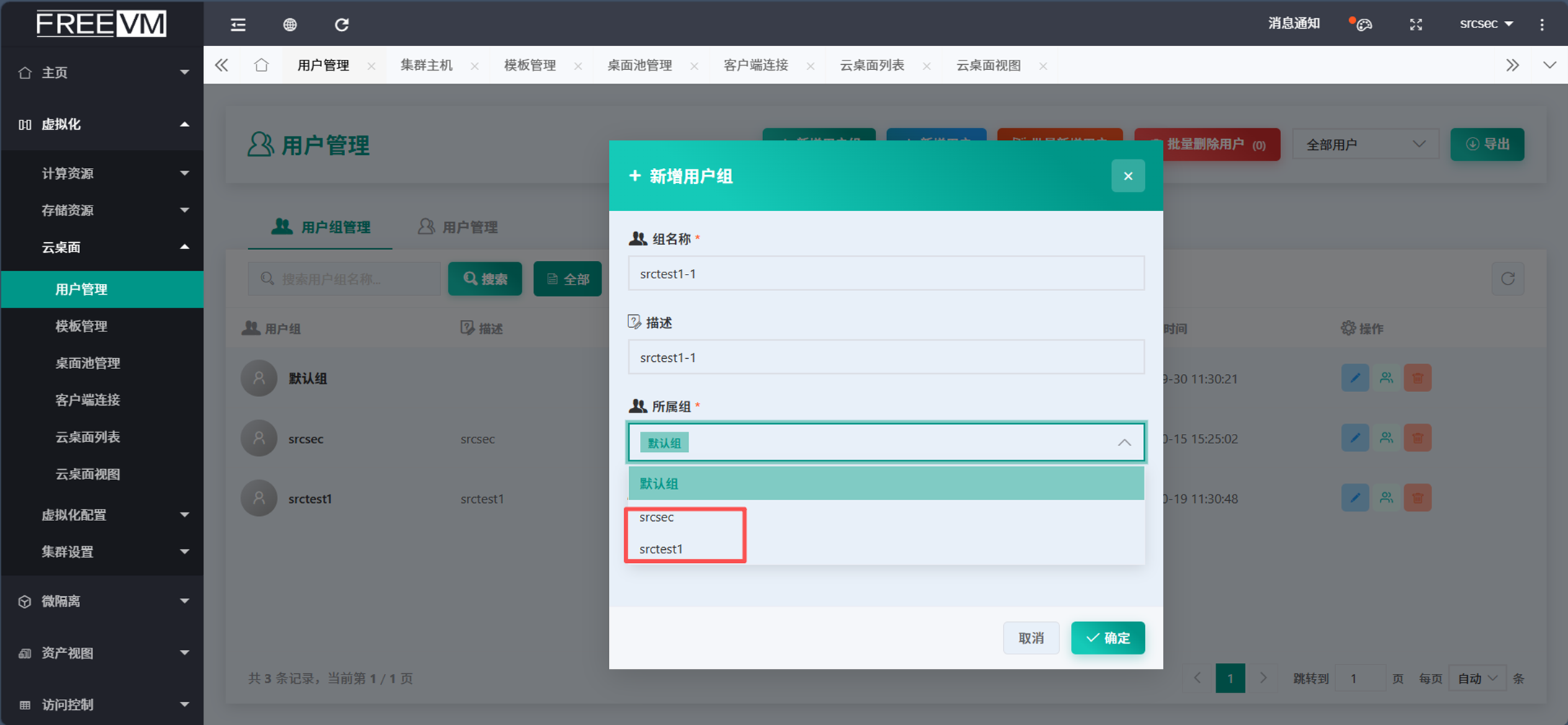
可选择新建的组。
2.1.1.4 新增用户
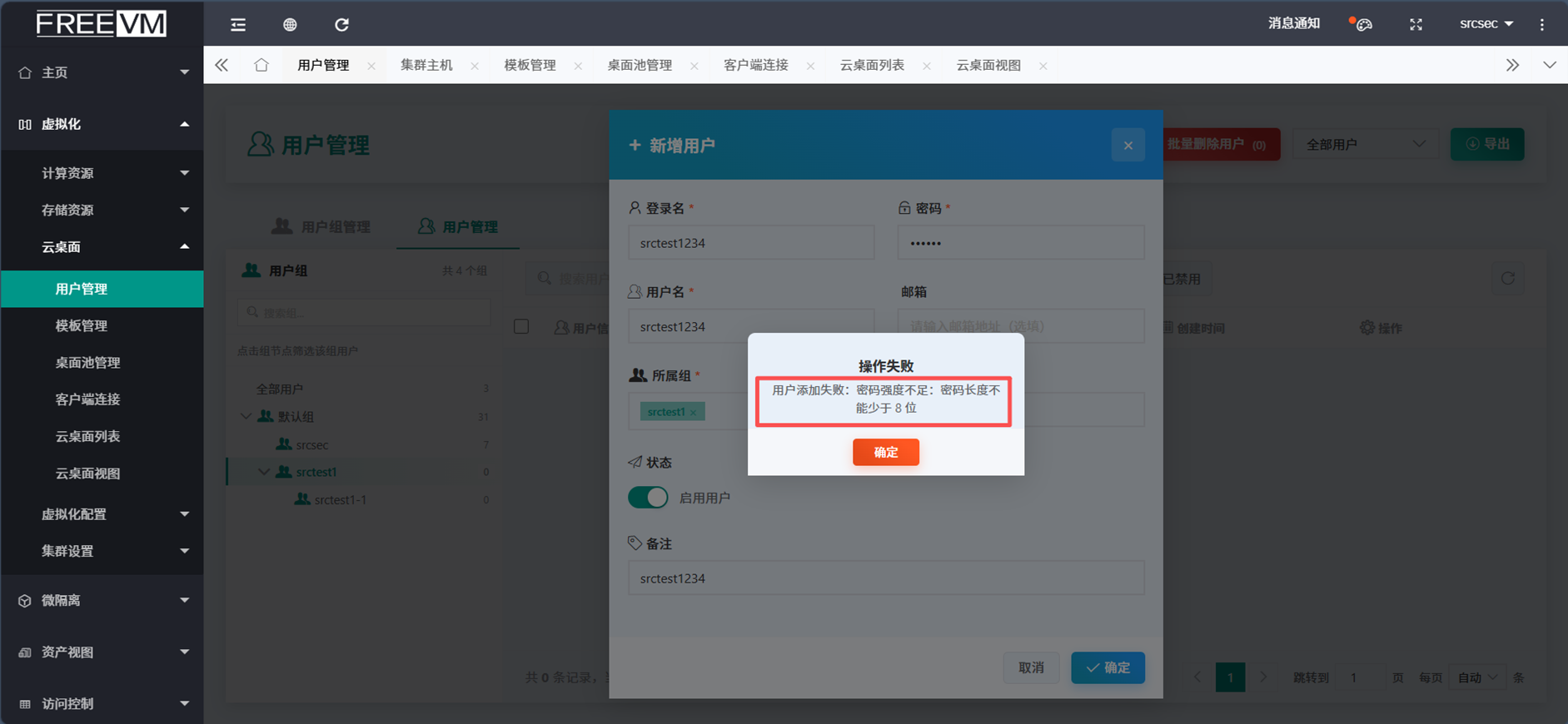
新增云桌面用户,可自定义用户名密码,这里密码强度有要求,不得少于8位,同时要包含数字和字母。
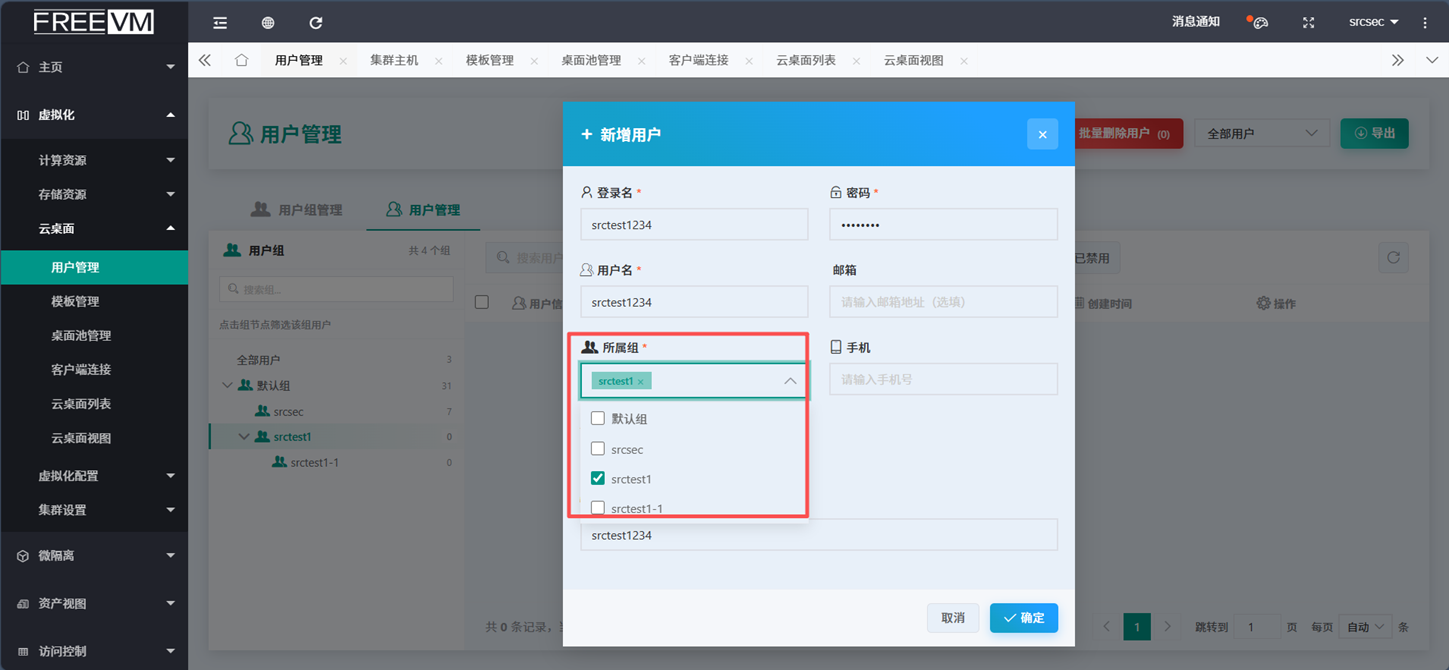
新增用户可以选择所属组,不选择则是【默认组】
2.1.1.5 批量新增用户
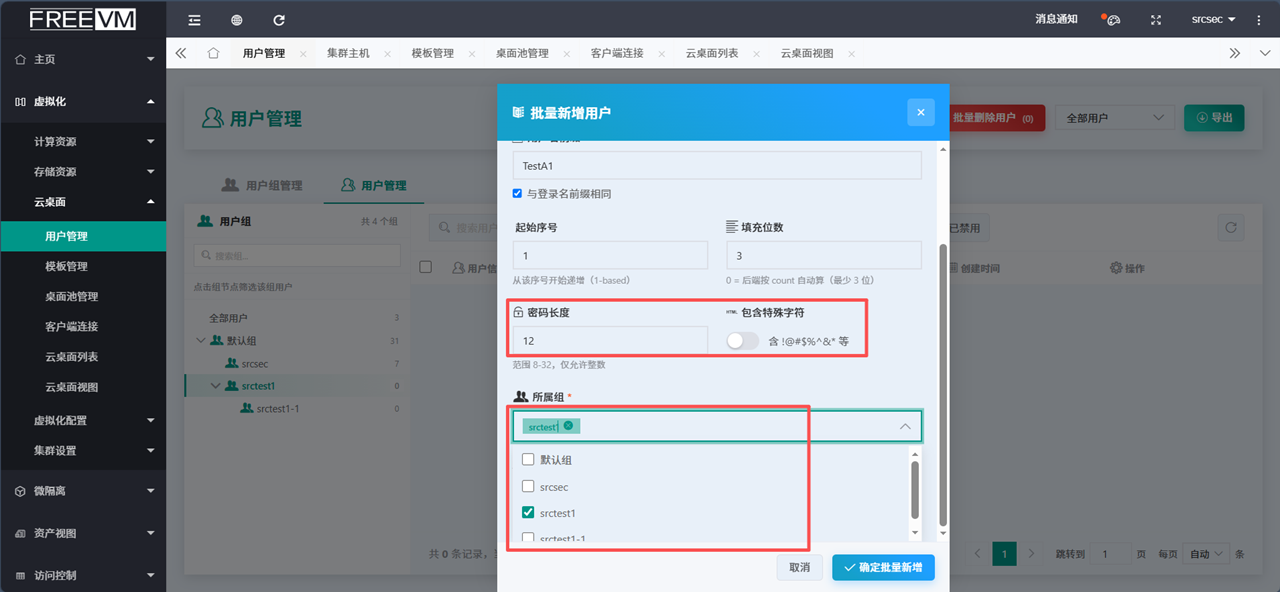
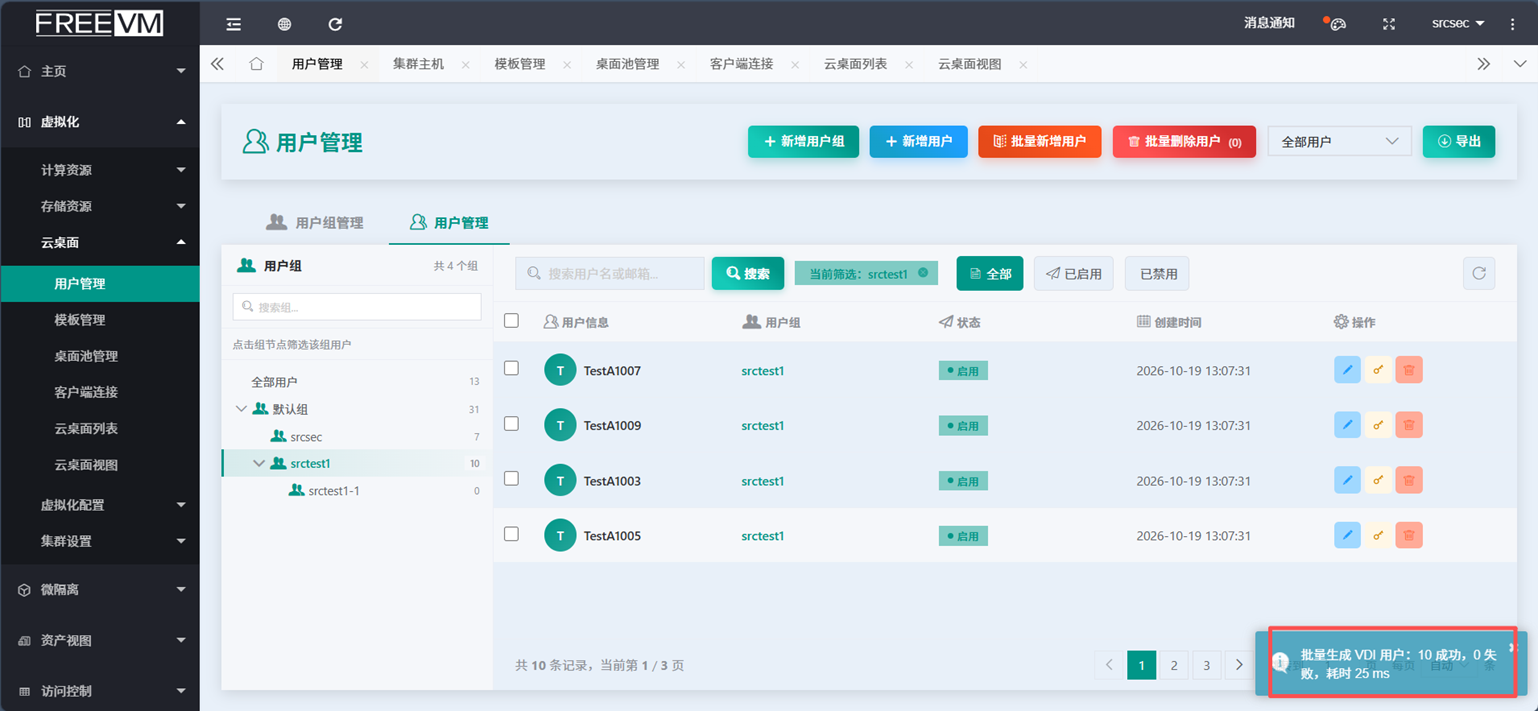
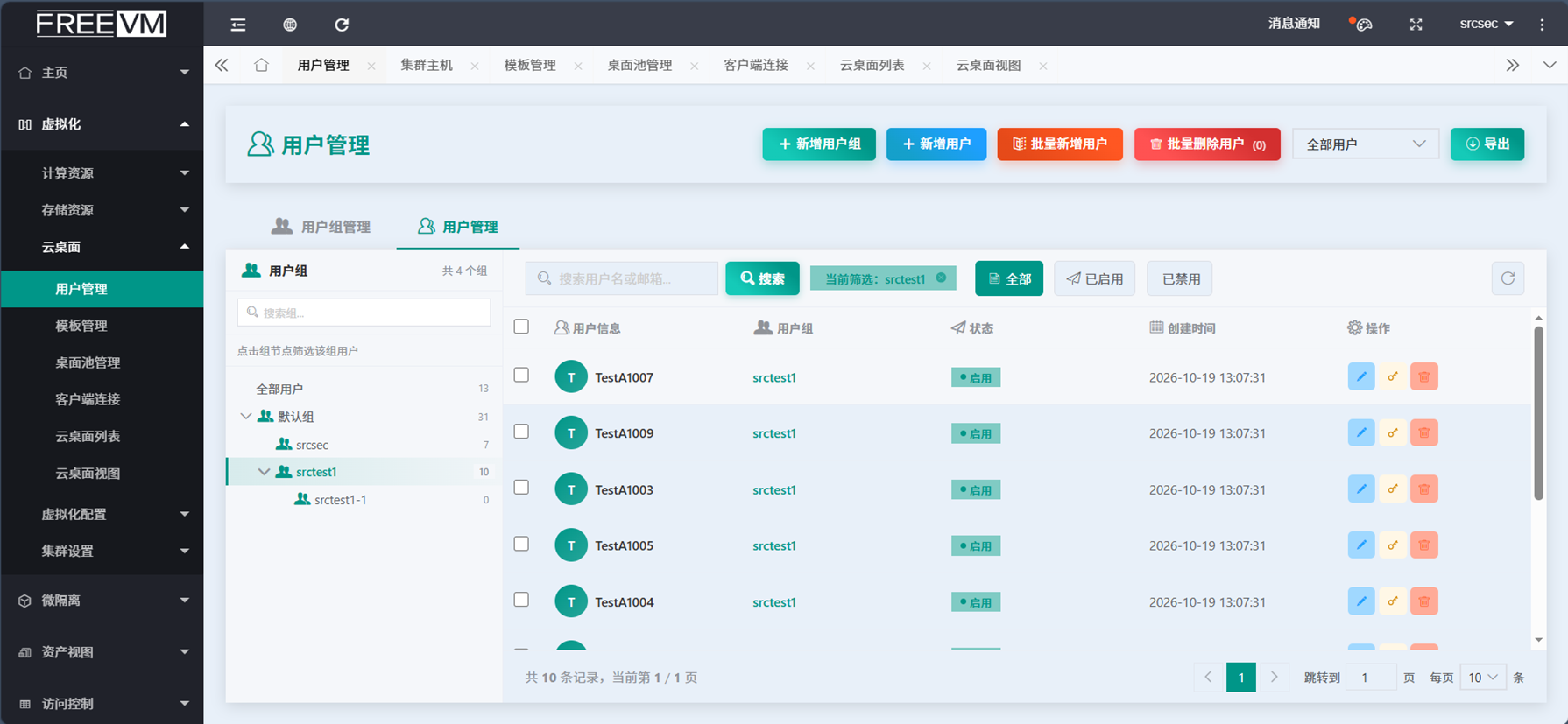
批量新增用户可以批量创建用户。以TestA1为例,可选择批量新增的数量,比如10,那么第一个用户为TestA1001 最后一个为TestA1010。
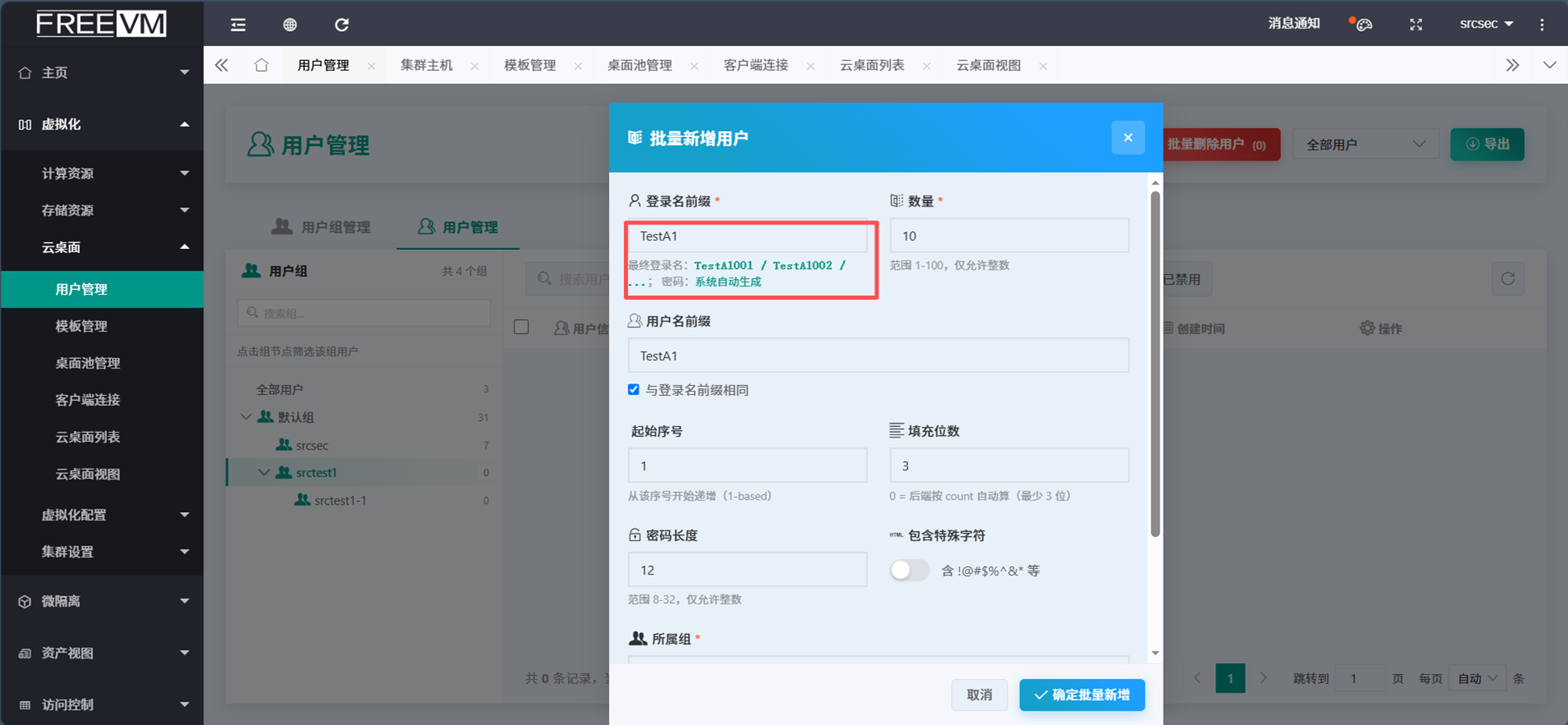
可手动选择密码长度和强度,以及批量创建的用户所属组。
选择批量新建之后会有消息提示。
2.1.1.6 批量删除用户
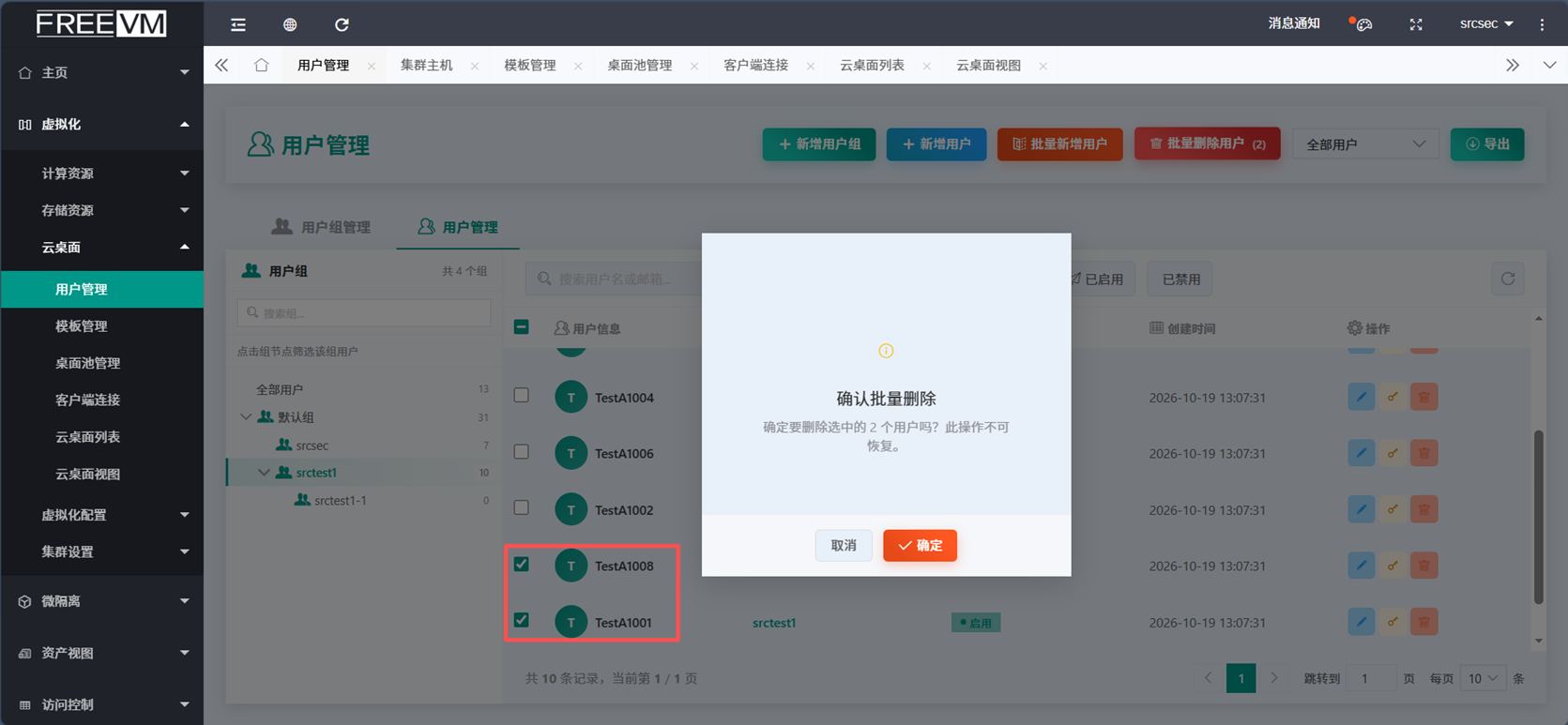
选中所需删除的用户即可批量删除。
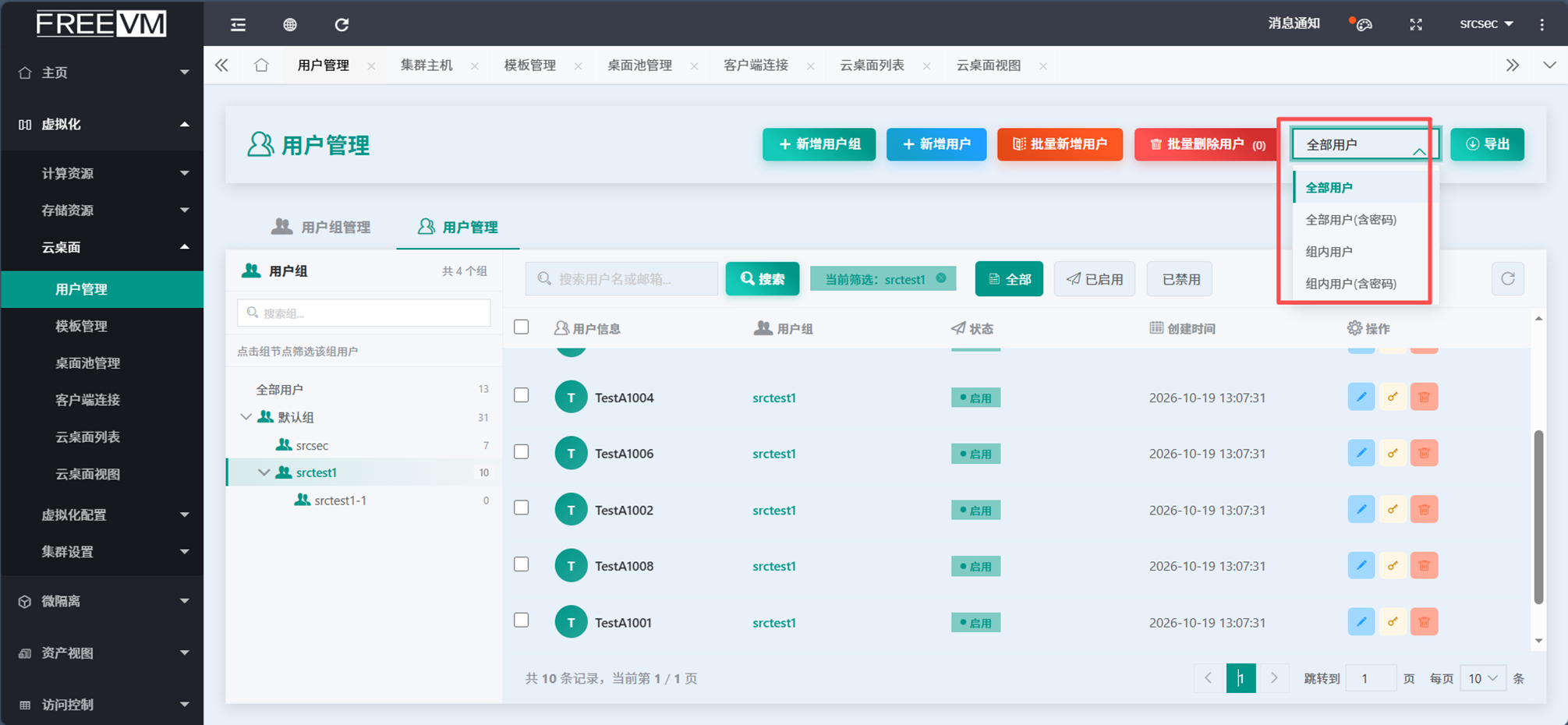
2.1.1.7 导出用户
导出默认是导出全部用户名,也可选择指定导出的组用户,选择是否包含密码等等。
2.1.2 模板管理
模板管理用于创建云桌面虚拟机模板,可选择Linux/Windows两种操作系统(操作系统不影响生成云桌面及使用,只是供模板选择)。
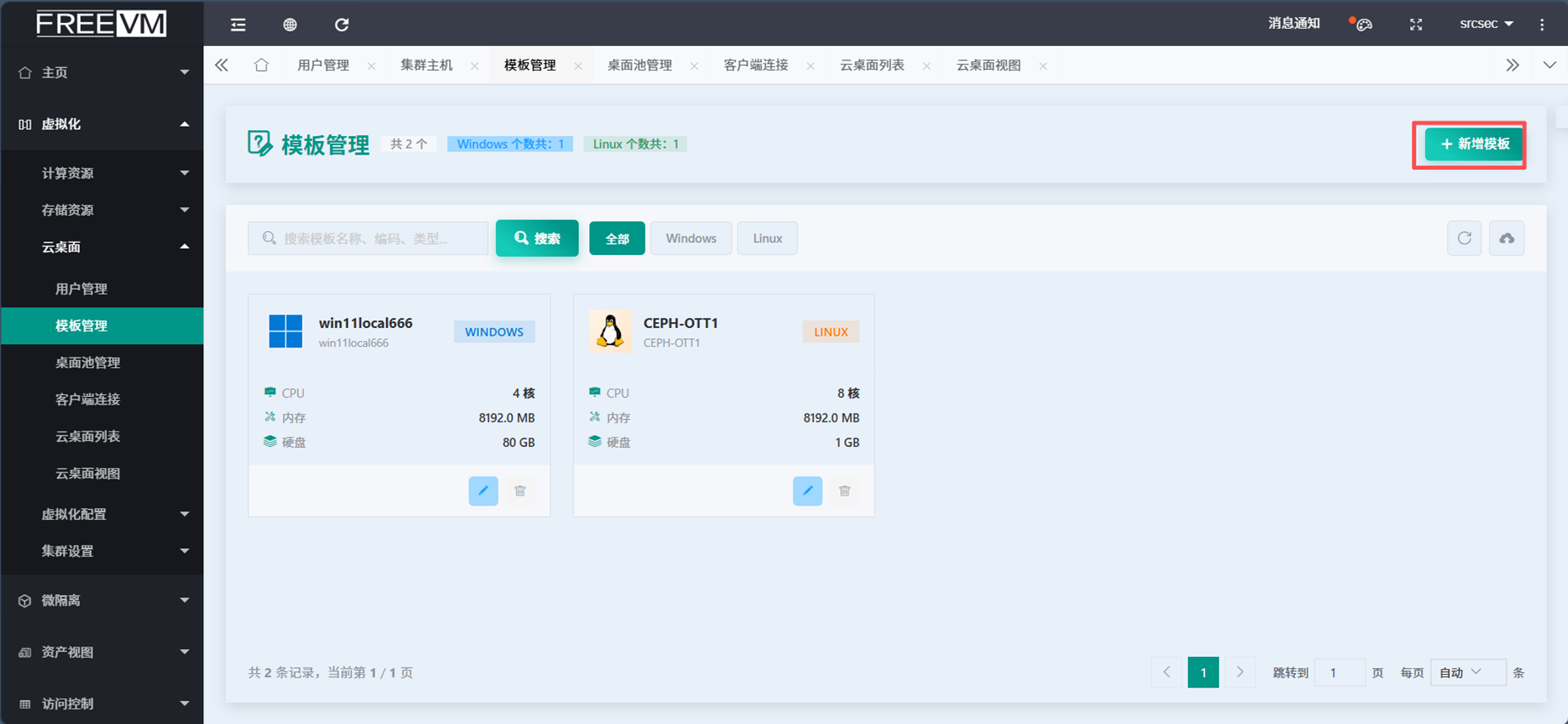
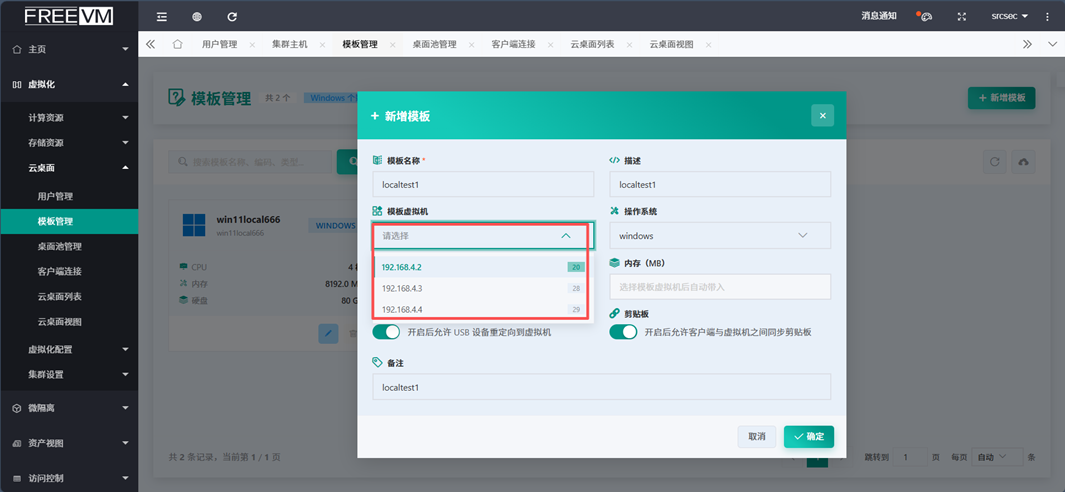
点击新增模板,模板虚拟机选择这里可以选择集群内所有的虚拟机。
注意事项:
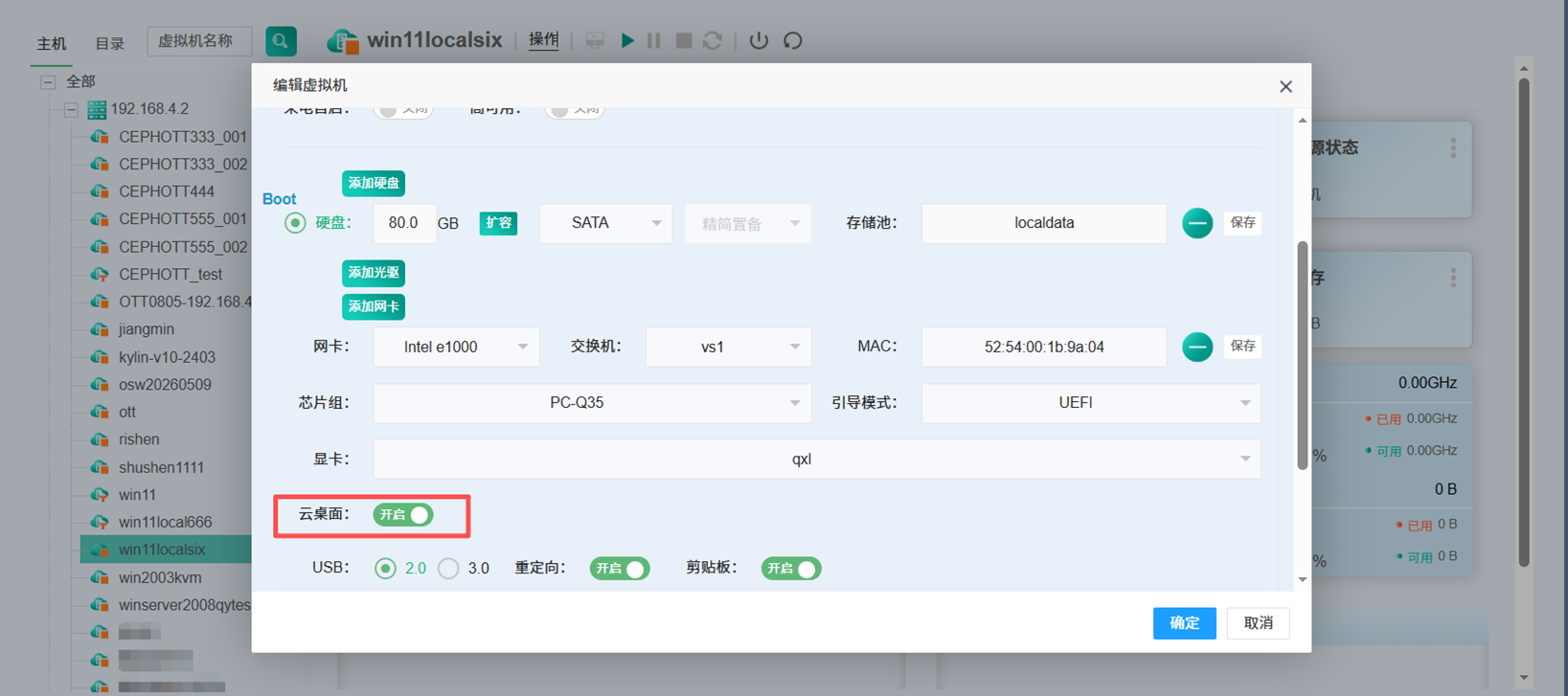
新增模板时,模板虚拟机要开启云桌面功能,且该虚拟机已经创建完成并删除光驱。
1、模板虚拟机开启云桌面功能。
2、模板虚拟机删除光驱。
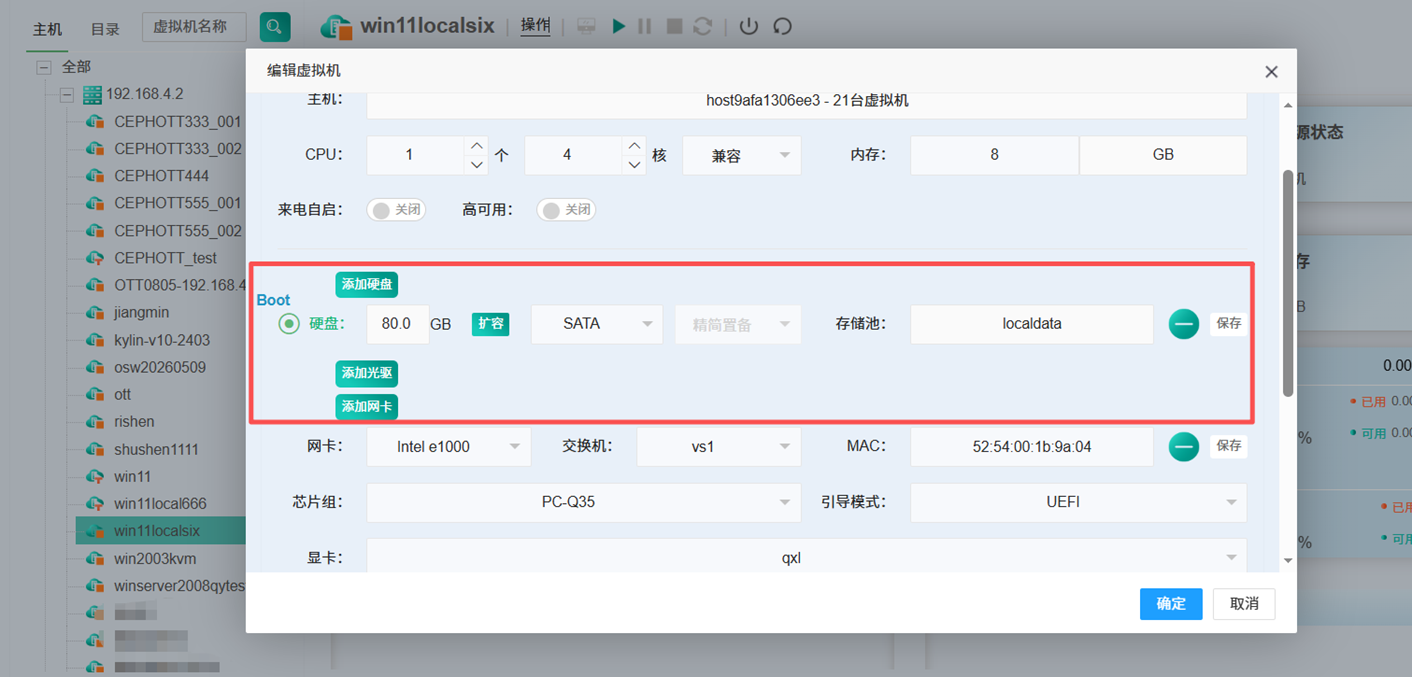
如果是虚拟机集群,则虚拟机模板创建过程中会出现分发中字样,分发完成代表模板创建完成。
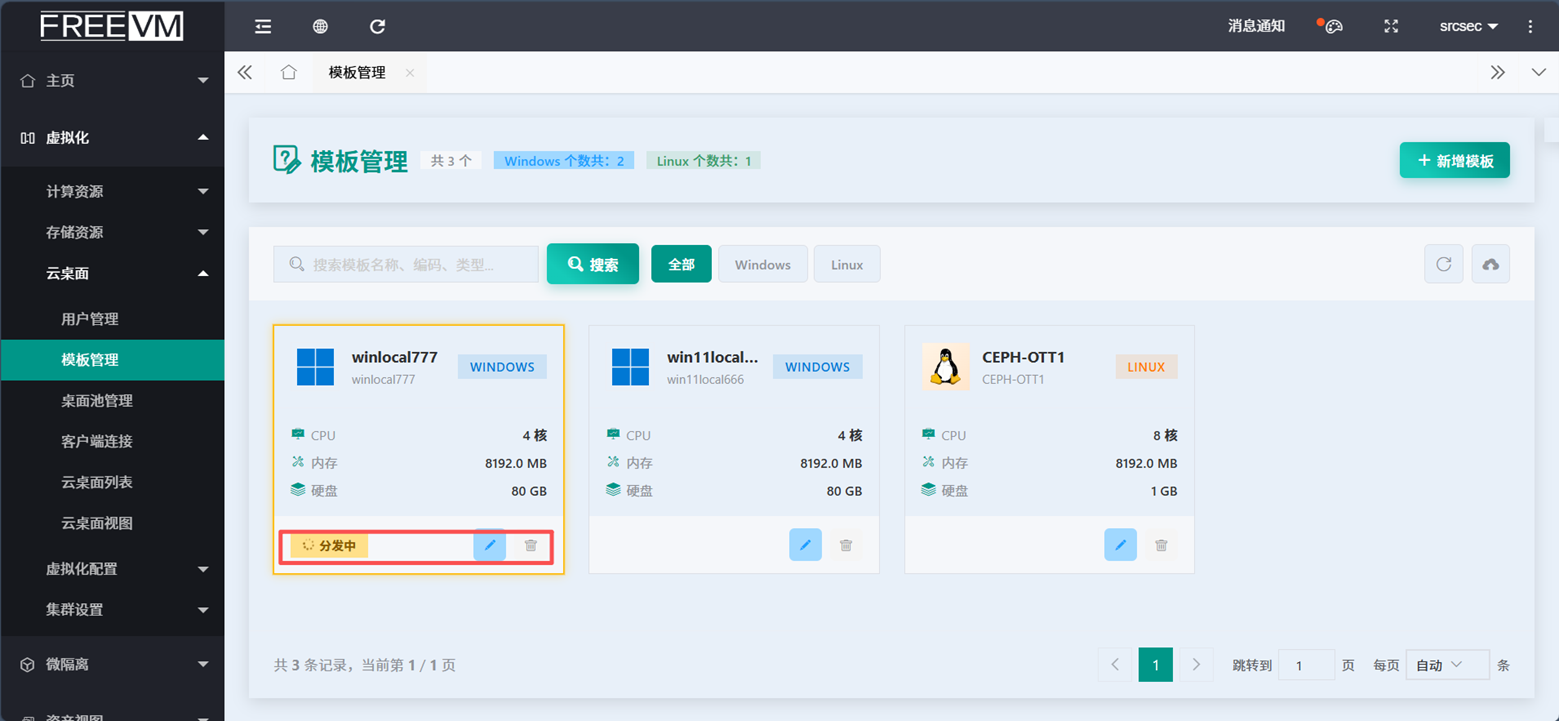
创建完成之后如下图所示:
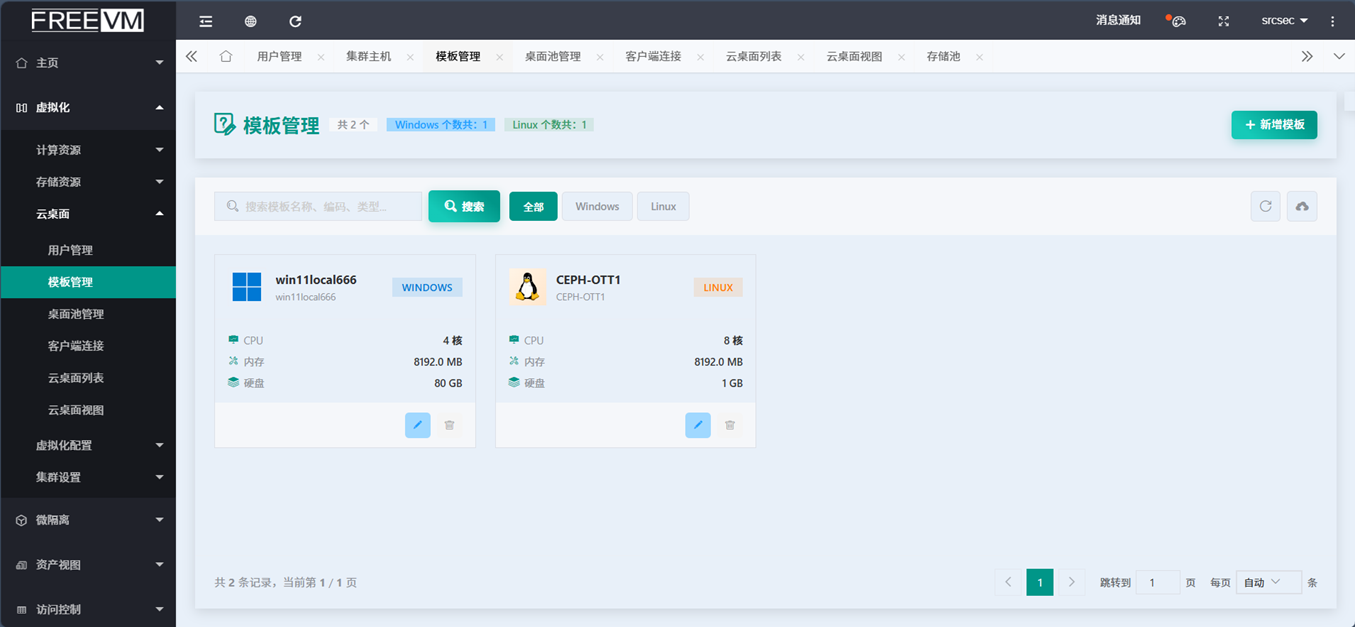
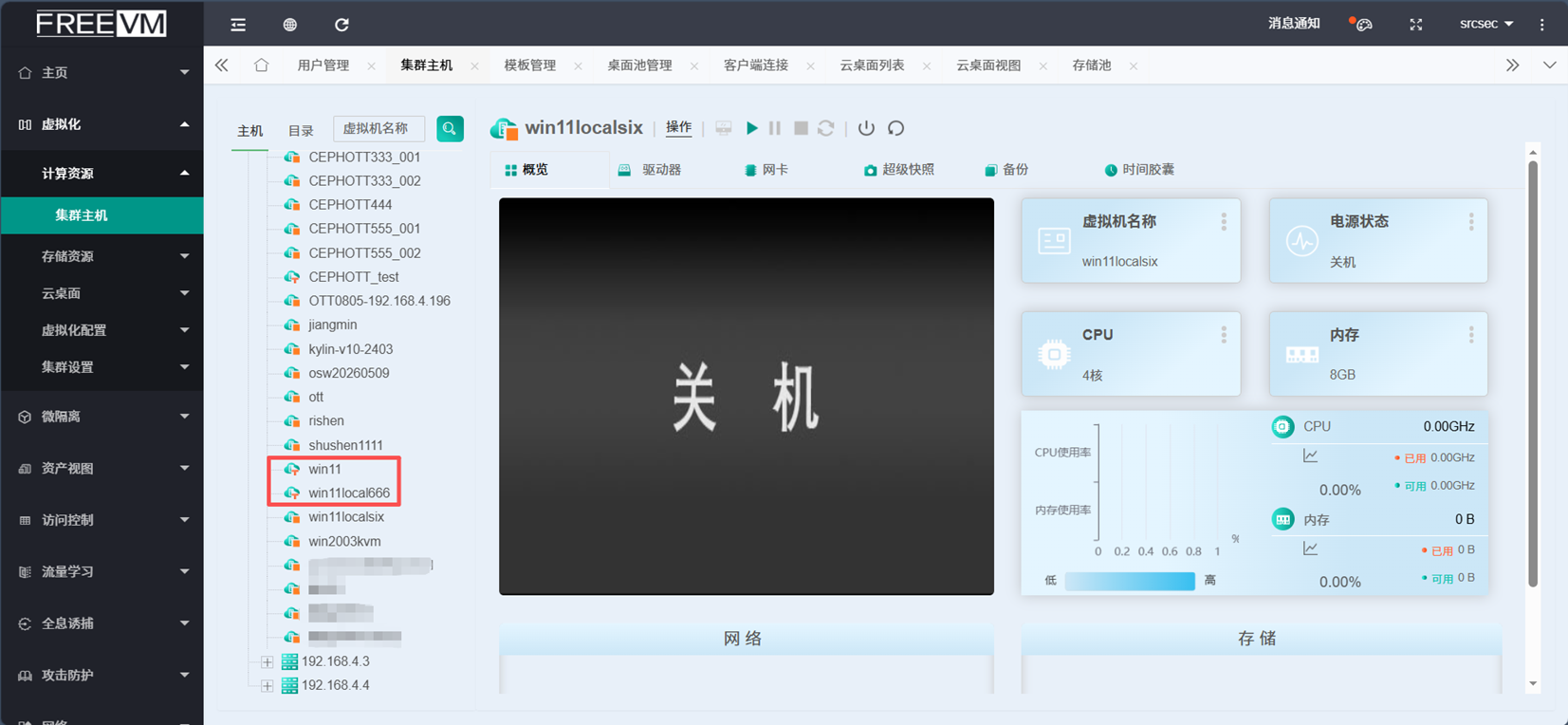
模板虚拟机创建完成之后在集群中可看到模板虚拟机的特殊字符“T”字样,用于区分模板虚拟机和普通虚拟机。模板虚拟机不允许编辑。
2.1.3 桌面池管理
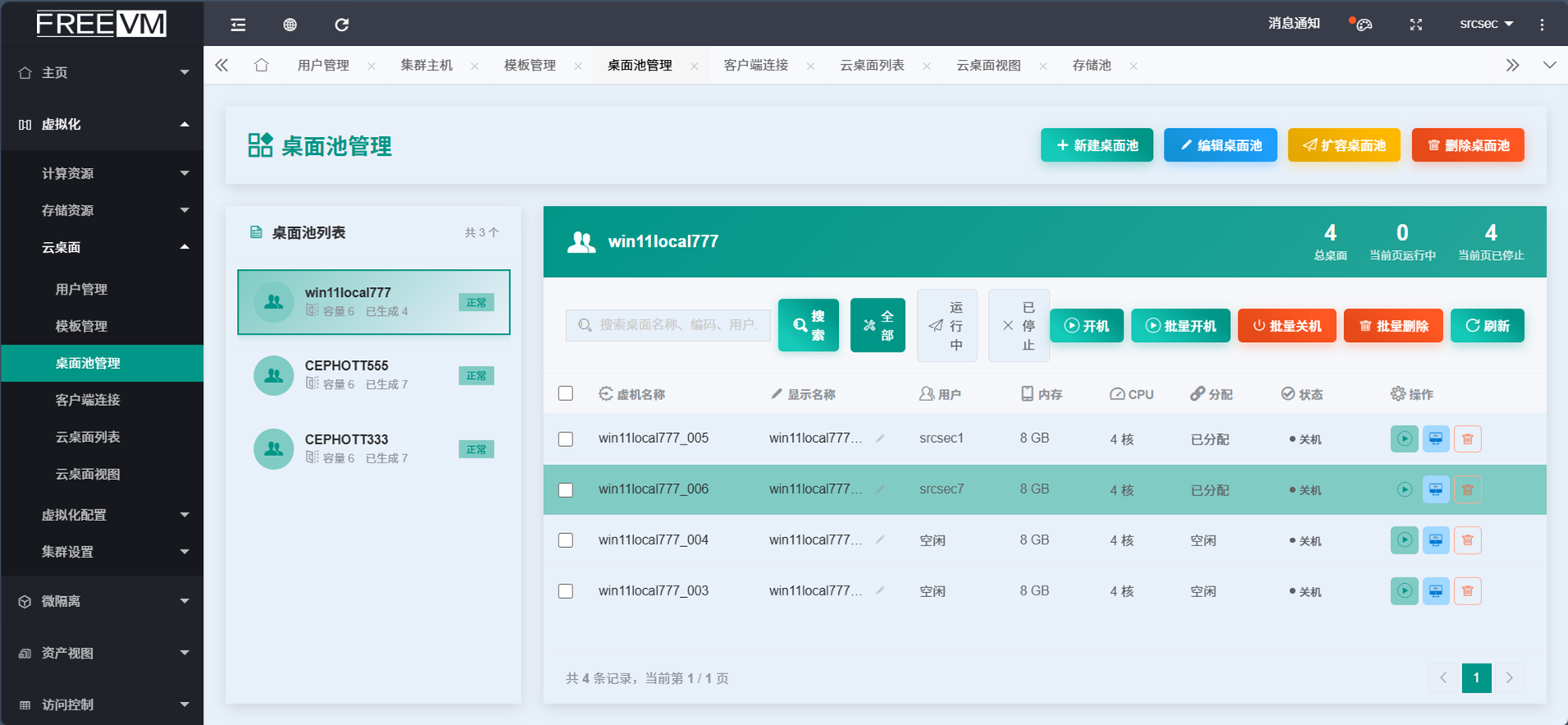
桌面池用于管理云桌面虚拟机,如新增、编辑、扩容、删除等。
2.1.3.1 新建桌面池
点击新增桌面池,可批量创建云桌面虚拟机。
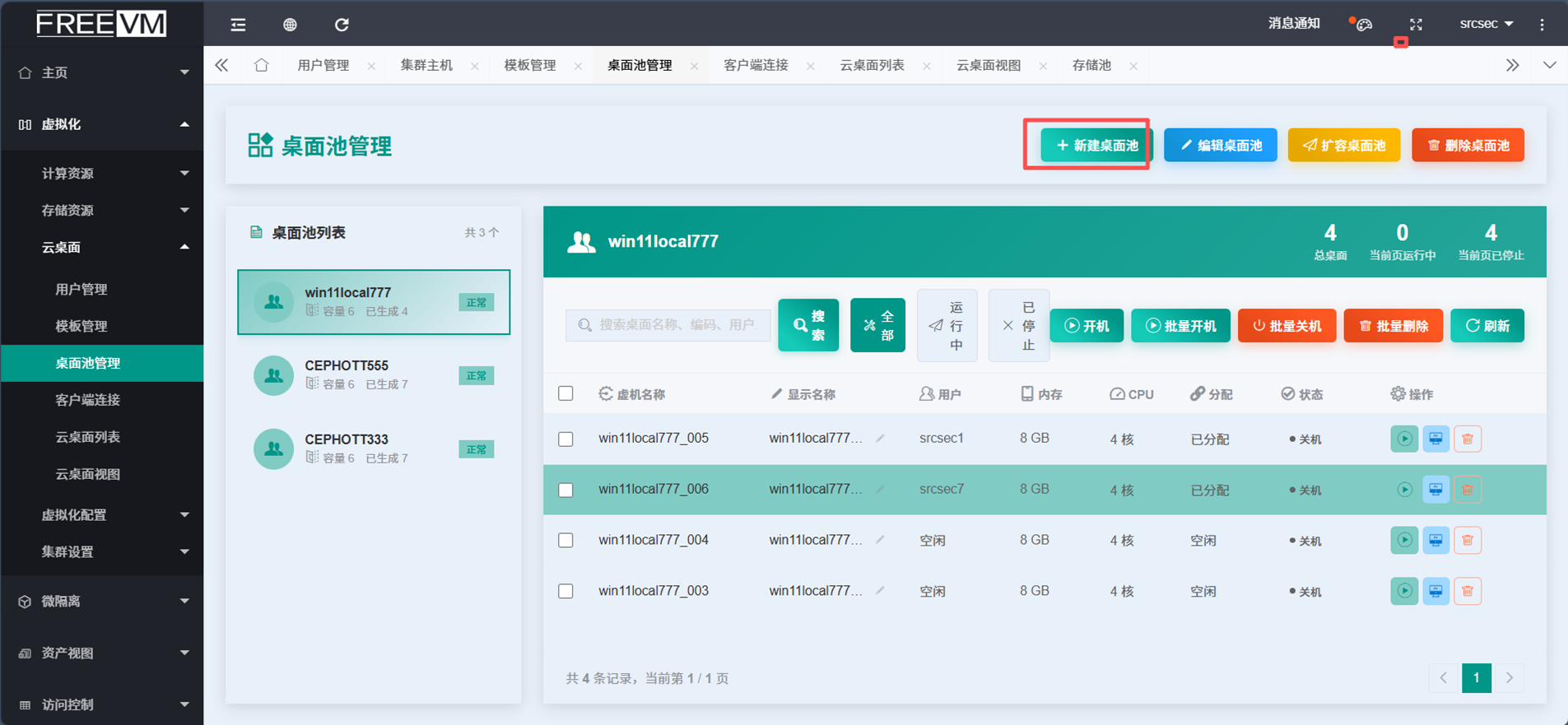
选择模板虚拟机,以及所需要生成云桌面虚拟机的数量。
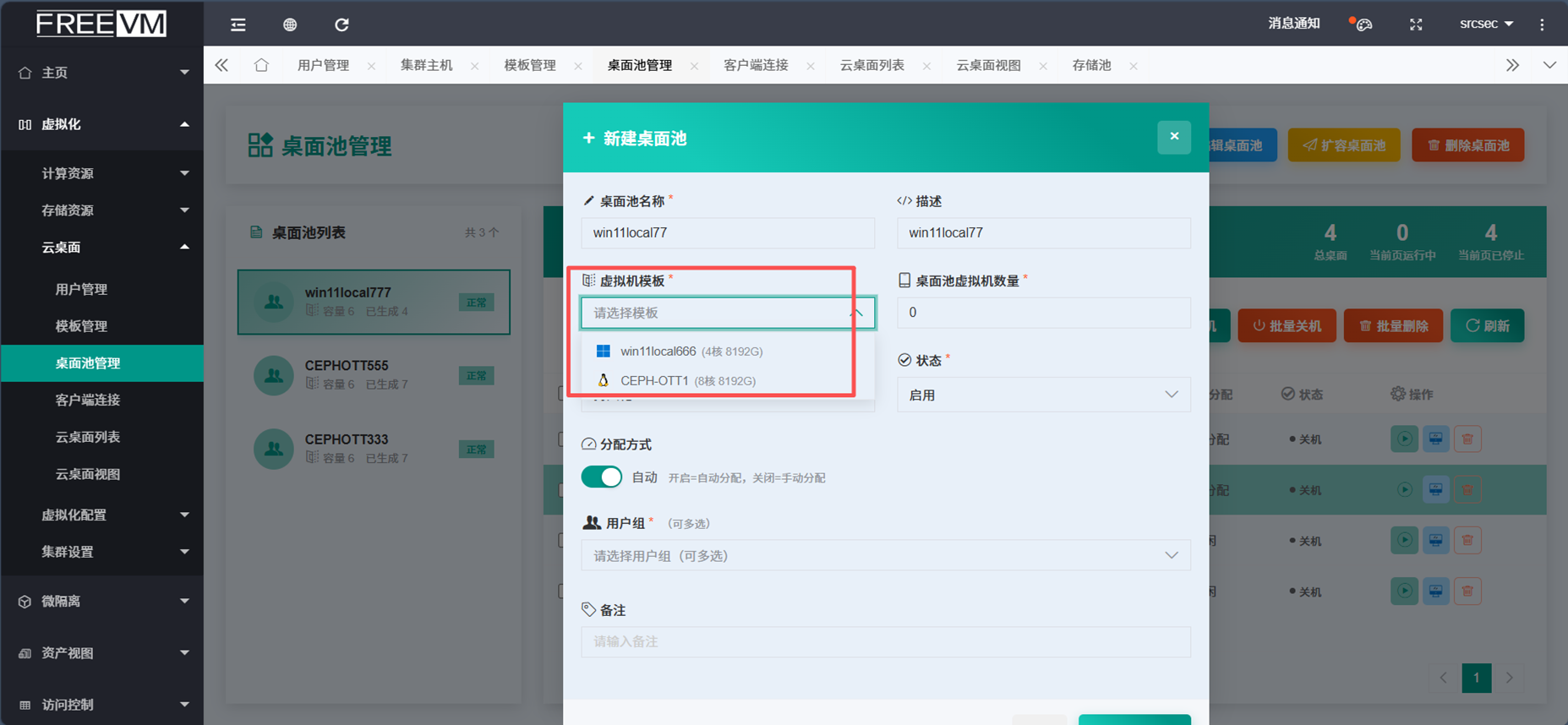
同时选择生成的云桌面虚拟机供哪些云桌面用户使用。
带*选项为必选项,要确保云桌面虚拟机的数量大于组用户数量。
举例:A用户组中有10个云桌面用户,创建的云桌面虚拟机要给A组用户使用,那么云桌面虚拟机的数量要大于等于10个。
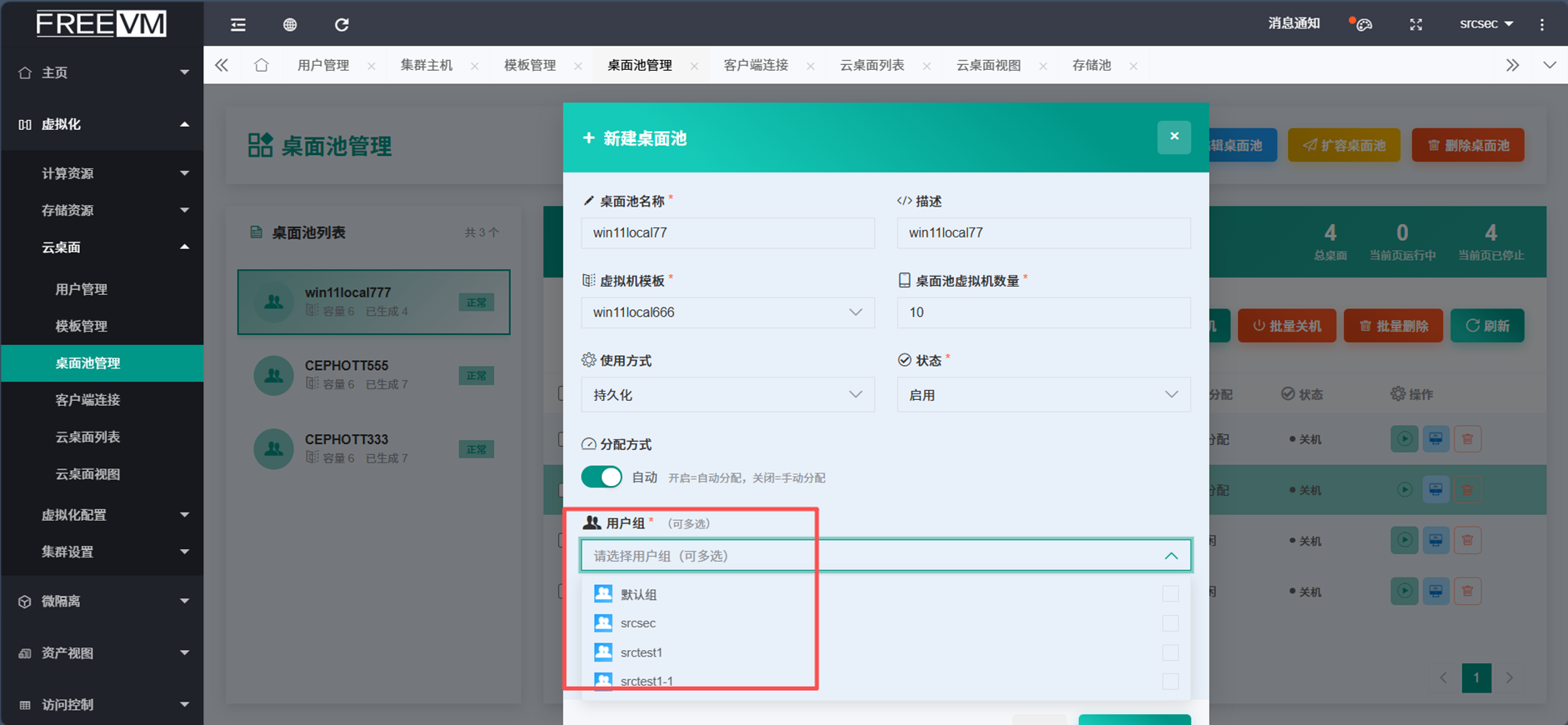
桌面池创建完成之后会有消息提示,同时在集群主机中也可以查看。
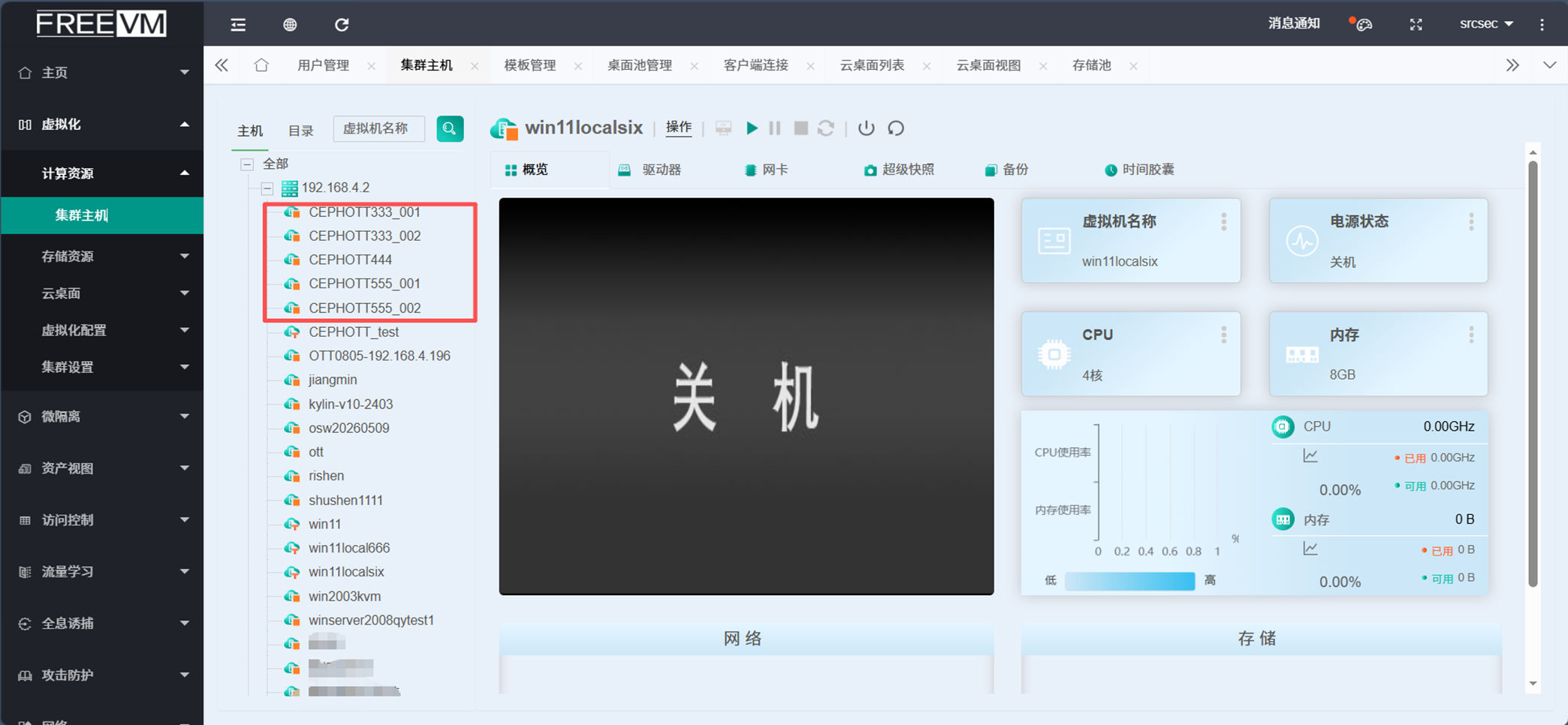
如桌面池中的虚拟机资源不满足使用虚拟机,可关机进行手动扩容。
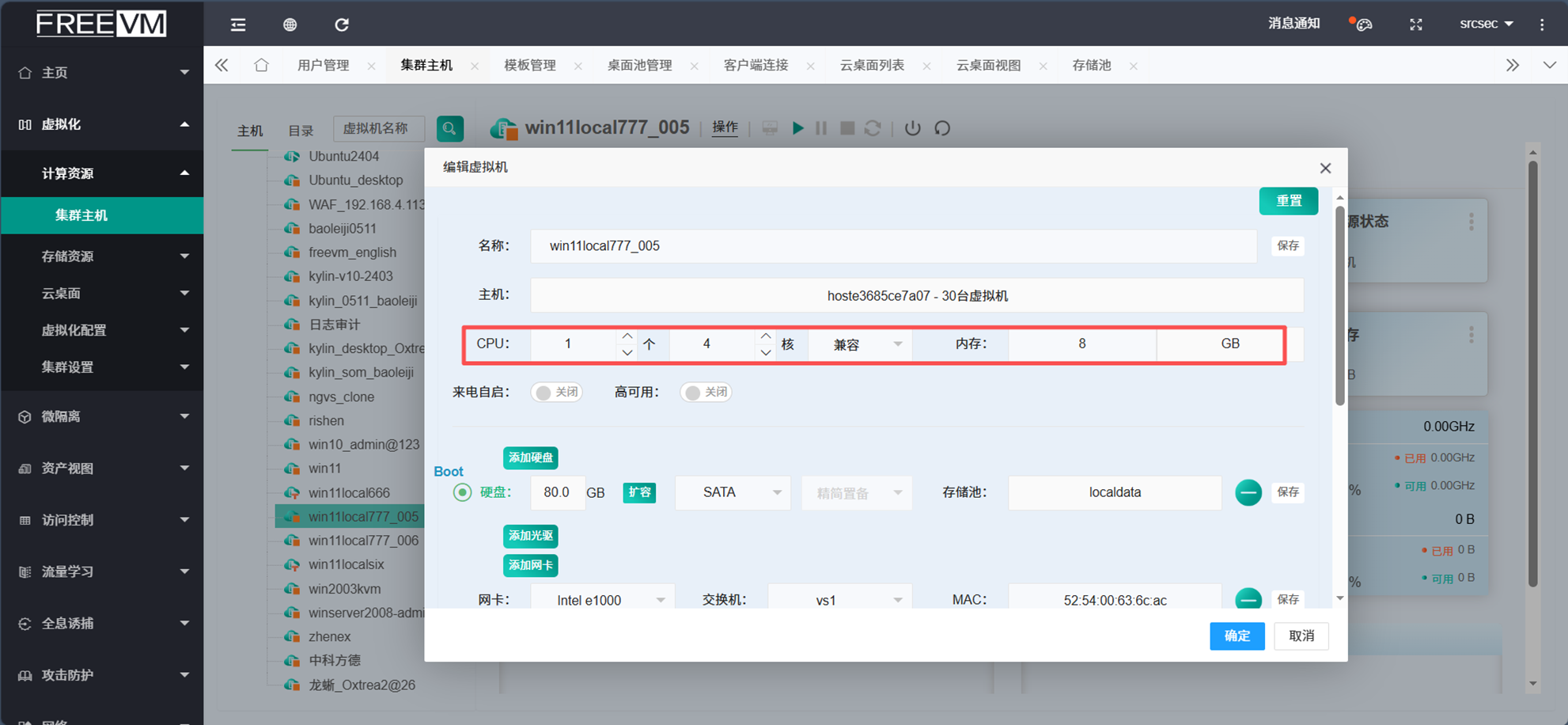
注意事项:云桌面虚拟机可以编辑,模板不允许编辑。同时需留意资源规划分配。
2.1.3.2 编辑桌面池
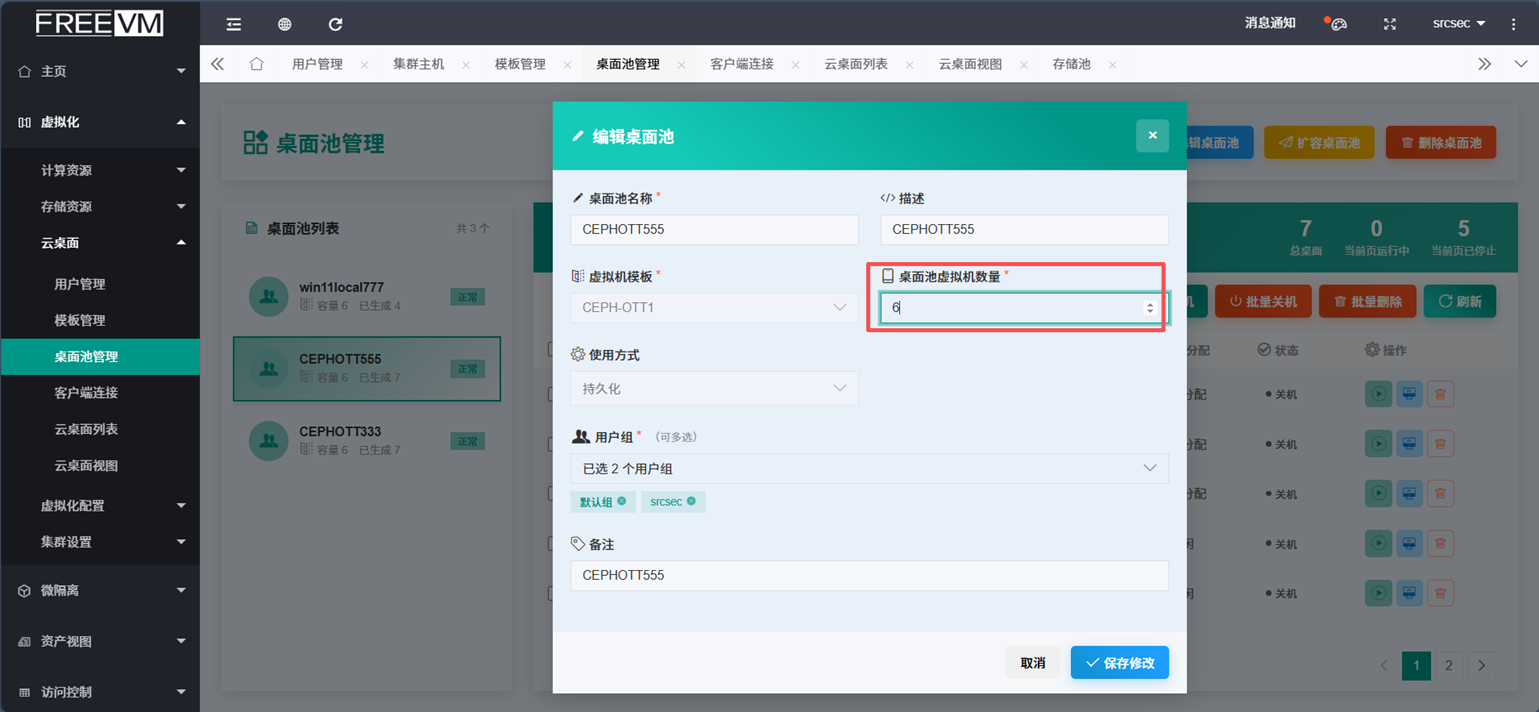
选中云桌面池,对云桌面池进行编辑。
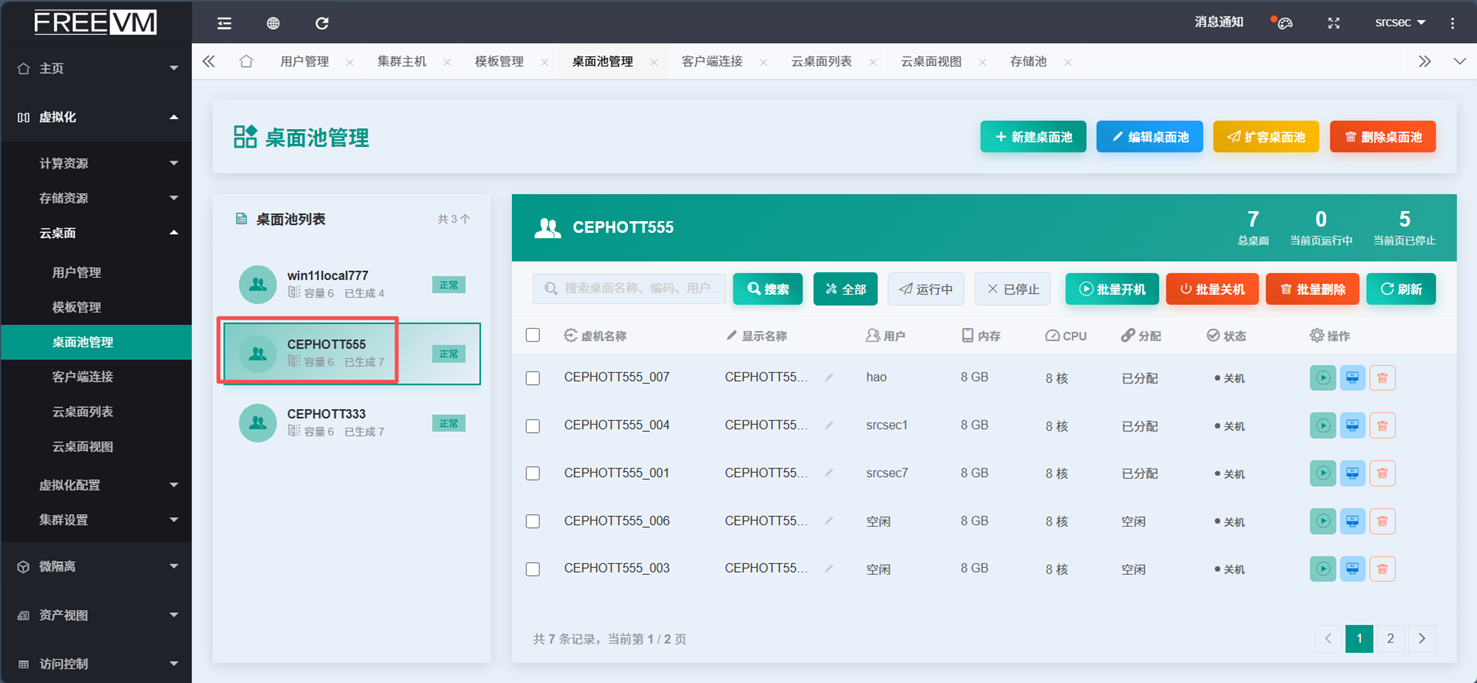
可新增池中虚拟机的数量。
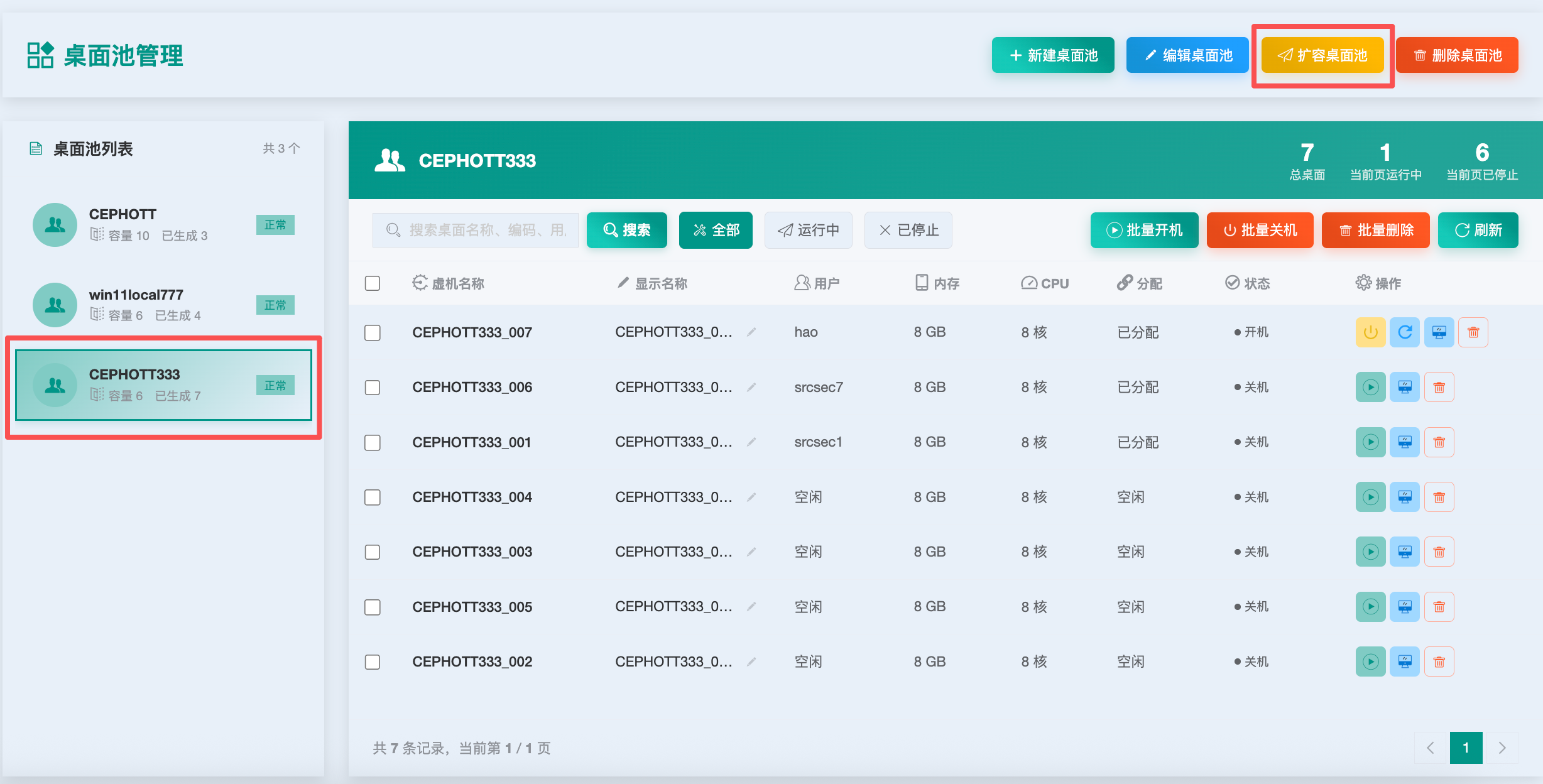
2.1.3.3 扩容桌面池
当云桌面池中的虚拟机删除,需要再次创建虚拟机云桌面在这个池中的时候,可直接选择云桌面扩容。
例:云桌面池的原容量为6,删除2台,现剩余4台。此时可选择“扩容桌面池”,桌面池将自动新增2台,填满原先的容量。
2.1.3.4 删除桌面池
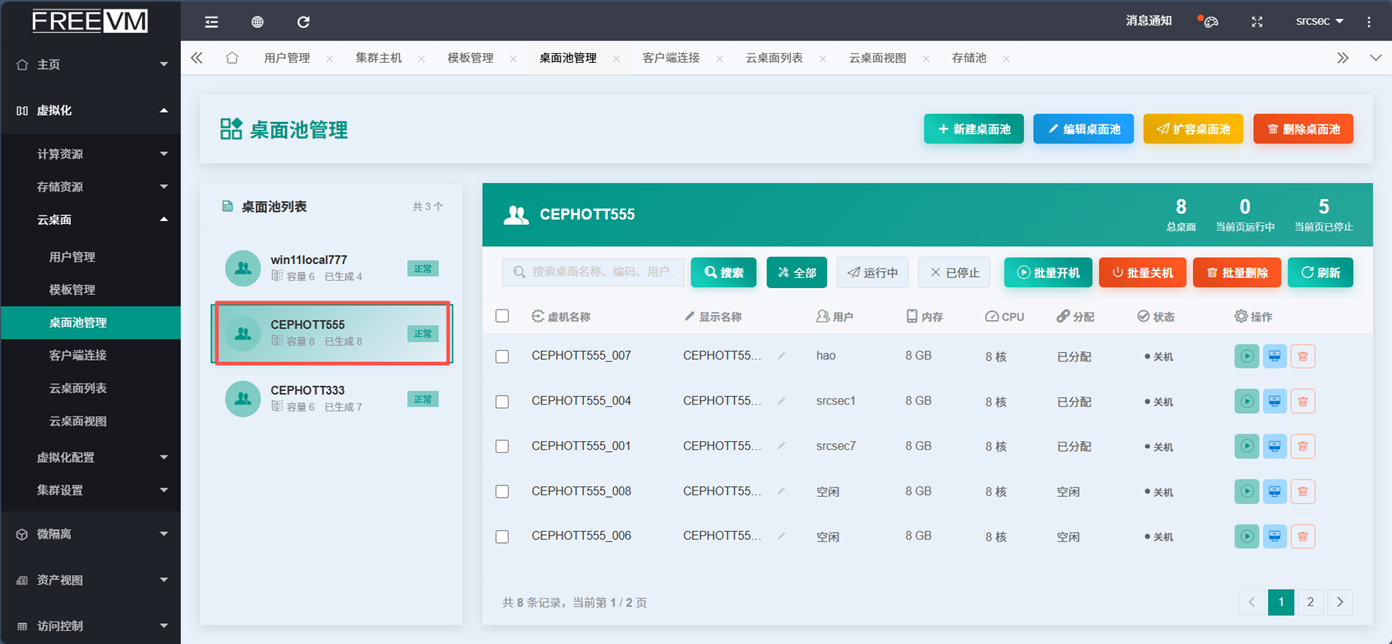
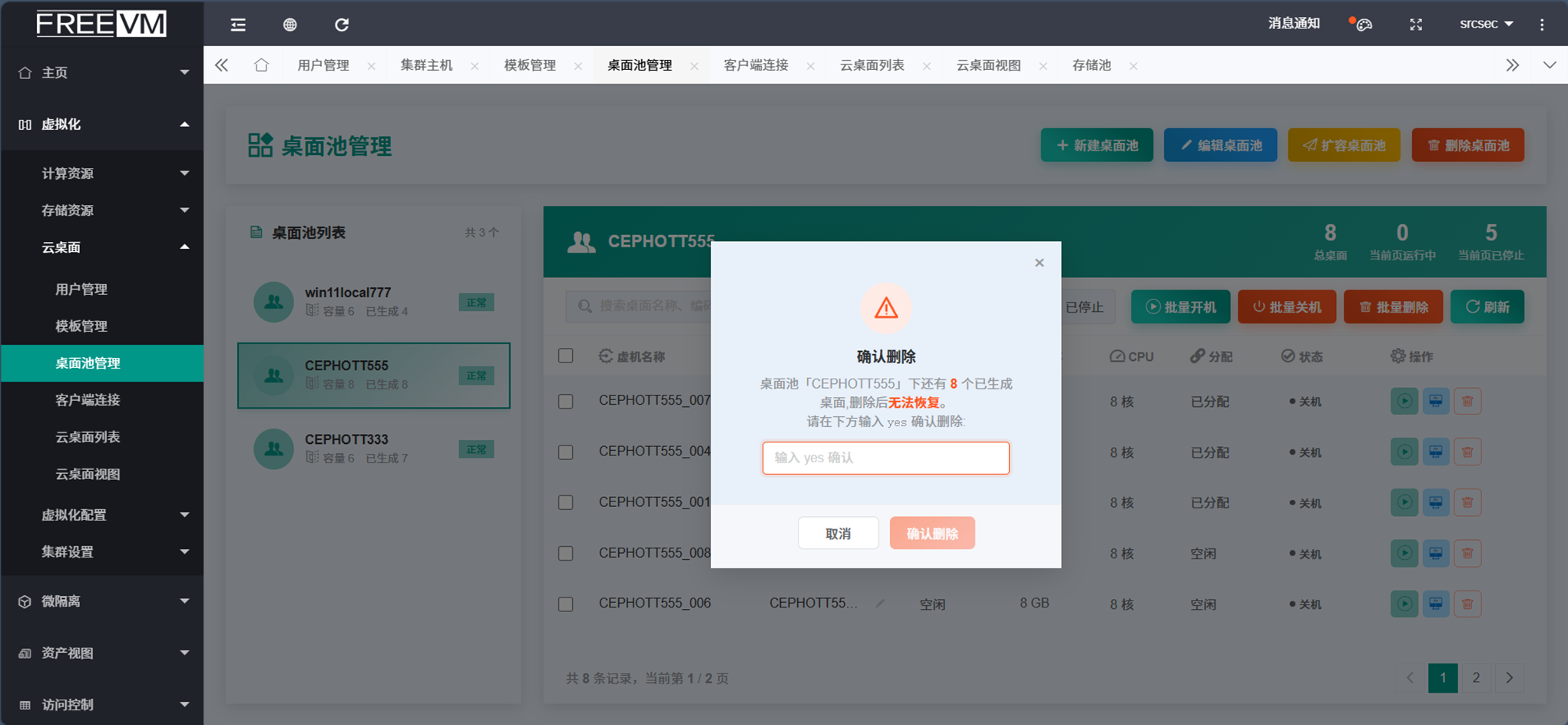
选中桌面池,点击“删除桌面池”。
2.1.4 其他配置
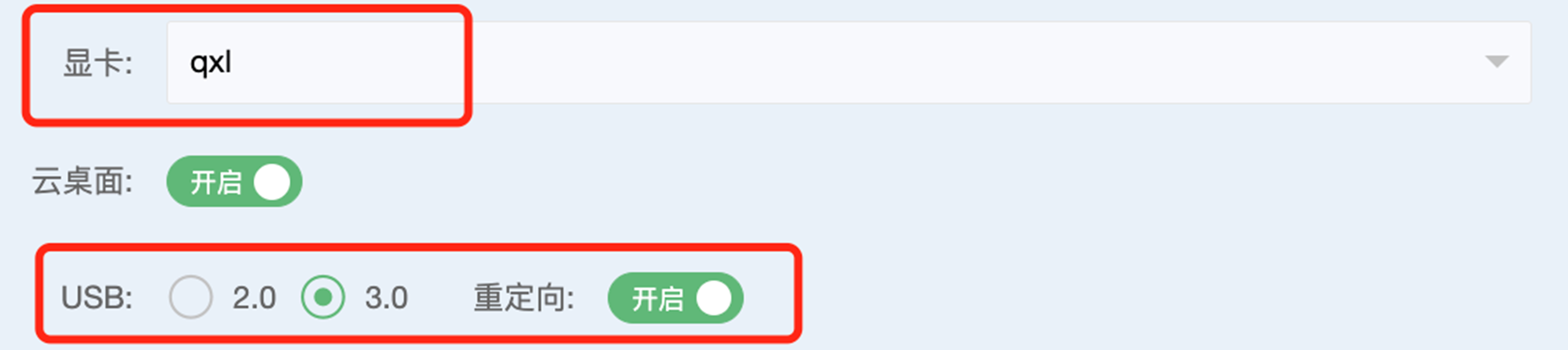
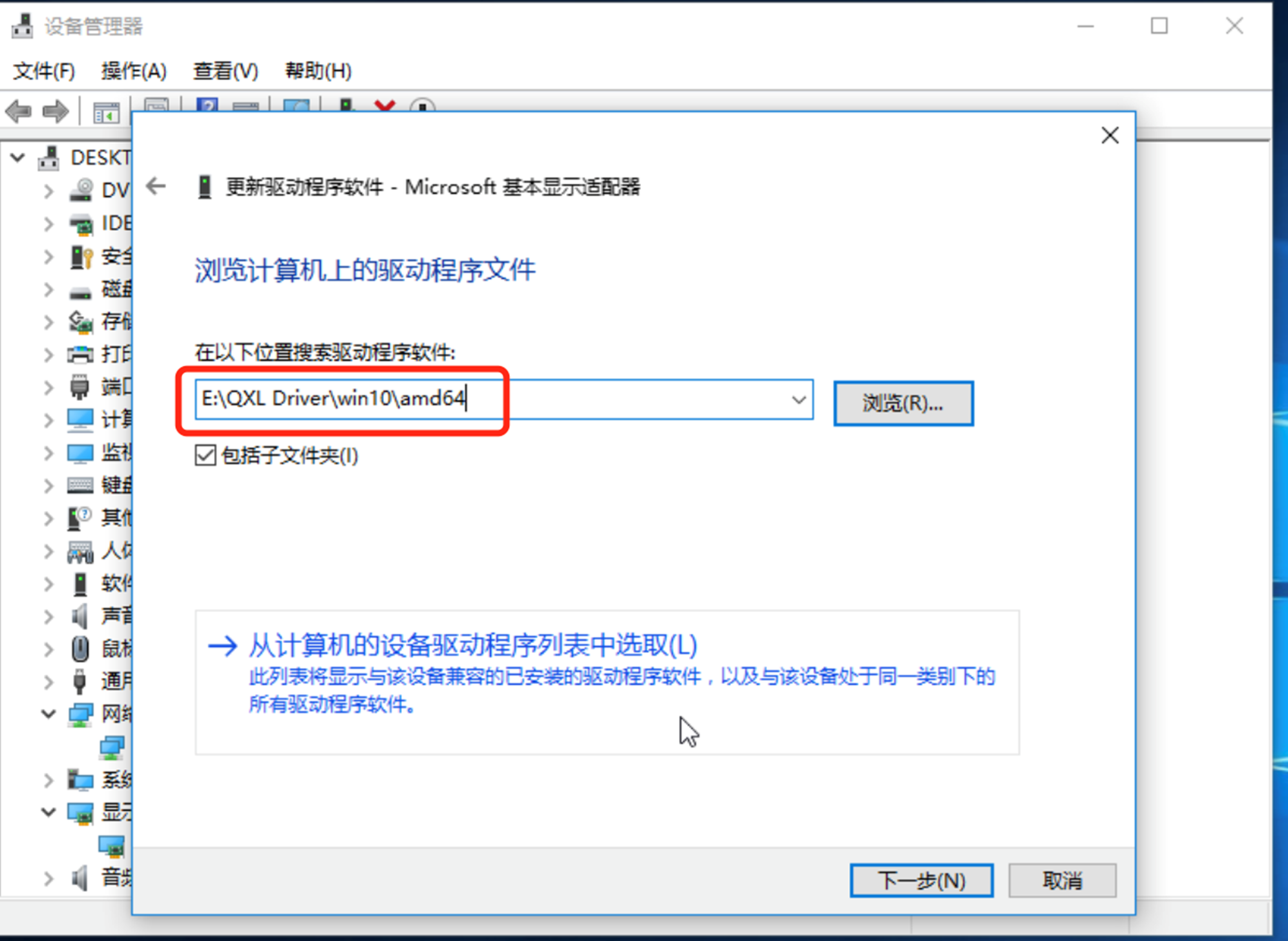
显卡:云桌面建议选择qxl,可以提升虚拟机中的图形显示性能。
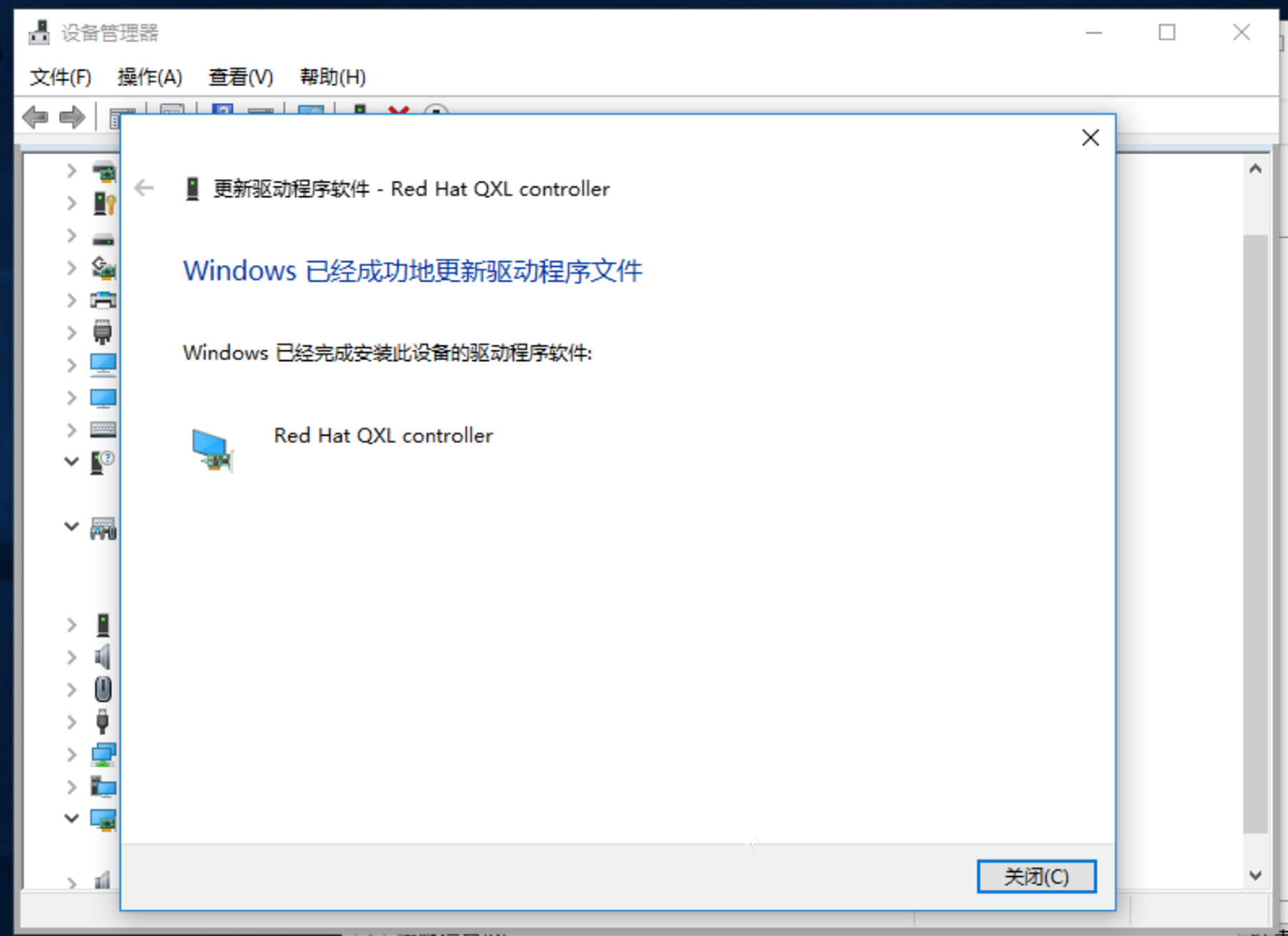
特别注意:windows系统在qxl模式下,在没有安装相应的驱动之前,接入虚拟机控制台会有明显的马赛克拖影效果,此时需要将控制台关闭,再次进入控制台。请尽快安装驱动,安装方法参见2.1.5。
USB重定向:将瘦客户端本地USB设备映射到云端虚拟桌面。根据USB接口类型选择使用2.0还是3.0。
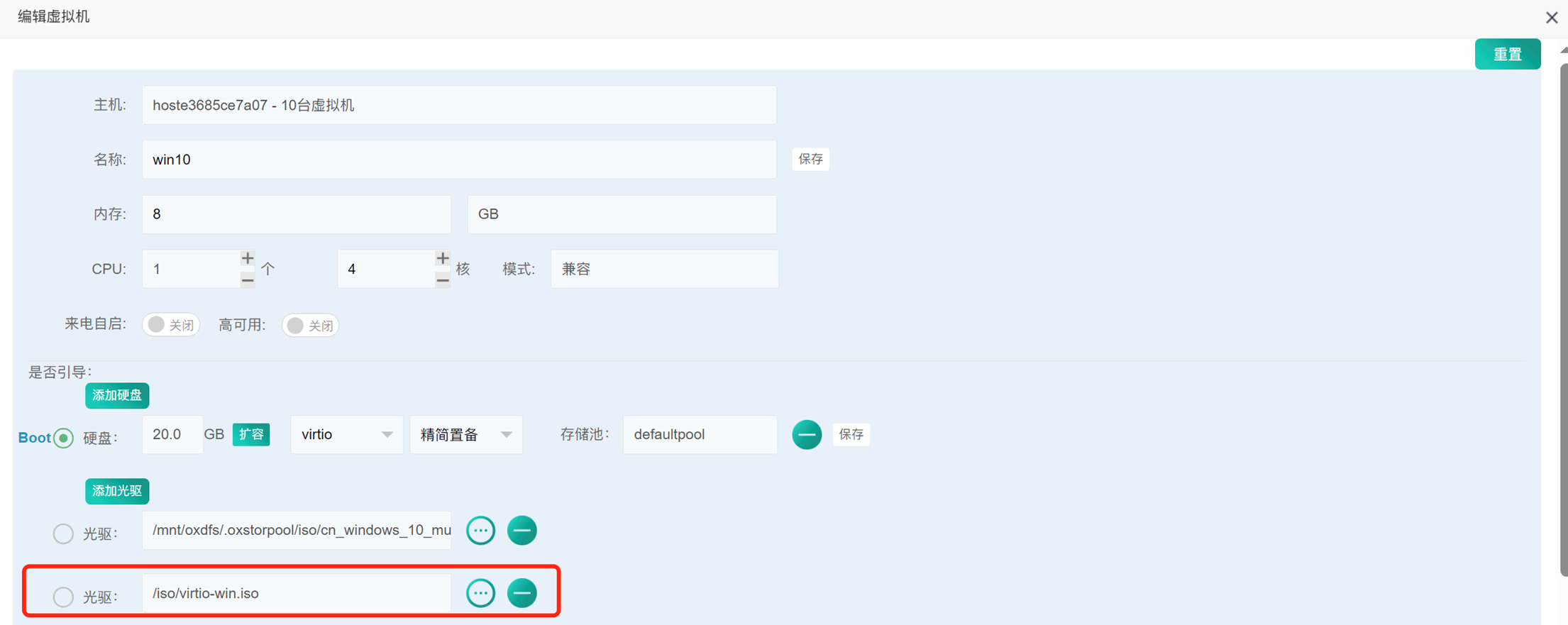
云桌面虚拟机需要安装完整版virtio-win驱动,方可使用剪贴板、USB直通等高级功能。如果iso遇到兼容性问题,windows10以前的版本可以安装spice-guest-tools-latest.exe。相关安装包可联系对接技术人员获取。
云桌面虚拟机相关选项配置完毕以后,即可开机。所有的云桌面虚拟机会在“云桌面列表”选项中显示。
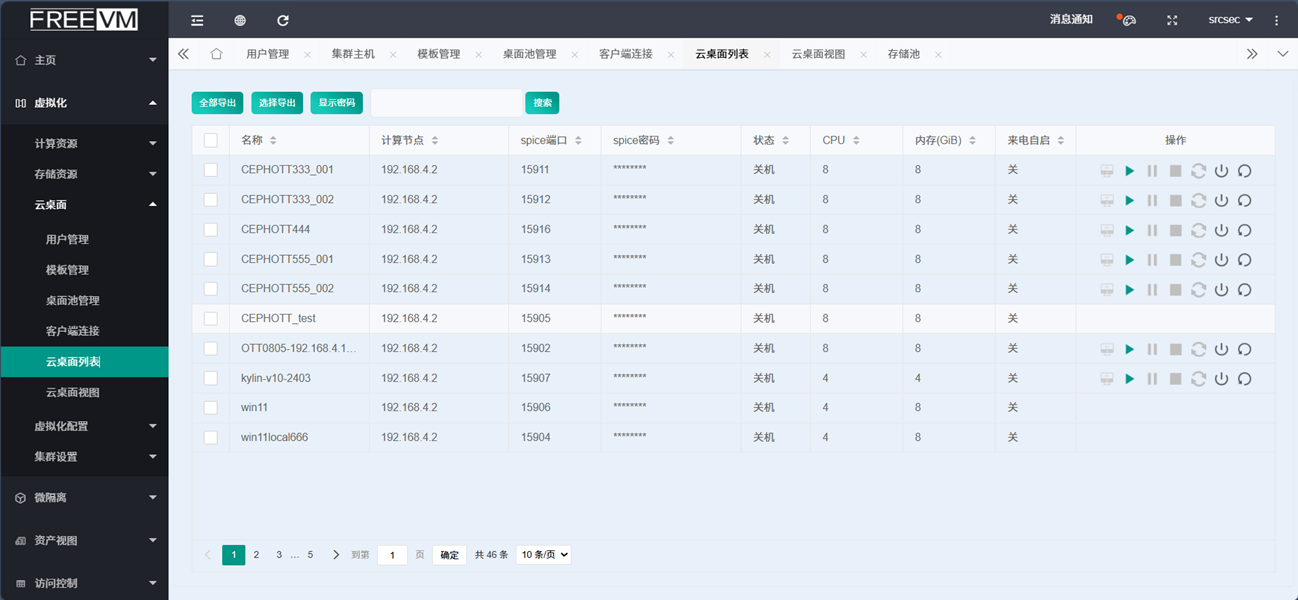
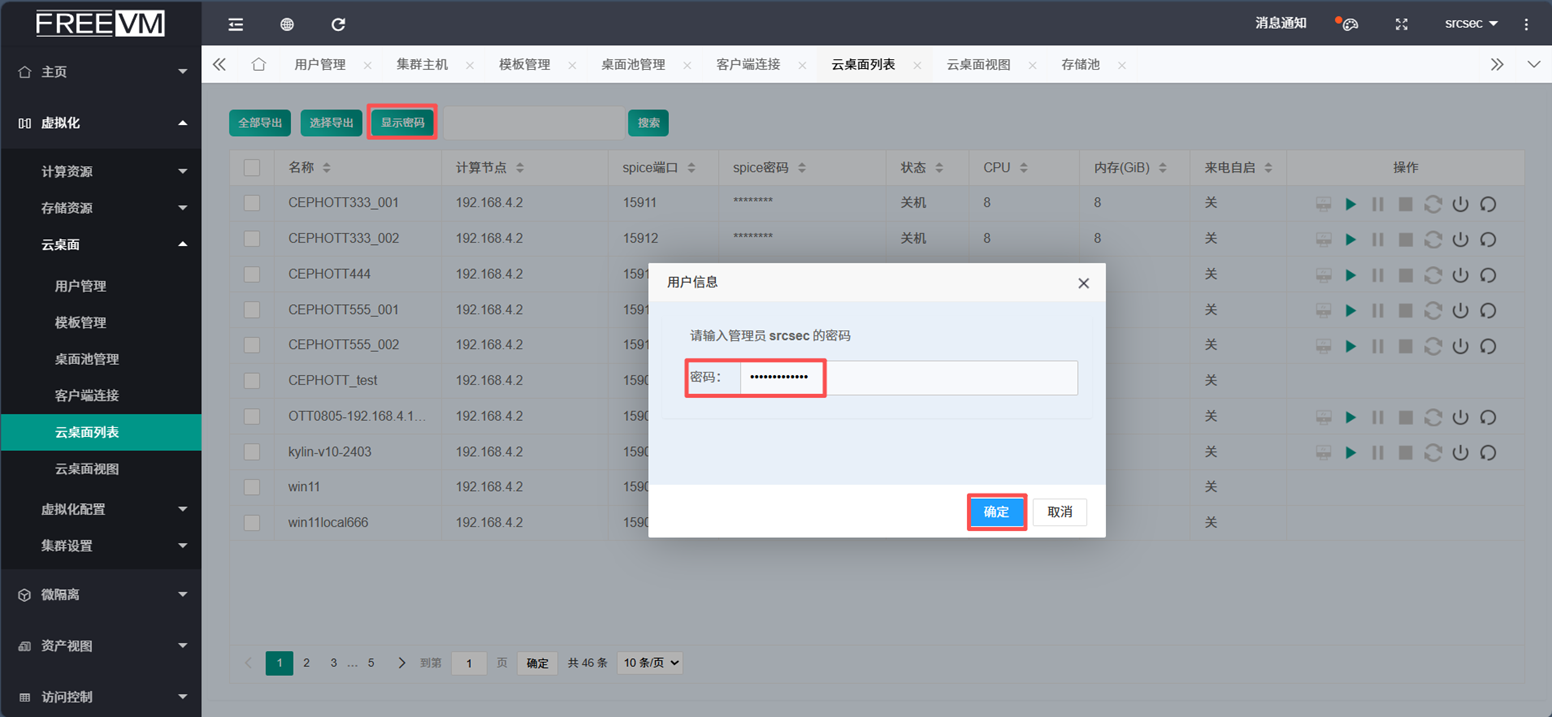
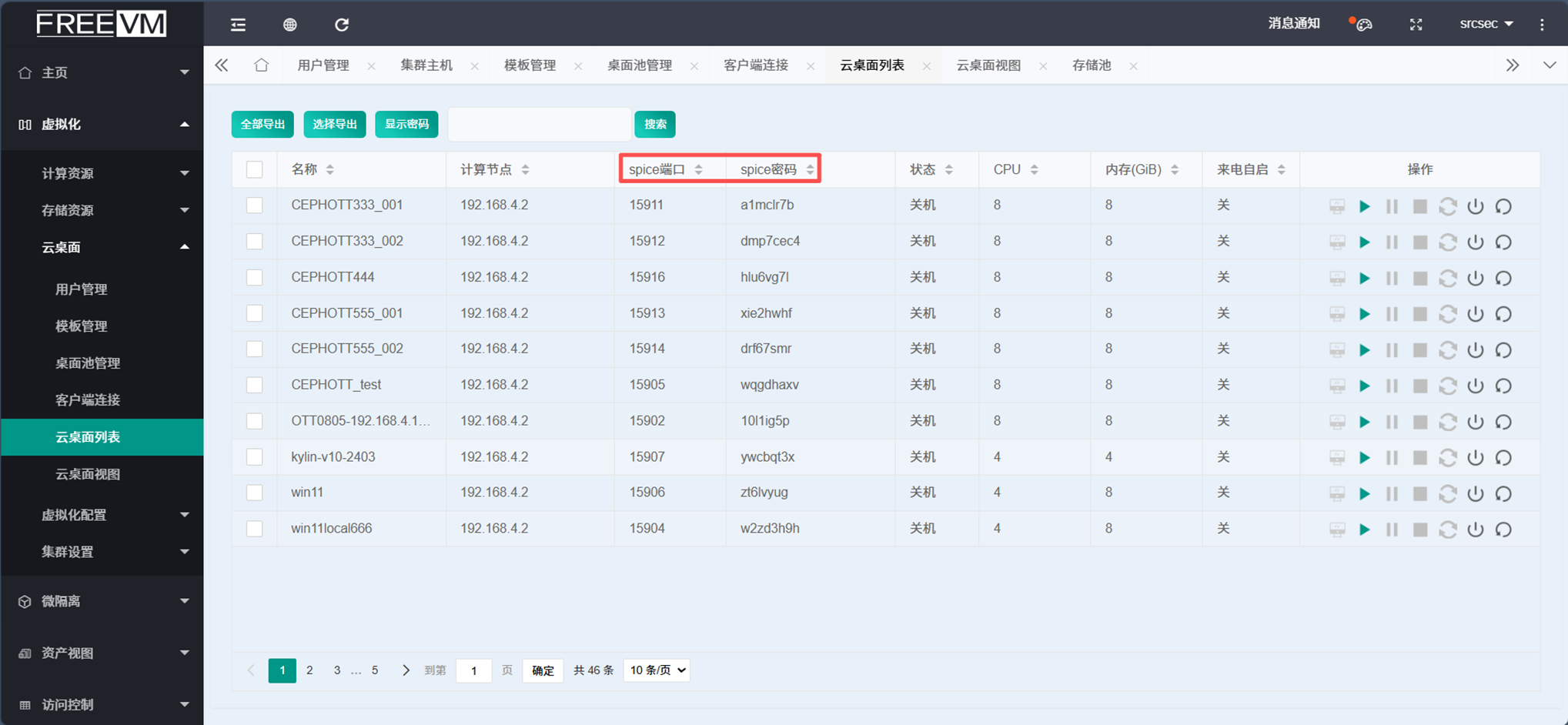
查看瘦客户端连接云桌面的端口与密码,此处的端口和密码用于单独通过spice协议:IP+端口+密码的方式连接云桌面用。
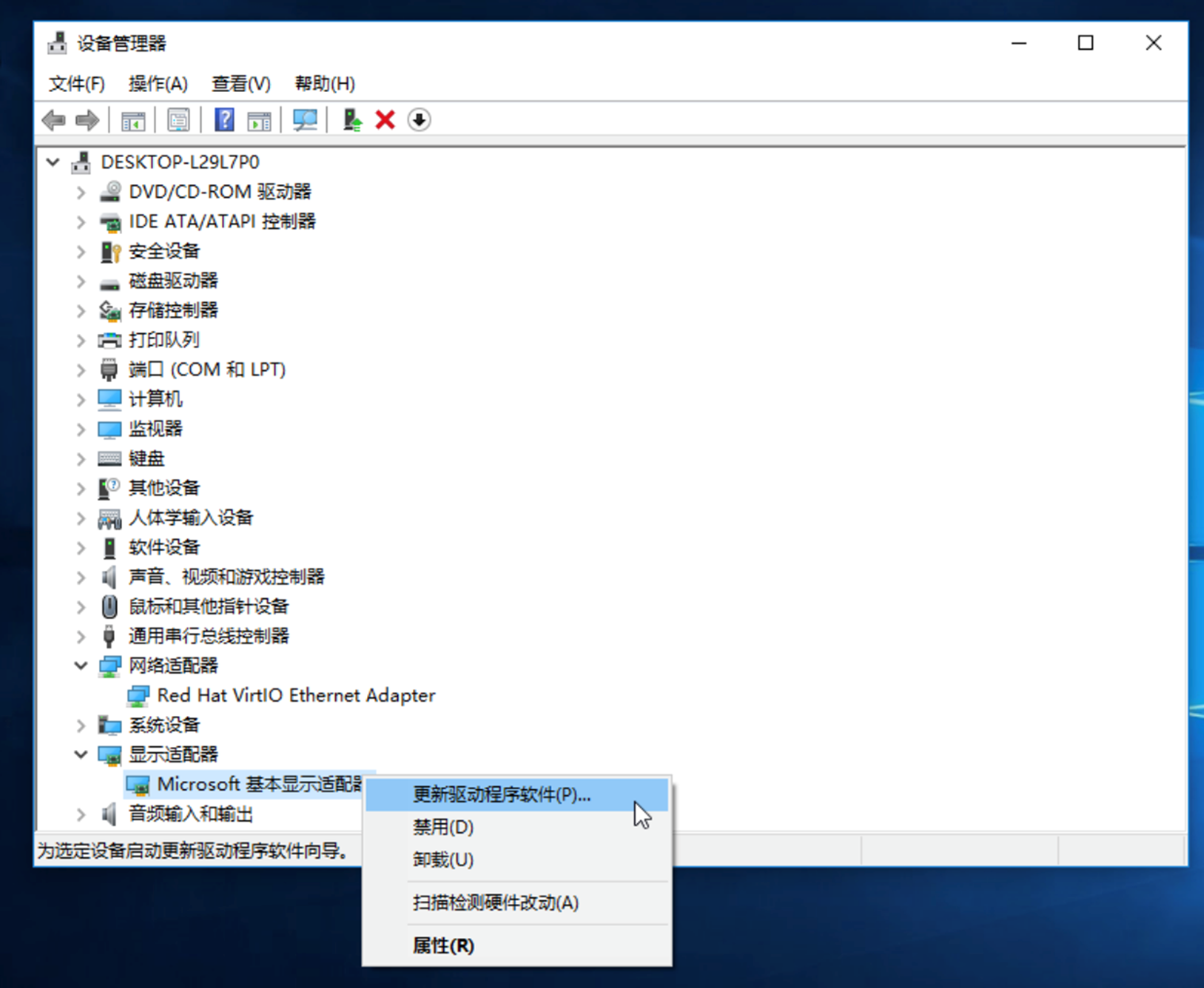
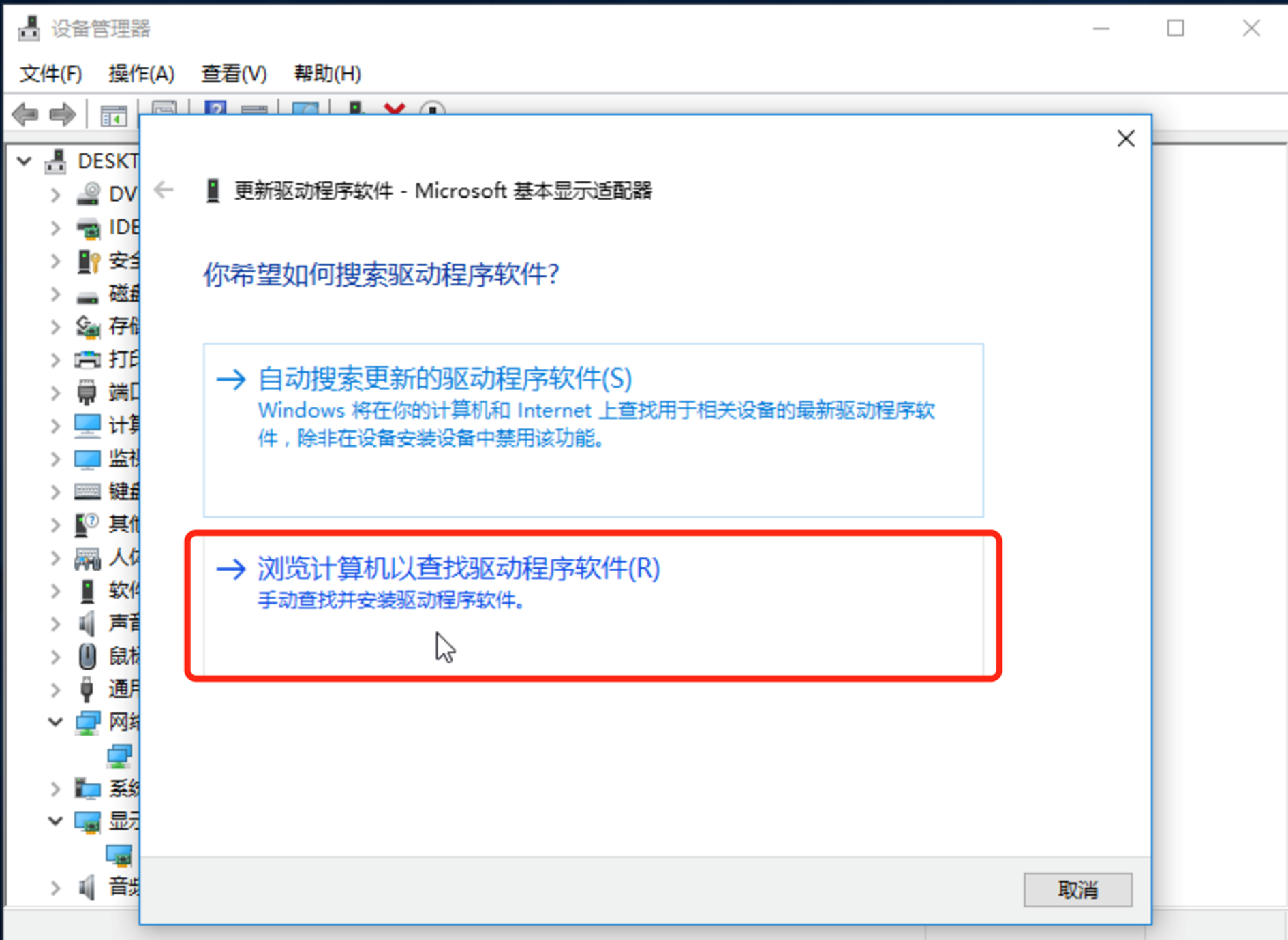
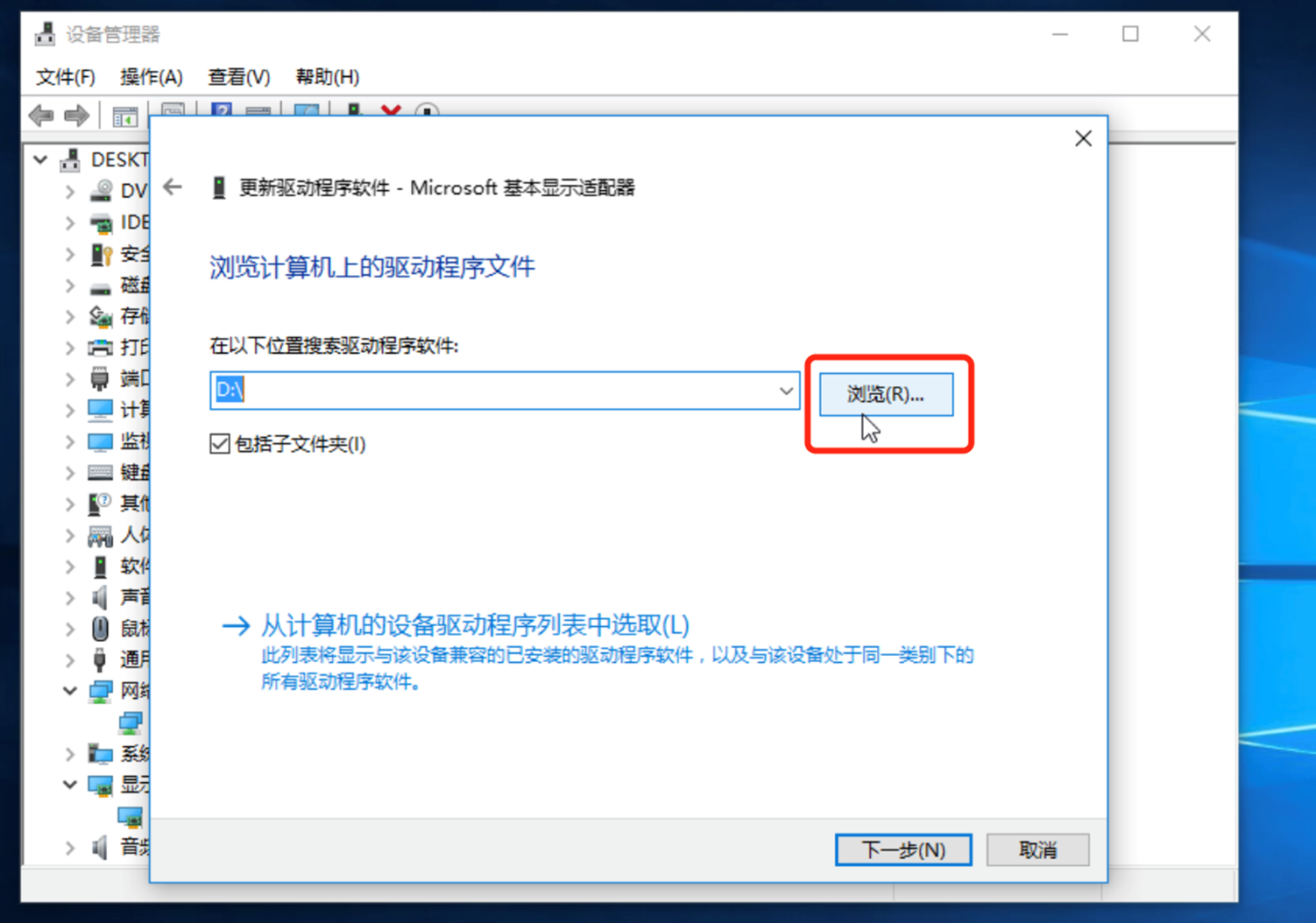
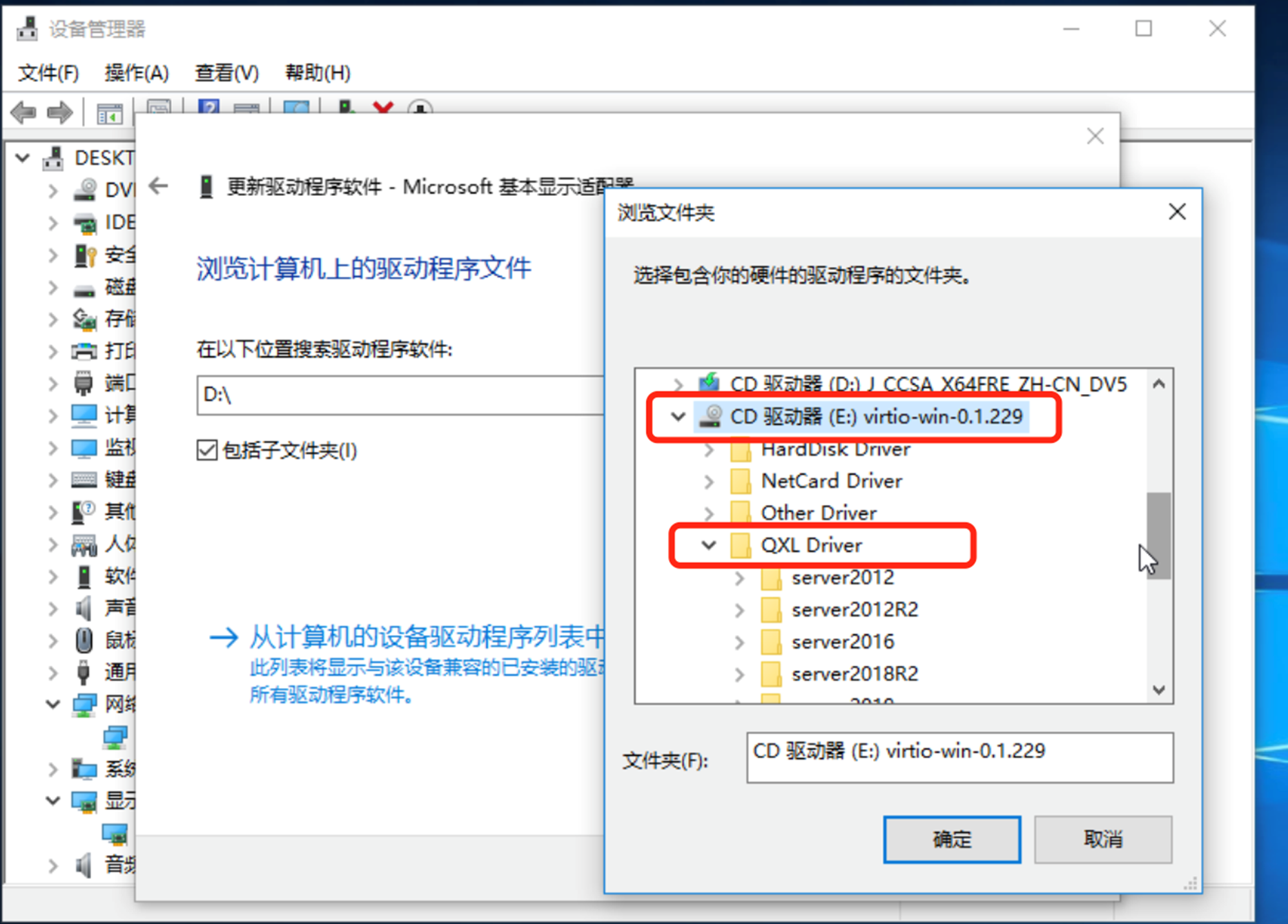
2.1.5 安装windows安装显卡驱动
FreeVM在部署完成后,在部署windows系统时会自动附带virtio驱动镜像,此镜像包含了windows虚拟机系统所需的大部分virtio驱动,建议不要在操作系统部署阶段移除该虚拟光驱。
2.2 连接云桌面
2.2.1 B/S方式
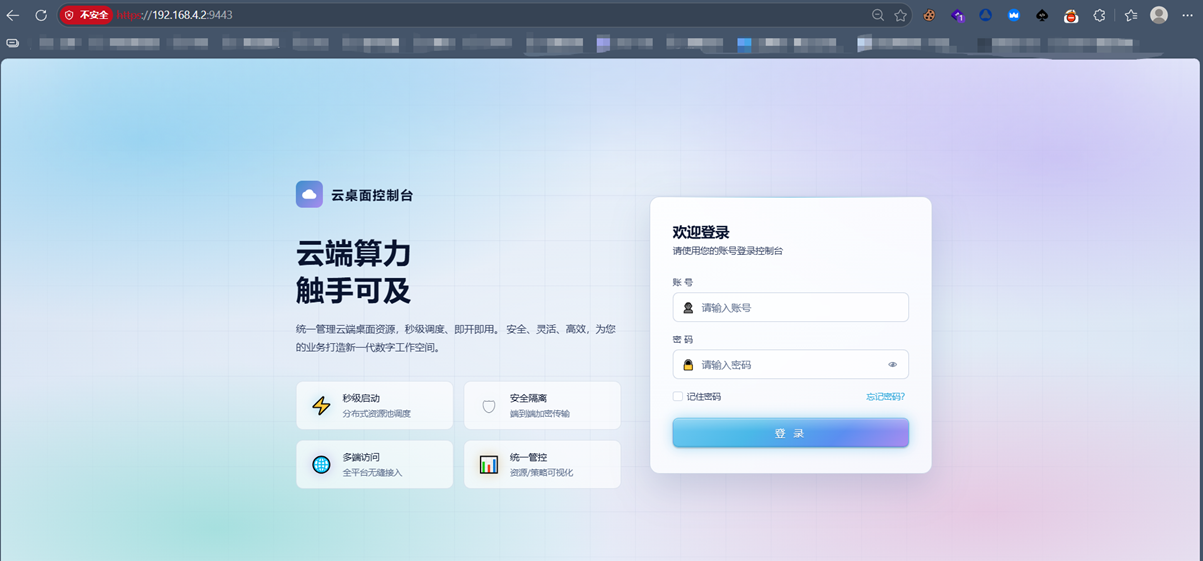
云桌面Web端连接,所有FreeVM集群主机的9443端口为Web端入口,https://FreevmIP:9443
这里的用户名密码即为【云桌面】--->【用户管理】中创建的用户。如用户名忘记密码只能联系管理员对其密码进行修改。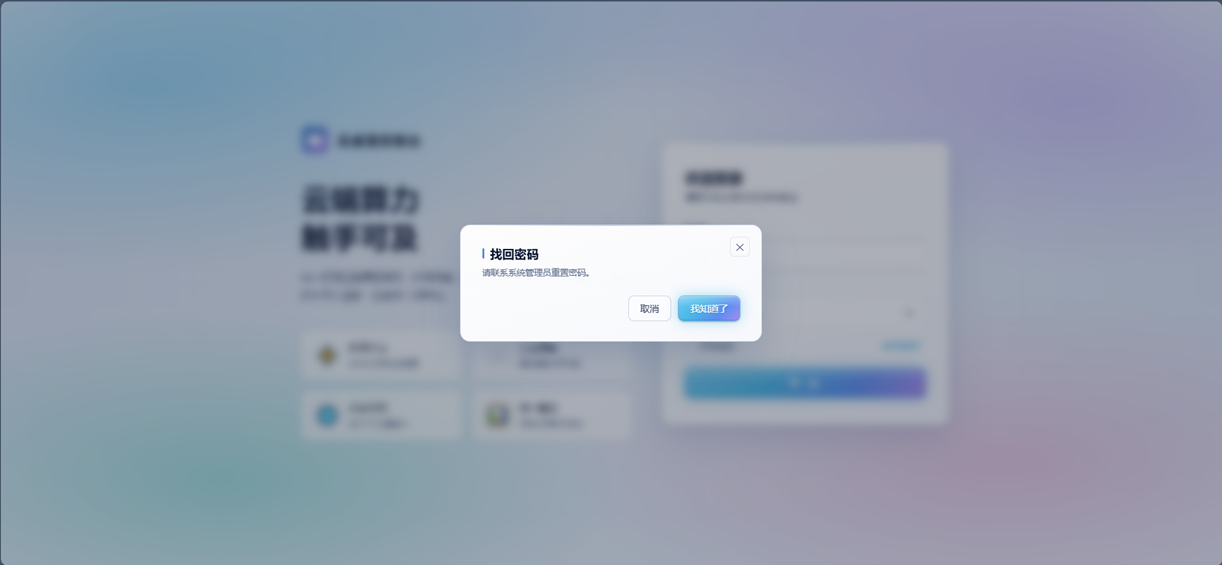
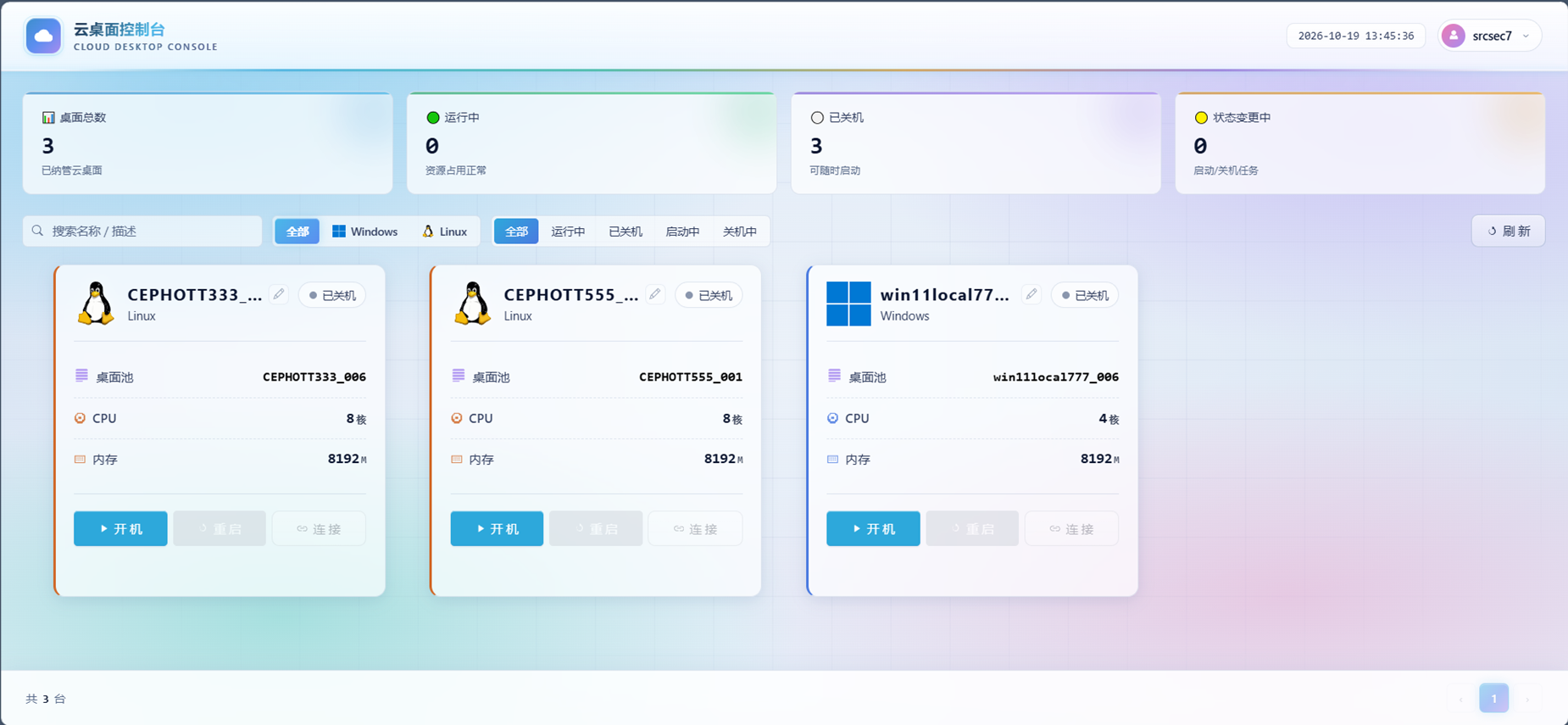
登录成功之后,所看到的虚拟机列表就是在桌面池中分发的。
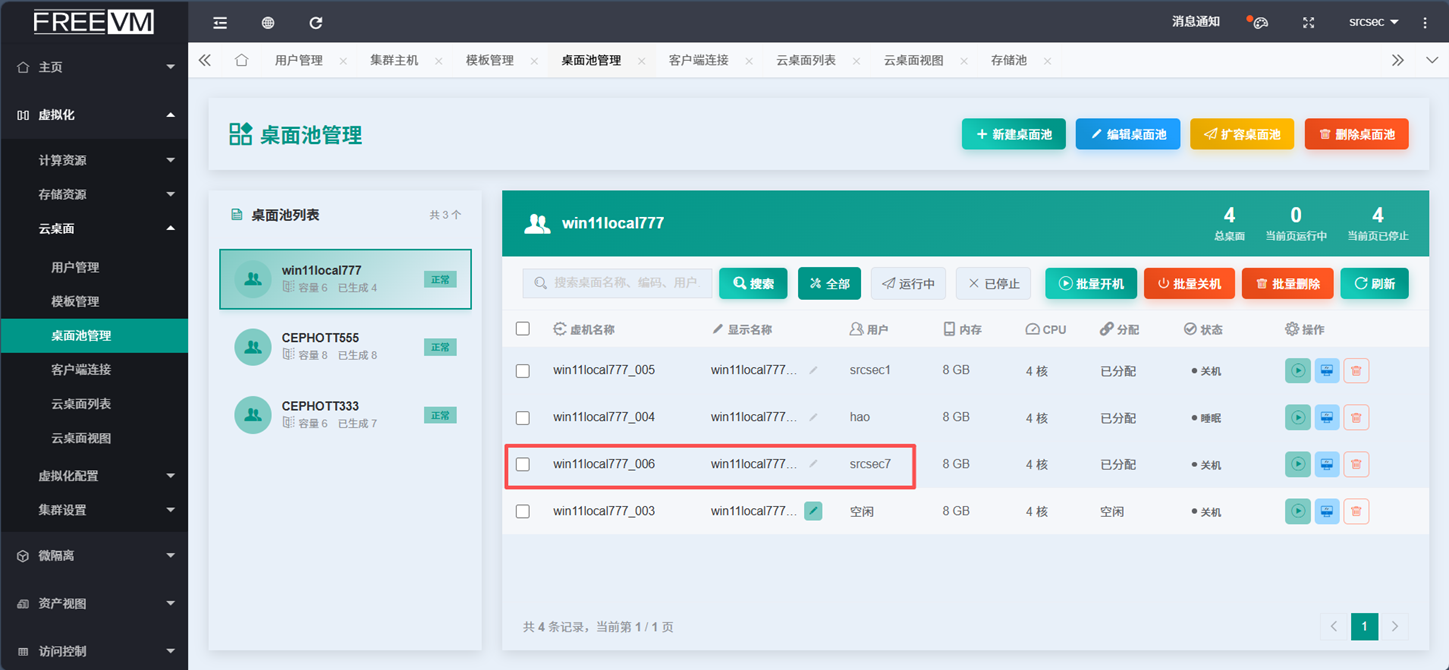
虚拟机如果已经分配给用户使用,桌面池管理中可以查看到分配的用户名。
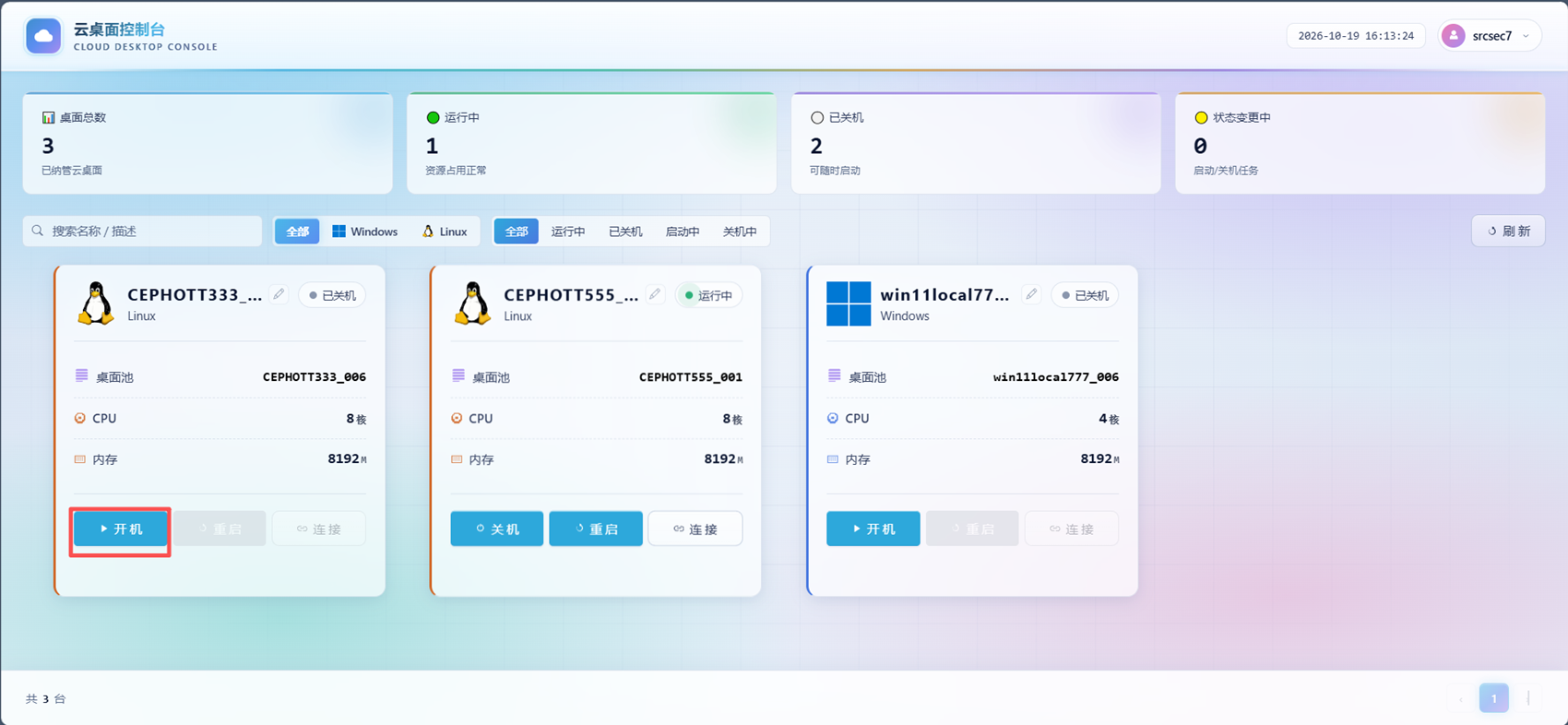
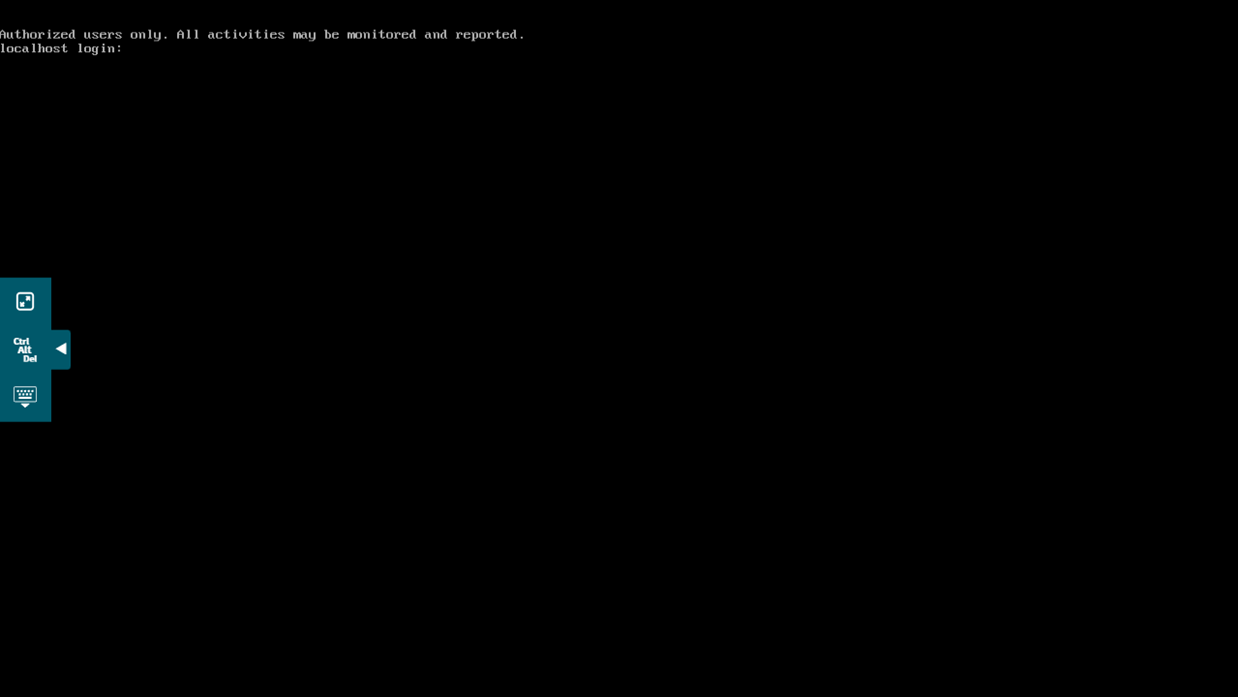
客户端可对云桌面虚拟机开机、关机、连接等操作。
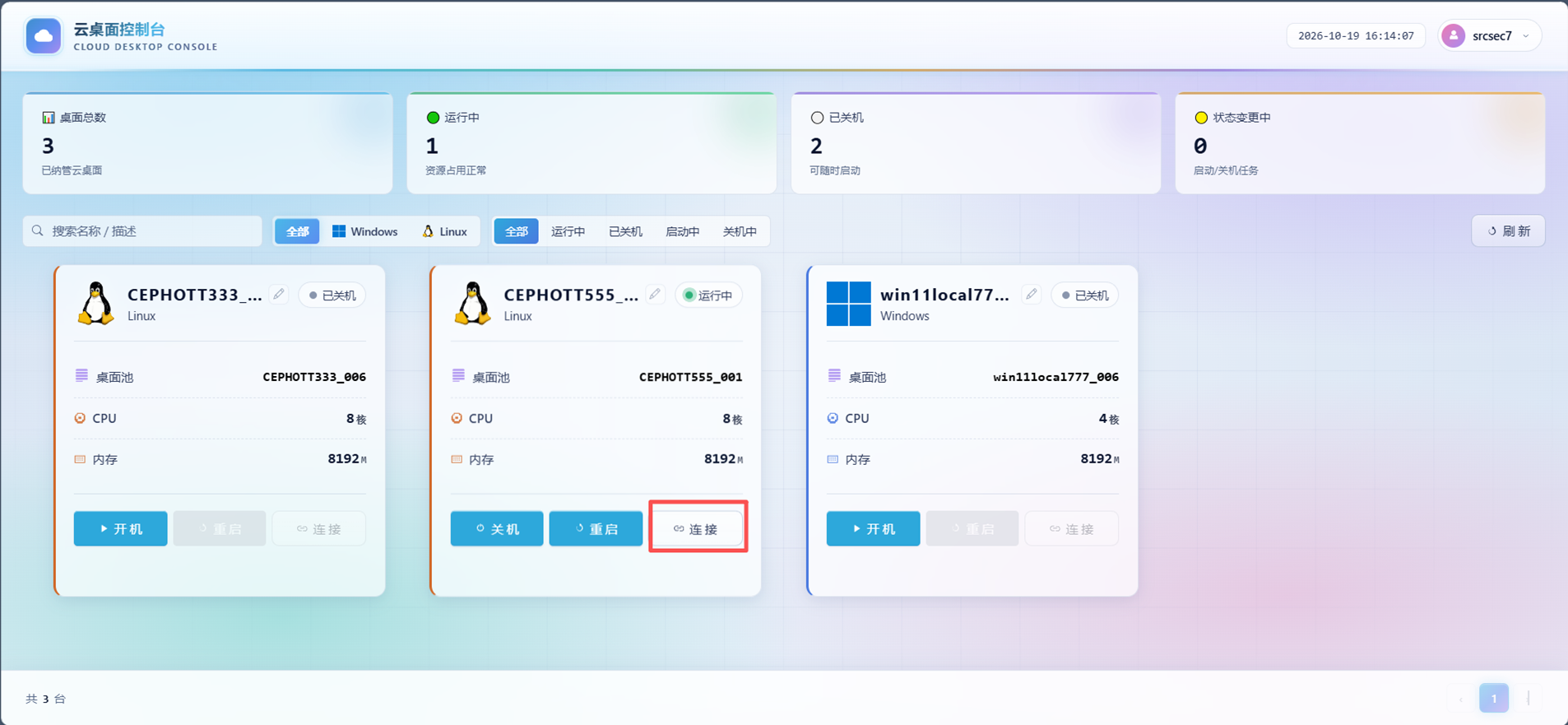
开机后,点击连接即可登录云桌面进行操作。
2.2.2 C/S方式
C/S方式支持客户端软件或硬件瘦客户端模式连接,操作方式相同。
2.2.2.1 用户名密码方式
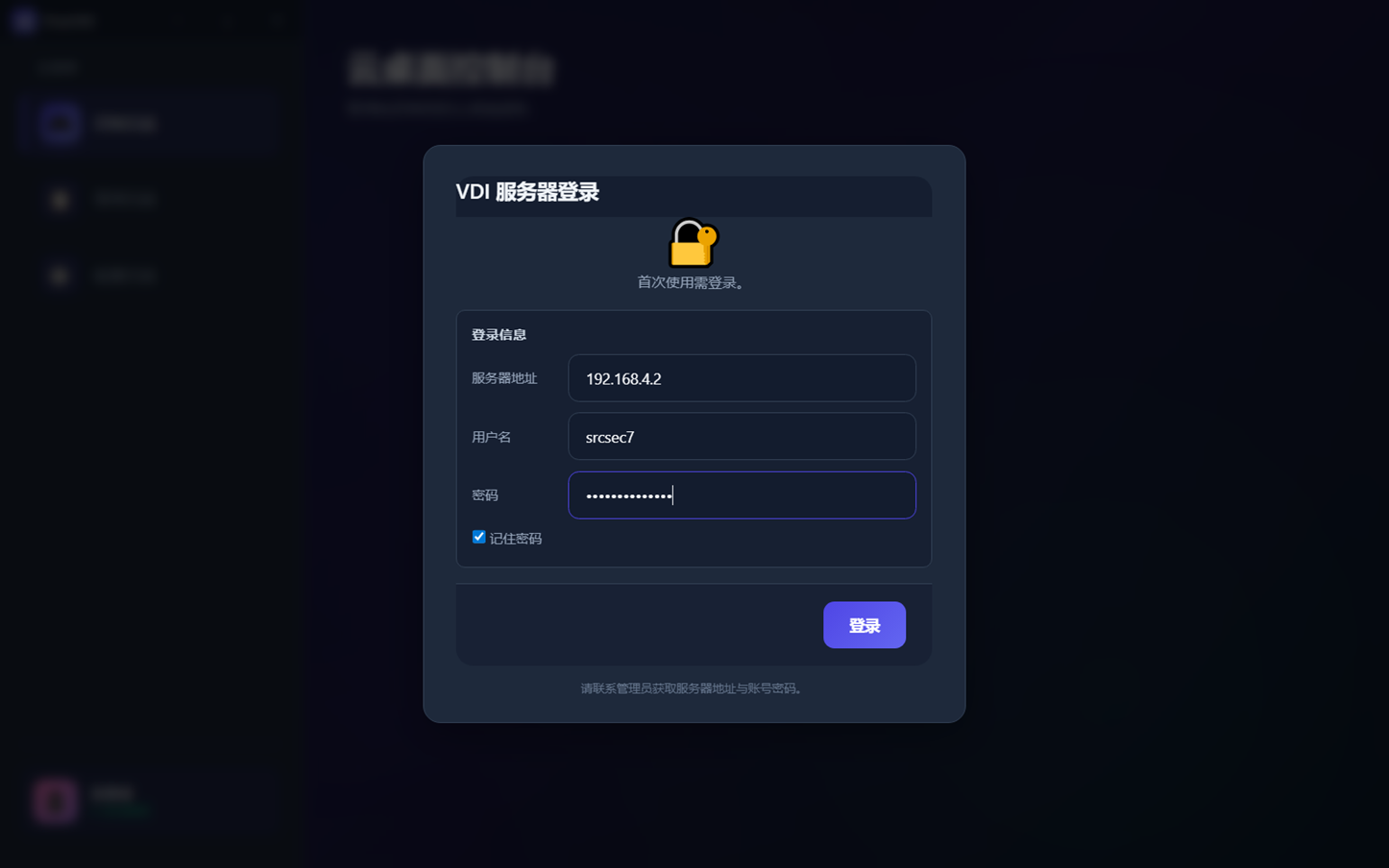
输入服务端的ip地址,以及云桌面用户的用户名及密码。
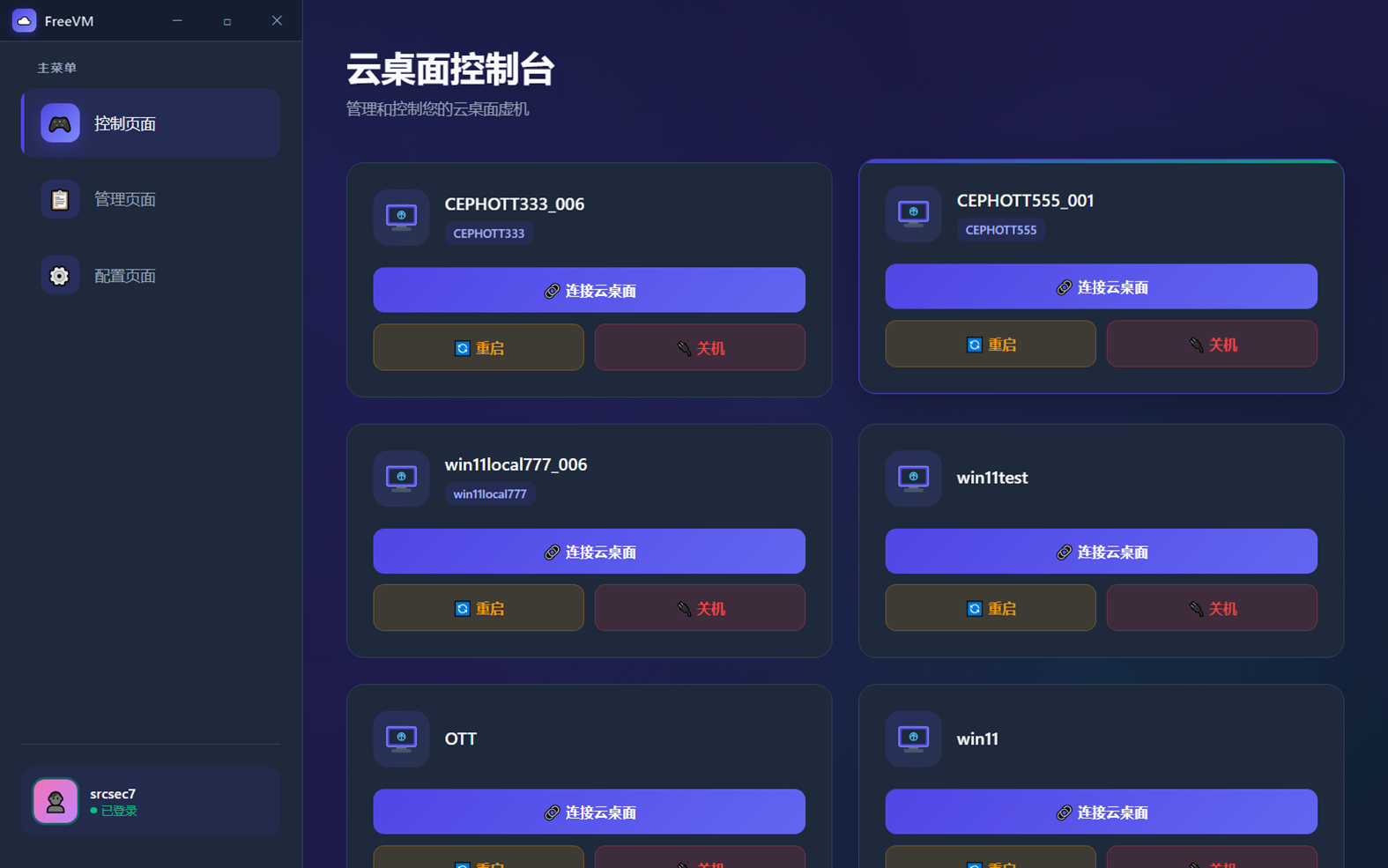
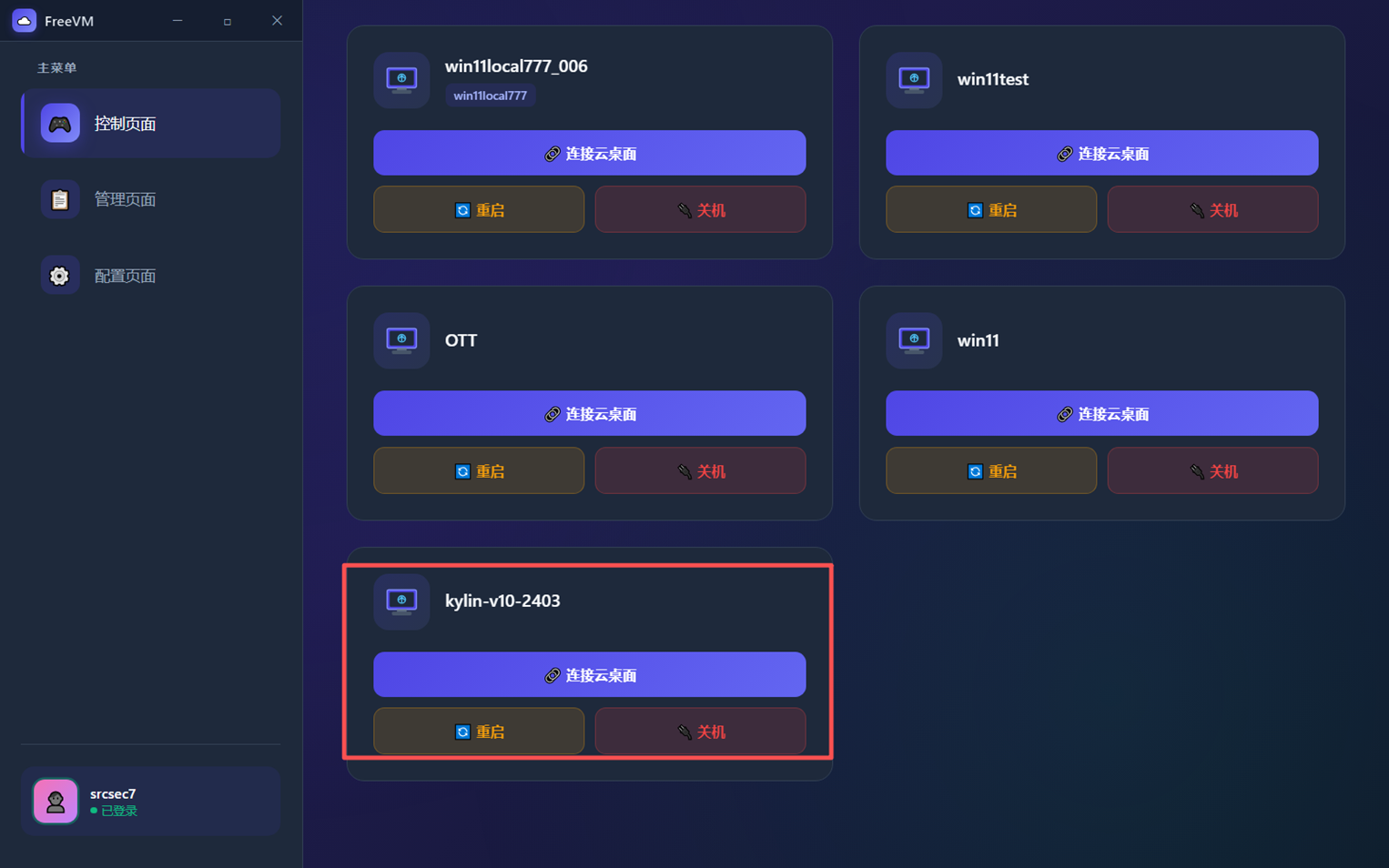
客户端登陆成功之后可对云桌面进行编辑,如关机、重启、连接等。
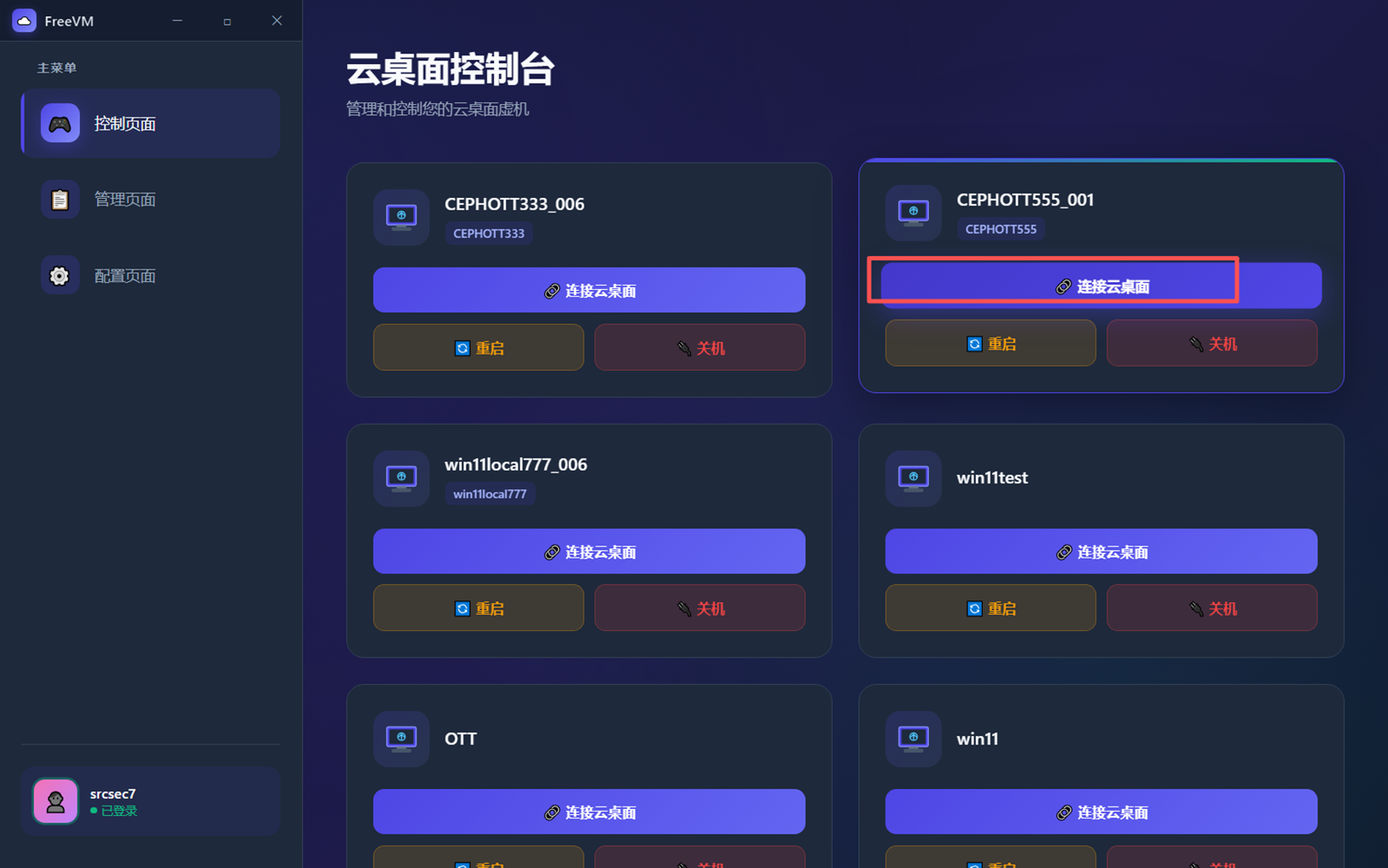
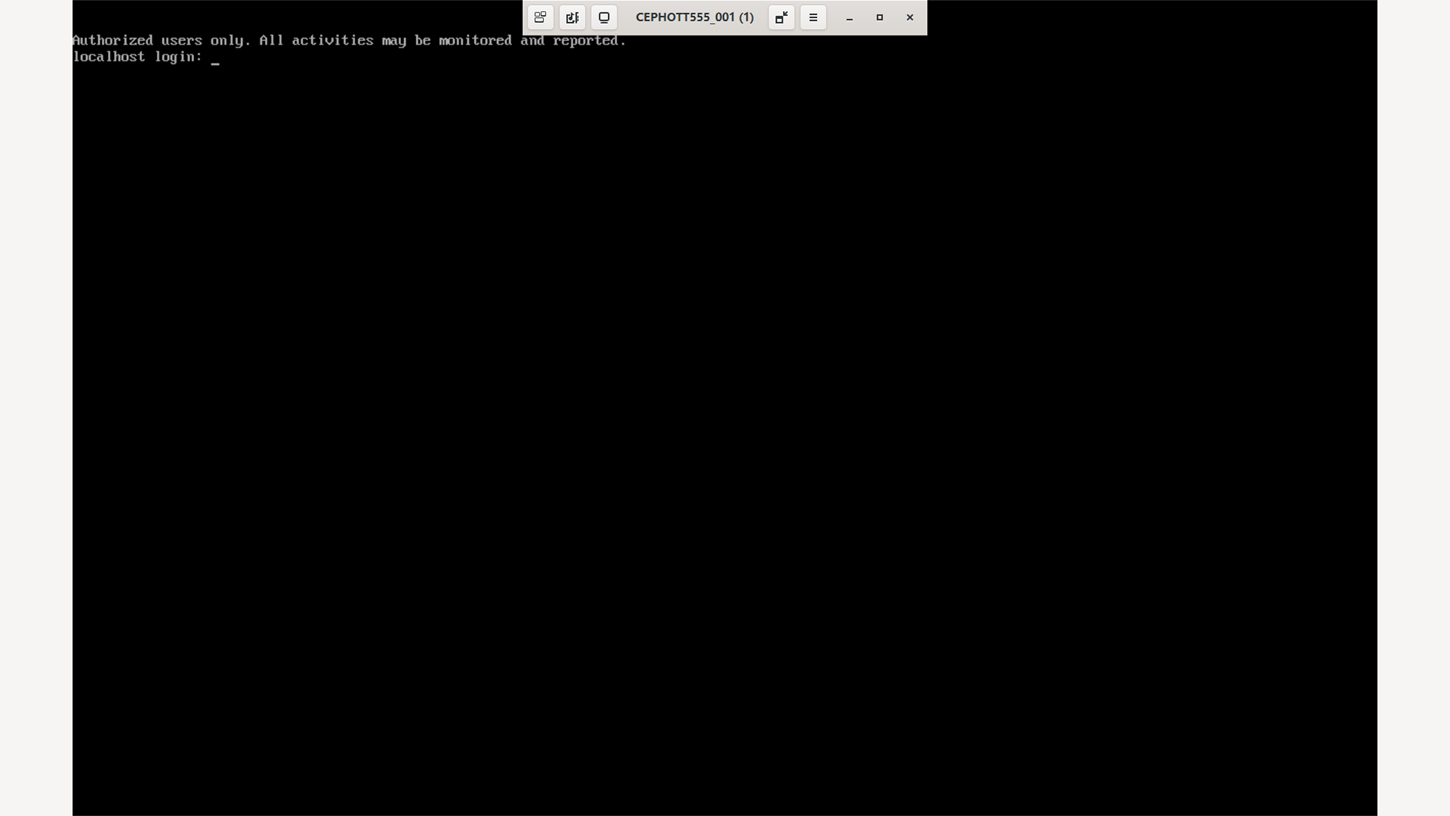
点击连接即可成功连接云桌面。
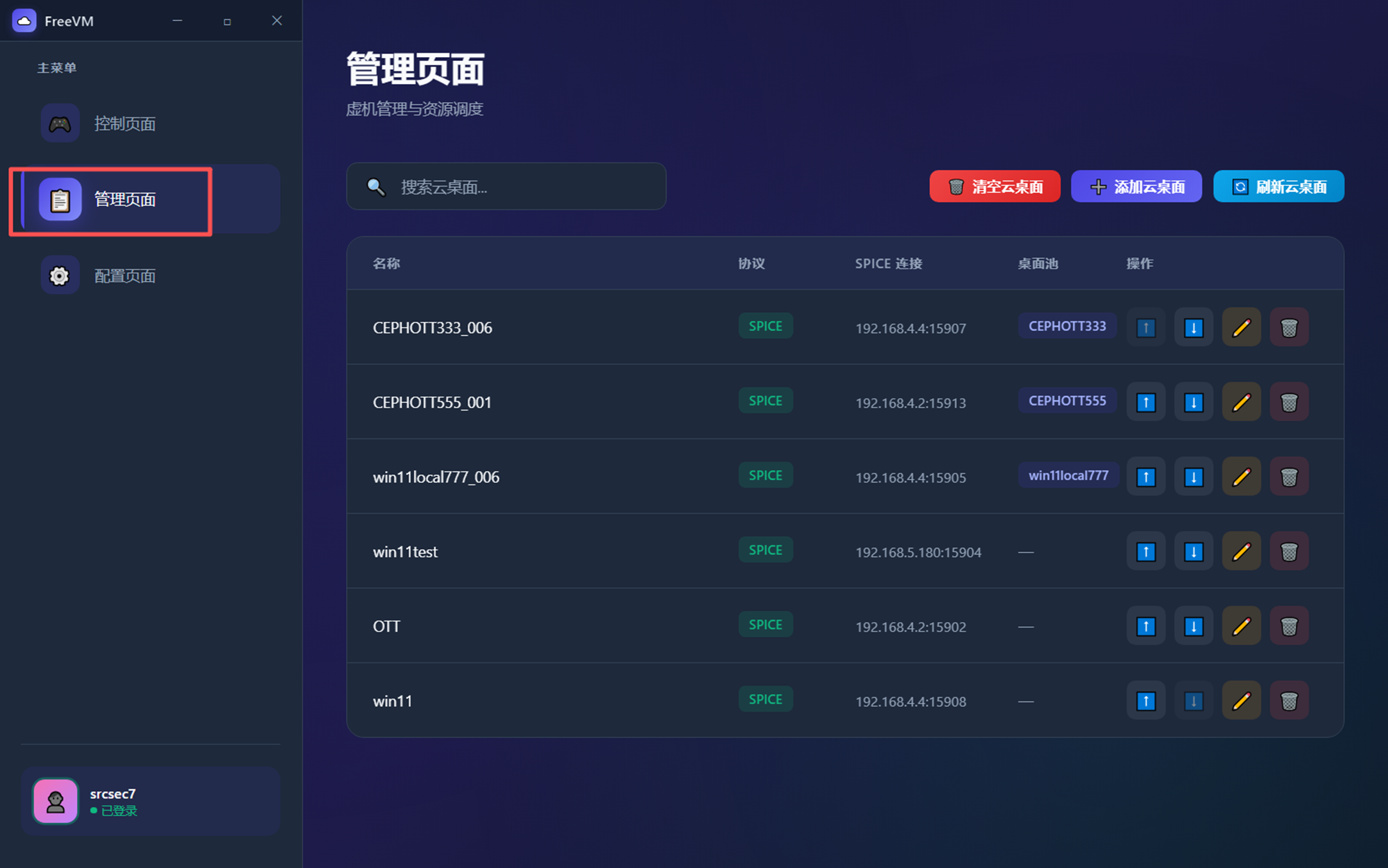
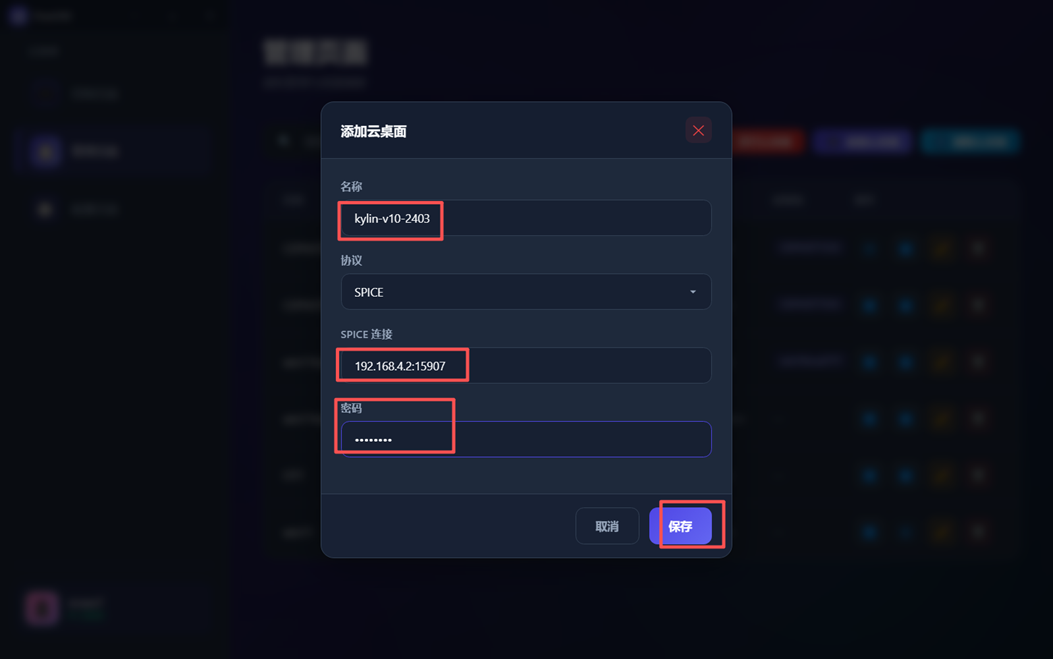
2.2.2.1 手动SPICE协议方式
该方式可用于云桌面未分配给该用户,但该用户又有连接该云桌面的需求,可以通过手动方式进行连接。
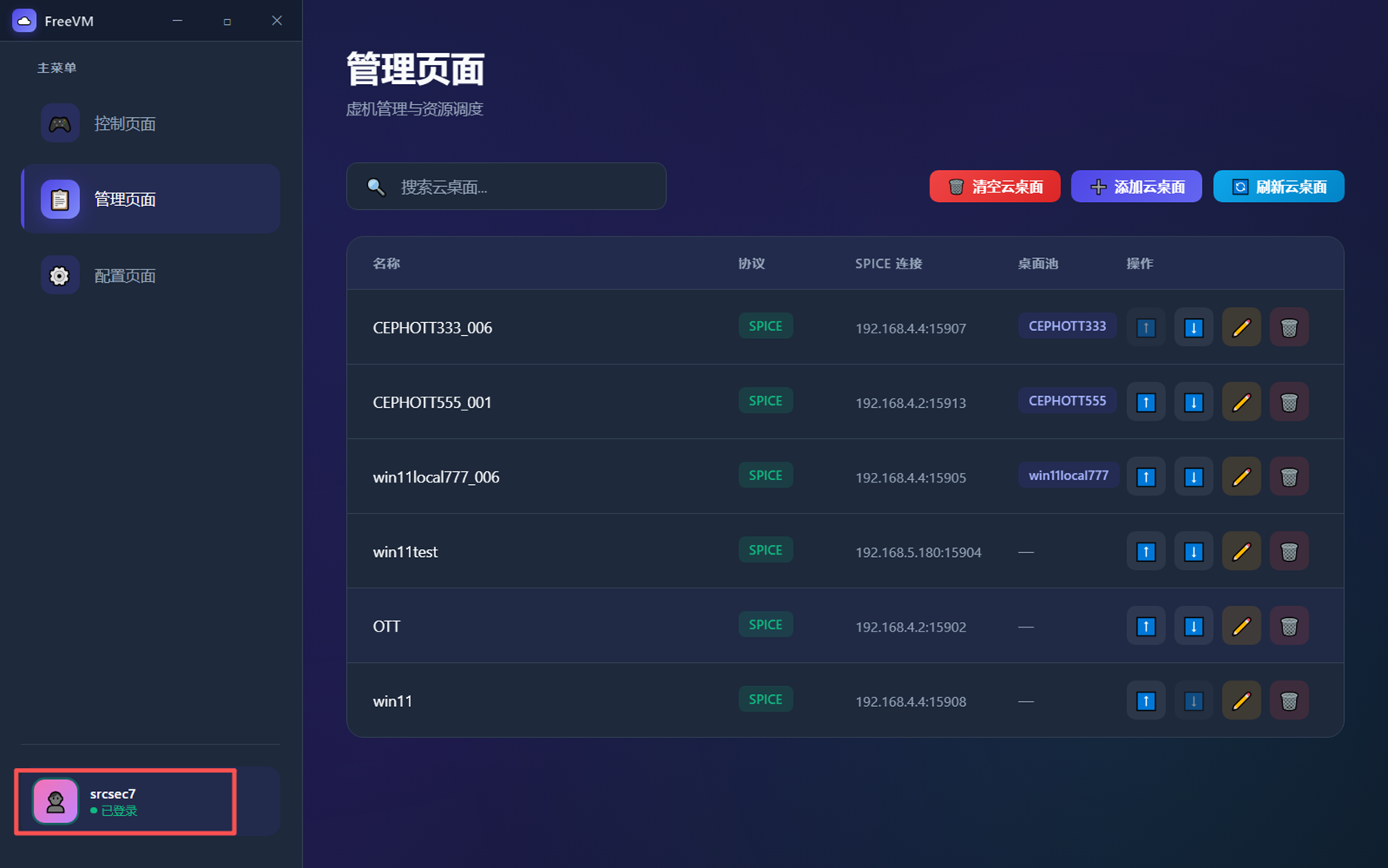
点击【管理云桌面】也可选择添加指定云桌面。
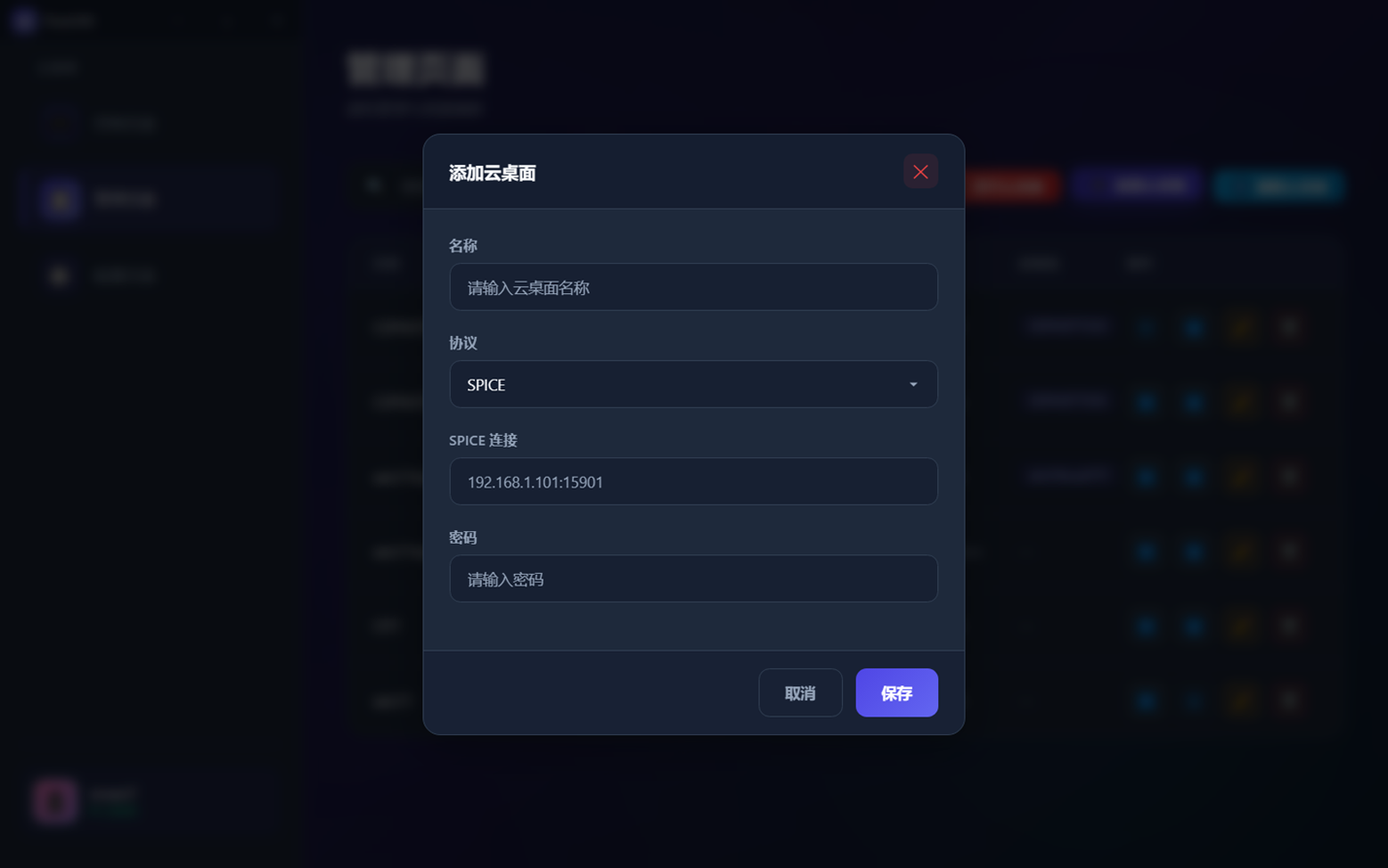
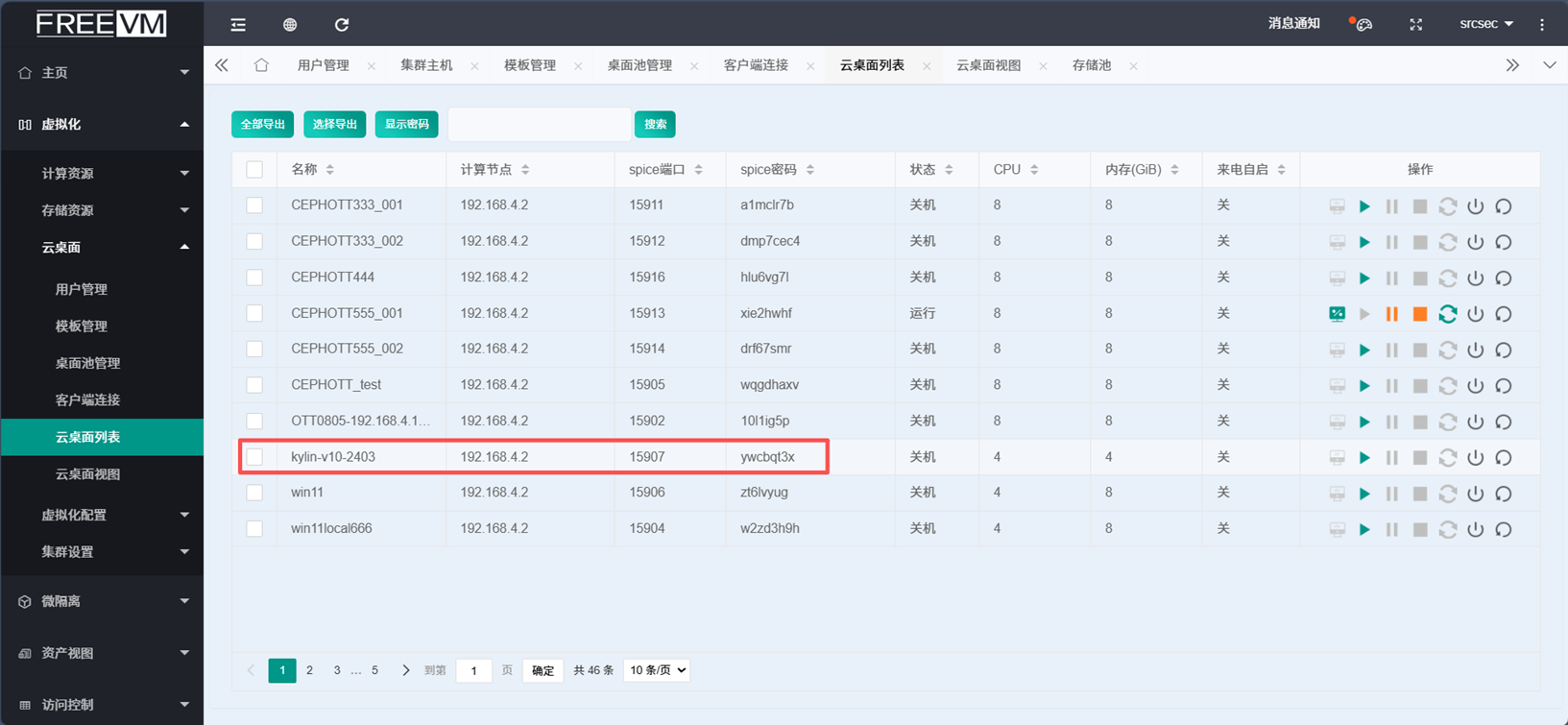
这里以虚拟机kylin-v10-2403举例。
首先打开【云桌面列表】然后查看spice协议端口和连接该云桌面的密码。
云桌面虚拟机成功添加。
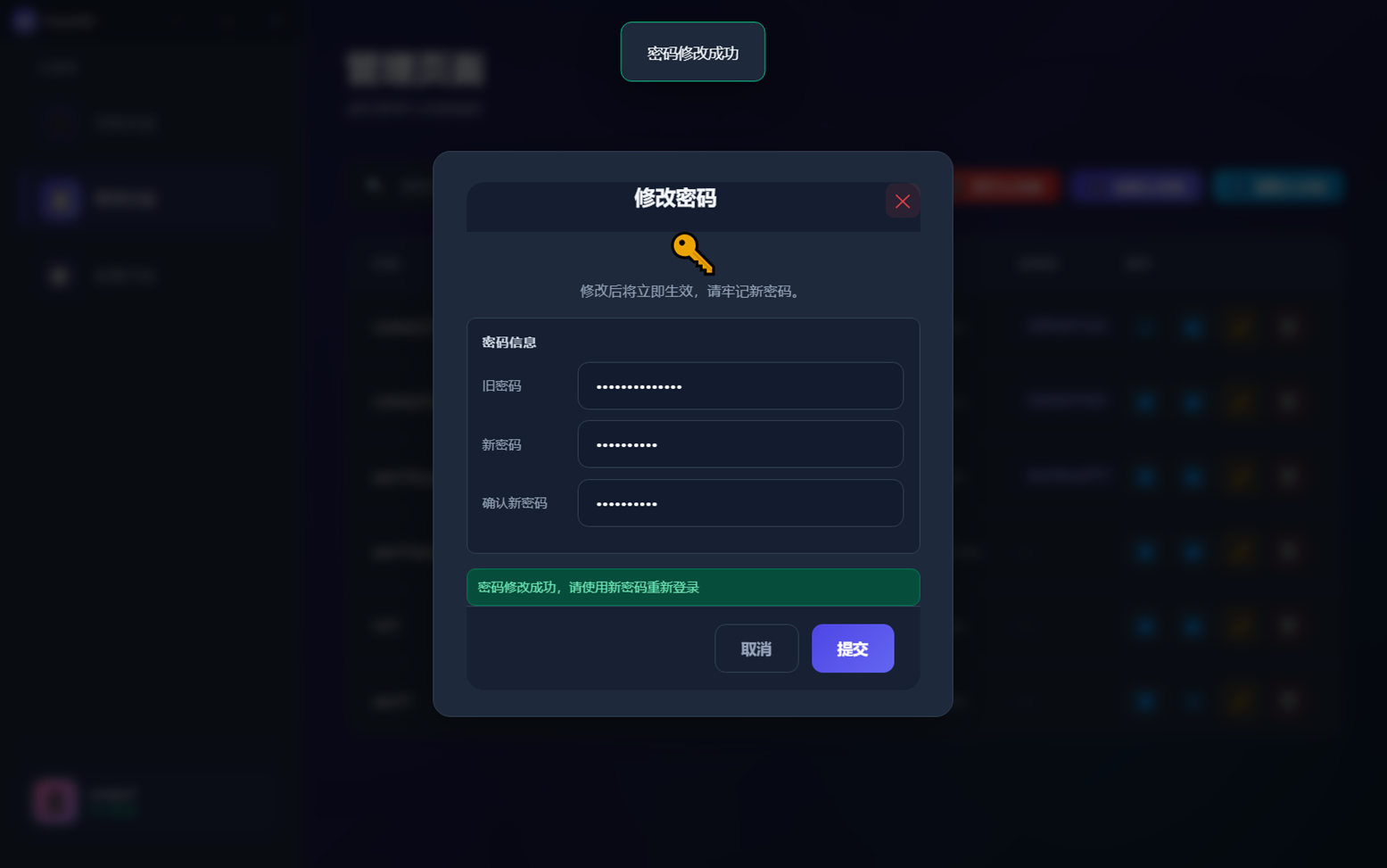
客户端可修改密码,点击用户即可。
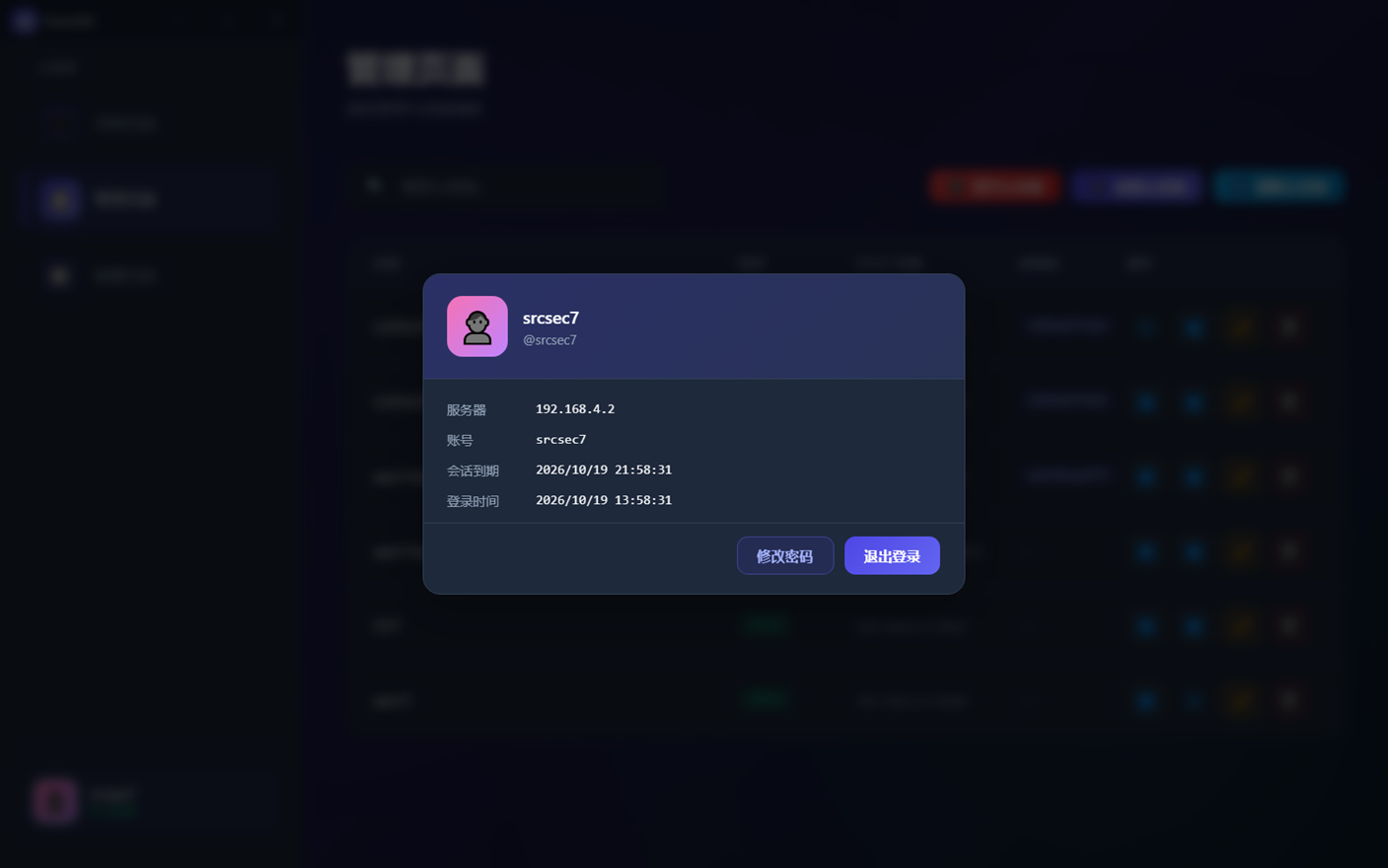
修改成功之后会重新登陆,按照修改之后的密码登录即可。